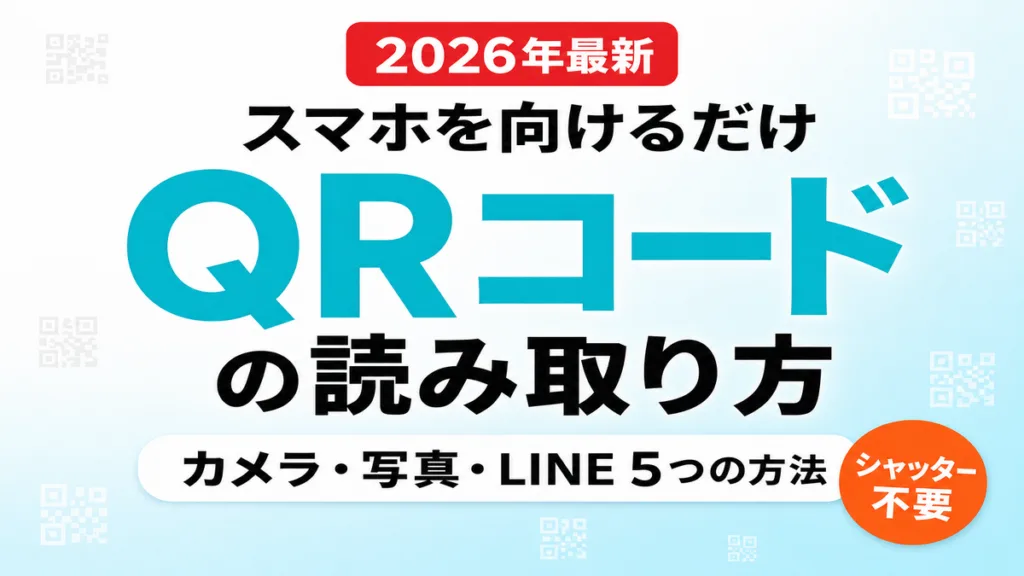
まず結論:QRコード(四角い模様のコード)は、スマホのカメラをかざすだけで読み取れます。シャッターを押す必要もアプリを新しく入れる必要もありません。
- iPhoneもAndroidも、標準のカメラで読み取れます(設定の確認だけで十分です)
- LINEで送られてきたQRコードは、LINEアプリの中の「QRコードリーダー」で写真からも読み取れます
- すべてのQRコードが安全とは限りません。読み取る前に、送信元が分かる相手かどうかを確認する習慣が大切です
この記事の対象:お店のメニューやLINEの友だち追加でQRコードを見かけるけれど、うまく読み取れずに困っている方、離れて暮らすお子さんから「QRコードを送ったから読み取ってみて」と言われた方。今日やることは「カメラのアプリを開いて、この記事の中のQRコードの説明図をためしに読み取ってみる」。これだけです。
QRコードの読み取り方は、実はスマホのカメラを向けるだけで、シャッターを押す必要すらありません。それなのに、シニアの方のスマホ相談では「四角い模様を読み取ってと言われたけれど、どこを押せばいいのか分からない」というお話をとてもよく聞きます。
「お店のメニューがQRコードだけになっていて、注文の仕方が分からない」「孫からLINEでQRコードの画像が送られてきたけれど、どう開けばいいのか分からない」「カメラを向けても何も起きない」——こうした戸惑いは、操作そのものが難しいのではなく、「どこにカメラを向けて、次に何をするか」を知らないだけであることがほとんどです。
この記事では、iPhone・Androidそれぞれの標準カメラでの読み取り方から、写真やスクリーンショットで届いたQRコードの読み取り方、LINEでの友だち追加、よく使う場面別の活用、そして偽のQRコードへの注意点まで、5つのステップでやさしく説明します。読み取れない時によくある原因と、AI(人工知能)に操作を教わる指示文もご用意しました。
ステップ1:QRコードって何?スマホがひとりでに反応するしくみ
QRコードとは、白と黒の四角い模様の中に、文字やインターネットのアドレス(URL)などの情報を詰め込んだコードのことです。スマホのカメラがこの模様を映すと、中に入っている情報を読み取り、ホームページを開いたり、連絡先を追加したりしてくれます。バーコード(お店の値札などにある縦線の模様)の仲間ですが、QRコードは縦横どちらの向きからでも、たくさんの情報を読み取れるのが特徴です。
大切なポイントは、QRコード自体には危険がないということです。危険が生まれるとすれば、それは「読み取った先に表示されるホームページ」や「読み取った先で求められる操作」の方です。この点は、後半の【要注意】でくわしく説明します。
ステップ2:iPhoneのカメラで読み取る
iPhoneでは、カメラのアプリを起動してレンズをQRコードに向けるだけで読み取れます。シャッターボタンを押す必要はありません。Apple公式サポートによると、iPhoneやiPadの「カメラ」または「コードスキャナー」を使って、ホームページやアプリ、クーポン、チケットなどにすばやくアクセスできると説明されています。
手順は次の通りです。
- ホーム画面から「カメラ」のアプリを開く
- 画面(レンズ)をQRコードに向ける(画面いっぱいに収まるように)
- 画面上部か中央に、黄色い枠と一緒にリンクの通知が出るのを待つ(1〜2秒ほど)
- 通知をタップすると、ホームページなどが自動的に開く
カメラを起動しても反応しない場合は、「設定」アプリ→「カメラ」の中にある「QRコードをスキャン」がオンになっているかを確認しましょう。初期設定ではオンになっています。画面を上から下にすべらせて出す「コントロールセンター」に「コードスキャナー」のボタンを追加しておくと、カメラアプリを開かなくてもすぐに読み取りを始められて便利です。
ステップ3:Androidのカメラ・Googleレンズで読み取る
Androidのスマホも考え方は同じです。多くの機種で、標準の「カメラ」アプリを起動してQRコードに向けるだけで、自動的に認識してくれます。Google公式ヘルプによると、Google Pixelのカメラアプリでは「カメラ スキャン候補」という設定がオンになっていれば、撮影せずにその場で結果が表示されます。
カメラで反応しない場合は、次の2つの方法もためしてみてください。
- クイック設定から読み取る:画面の上から下に指をすべらせて「クイック設定」を開き、「QRコードをスキャン」のボタンをタップする(見当たらない場合は、鉛筆のマーク(編集)から追加できます)
- Googleレンズを使う:ホーム画面の検索窓の右にあるカメラのマークをタップして「Googleレンズ」を起動し、画面中央の枠にQRコードを収める
Google公式ヘルプでは、うまく読み取れない時の対策として「スマホを動かさない」「明るい場所で行う」「レンズの汚れをふき取る」「コードにもう少し近づける」ことがすすめられています。機種(メーカー)によってカメラアプリの見た目は多少異なりますが、基本の考え方は同じです。
ステップ4:写真やスクリーンショットで届いたQRコードを読み取る
「メールやLINEで、QRコードの画像そのものが送られてきた」というケースもよくあります。この場合は、カメラを画面に向けるのではなく、保存された画像から読み取る方法を使います。
Androidの場合は、「Googleレンズ」のアプリを開き、画面下の「検索」のタブを選んだ状態で、読み取りたい画像を表示すると、QRコードを自動的に認識してくれます。QRコードの画像を、メールの添付や送られてきたメッセージから一度「写真」アプリに保存してから試すと確実です。
QRコードの画像を、相手からのメッセージのスクリーンショット(画面の写真)として保存している方も多いと思います。スクリーンショットの撮り方や保存先が分からない場合は、スクショの撮り方|iPhone・Android別ボタンと保存先を先にご確認ください。撮影さえできれば、その画像からQRコードを読み取ることができます。
iPhoneの場合も、「写真」アプリで画像を開き、その中に写っているQRコードの部分をしばらく指で押さえる(長押しする)と、文字やコードを認識する機能(Live Text)が働き、リンクを開く案内が出ることがあります。機種やiOSのバージョンによって挙動が異なることがあるため、うまく反応しない時は、後述するLINEアプリ内の読み取り機能や、次のステップのLINE向けの方法を試してみてください。
ステップ5:LINEで送られてきたQRコードを読み取る・友だち追加する
シニアの方からの相談で特に多いのが、「LINEの友だち追加でQRコードを読み取ってと言われたけれど、やり方が分からない」というものです。LINE公式のヘルプガイドによると、LINEアプリの中には専用の「QRコードリーダー」があり、相手のQRコードをカメラで直接読み取る方法と、画像として保存されたQRコードを読み込む方法の、両方が用意されています。
- LINEアプリを開き、右下の「ホーム」(または左上の友だち追加マーク)をタップする
- 「友だち追加」→「QRコード」を選ぶと、カメラが起動する(これが「QRコードリーダー」です)
- 相手のQRコードをカメラで映すと、自動的に読み取られる
- 写真として保存されたQRコードを読み取りたい場合は、QRコードリーダーの画面右下にある写真の一覧(アルバムのアイコン)をタップし、保存しておいたQRコードの画像を選ぶ
LINE公式ヘルプでは、QRコードが読み取れない主な原因として、相手の画面が暗い・カメラが近すぎる(または遠すぎる)・QRコードの画質が悪い・送られてきたQRコードがすでに更新されて無効になっている、といった点が挙げられています。うまくいかない時は、まず画面の明るさと距離を調整してみましょう。
LINEをこれから安全に使い始めたい・AI機能の設定を確認したいという方は、LINEのAI機能をシニアが安全に使う|設定とオフの方法もあわせてご覧ください。
よく使う場面別の活用|お店のメニュー・Wi-Fi接続・イベント受付
QRコードは、日常のいろいろな場面で使われています。代表的な例を3つご紹介します。
飲食店のメニュー
テーブルに置かれたQRコードをカメラで読み取ると、お店のメニューのホームページが開く仕組みです。文字が小さくて読みにくい時は、開いたページを指で広げる(ピンチアウトする)と拡大できます。注文までスマホで完結するお店もあれば、メニューを見るだけで注文は店員さんに口頭で伝えるお店もあります。分からない時は、遠慮なく店員さんに聞いて大丈夫です。
Wi-Fi(ワイファイ)への接続
カフェや家族の家で「QRコードを読み取るとWi-Fiにつながります」と案内されることがあります。Google公式ヘルプでも、QRコードはWi-Fiネットワークへの接続に使われる用途の一つとして紹介されています。カメラで読み取ると、パスワードを入力しなくても自動で接続できることが多く、文字入力が苦手な方には特に便利な使い方です。
イベントや窓口の受付
チケットの受付や自治体の窓口などで、画面に表示されたQRコードを提示する場面も増えています。この場合は、自分のスマホの画面を相手の読み取り機にかざす(逆に読み取ってもらう)使い方になります。画面の明るさを最大にしておくと、読み取りがスムーズです。
【要注意】偽のQRコードにご注意|クイッシング詐欺の手口
QRコードそのものは便利な技術ですが、この模様を悪用した詐欺も報告されています。「クイッシング(QRコードを使ったフィッシング詐欺)」と呼ばれ、本物そっくりの偽サイトに誘導し、個人情報やお金をだまし取ろうとする手口です。
IPA(独立行政法人情報処理推進機構)が公表している注意喚起の事例では、実在する会社の社長などを名乗るメールが送られてきて、「LINEのグループを作成してQRコードを返信してほしい」と指示し、作成されたLINEグループの中で社長になりすまして振り込みを指示する、という手口が報告されています。個人あての詐欺でも、駐車場の精算機や飲食店のテーブルに貼られた正規のQRコードの上に、偽のシールが重ねて貼られていたという事例が知られています。
読み取る前・読み取った後に、次の点を確認する習慣をつけましょう。
- 知らない人や、思い当たらない差出人から届いたQRコードは、すぐには開かない
- 「今すぐ振り込んで」「今すぐ会員登録して」など、急がせる内容が出てきたら、いったんスマホを閉じて家族や詳しい人に相談する
- お店の掲示物のQRコードに、不自然なシールが上から貼られていないか確認する
- クレジットカード番号や暗証番号の入力を求められたら、そのページでは入力しない
怪しいメールやSMS(ショートメッセージ)を見分ける方法は、怪しいメール・SMSはスクショでAI確認|詐欺見分け5ステップでもくわしく説明しています。QRコードの内容に少しでも不安を感じたら、同じようにスクリーンショットを撮って、家族やAIに相談する方法が役立ちます。
【要注意】よくある失敗パターンと直し方
QRコードの読み取りでつまずきやすいポイントを4つ、先回りでお伝えします。
失敗1:カメラを近づけすぎて、逆に読み取れない
❌ QRコードにレンズをくっつけるくらい近づける
⭕ QRコード全体が画面の枠の中に収まるくらいの距離まで、いったん少し離しましょう。近づきすぎるとカメラの焦点が合わず、模様全体を認識できません。
失敗2:画面が暗すぎたり、反射していたりする
❌ 暗い場所や、蛍光灯の光が画面に映り込んだ状態のまま読み取ろうとする
⭕ QRコードが印刷された紙や画面の角度を少し傾けて、光の反射を避けましょう。スマホの画面に表示されたQRコードを読み取ってもらう場合は、画面の明るさを最大にすると成功しやすくなります。
失敗3:QRコード専用のアプリを探して、あちこち迷ってしまう
❌ アプリストアで「QRコードリーダー」というアプリをわざわざ探して入れようとする
⭕ iPhoneもAndroidも、標準のカメラだけで読み取れます。新しいアプリを入れる必要はほとんどありません。まずは今入っているカメラのアプリで試してみましょう。
失敗4:読み取ったリンクを、内容も見ずにすぐタップしてしまう
❌ 黄色い枠やリンクの通知が出たら、反射的にすぐタップする
⭕ タップする前に、表示されているアドレス(URL)に見覚えがあるかを一度確認しましょう。よく知っているお店やサービスの名前が入っているか、知らない英数字の羅列だけになっていないかを見るだけでも、不審なリンクに気づきやすくなります。
迷ったらAIに聞く|ChatGPT・Geminiへの指示文5つ
「読み取ったけれど、この先どうすればいいか分からない」「これは安全なのか不安」——そんな時は、ChatGPTやGeminiのようなAIに操作や考え方を教わるのも一つの方法です。そのまま使える指示文(プロンプト。AIへのお願いの言葉)を5つご用意しました。
指示文1(読み取り方を1つずつ教わる):「スマホのカメラでQRコードを読み取りたいのですが、やり方が分かりません。iPhone(またはAndroid)での手順を、1つずつ順番に、やさしい言葉で教えてください。分からないところがあったら、先に進む前に私に質問してください。」
指示文2(読み取れない原因を聞く):「カメラをQRコードに向けても何も反応しません。考えられる原因を、確認しやすい順に3つ教えてください。1つずつ確認したいので、まず1つ目だけお願いします。」
指示文3(安全かどうかの見分け方を聞く):「知らない人からQRコードが届きました。読み取る前に確認したほうがよい一般的な注意点を、断定せずに教えてください。このQRコードが安全かどうかの最終判断はできないことも、正直に伝えてください。」
指示文4(LINEの友だち追加を教わる):「70代です。LINEでQRコードを使って友だち追加をしたいのですが、画面のどこを押せばいいか、順番にやさしく教えてください。仮定した点は”仮定”と明記してください。」
指示文5(お店のQRメニューが不安):「飲食店でQRコードのメニューを渡されましたが、使い方に不安があります。読み取ってから注文までの一般的な流れと、分からない時に店員さんに聞くとよいポイントを教えてください。不足している情報があれば、最初に質問してから作業を開始してください。」
ChatGPTをまだ使ったことがない方は、高齢者のためのChatGPT入門から始めると迷いません。Androidのスマホに入っているGoogleのAI「Gemini」の始め方はシニアのGemini入門で説明しています。
よくある質問(FAQ)
QRコードの読み取りは無料ですか?
無料です。iPhone・Androidどちらも、標準で入っているカメラアプリで読み取れるため、新しいアプリの購入や追加の料金はかかりません。かかるとすれば、読み取った先のホームページを見る時の、ふだんのデータ通信量だけです。
スマホに届いたQRコードの読み取り方は?
メールやメッセージで届いたQRコードの画像は、いったん「写真」アプリに保存してから、Androidなら「Googleレンズ」の検索タブで画像を表示、iPhoneなら写真の中のQRコード部分を長押しすると読み取れる場合があります。LINEで届いた場合は、LINEアプリ内の「QRコードリーダー」から写真一覧を選んで読み込むのが確実です。
LINEのQRコードをスクショで送られた場合、読み取り方は?
スクリーンショット(画面の写真)として保存されたQRコードも、通常の画像と同じように読み取れます。LINEアプリの「QRコードリーダー」を開き、画面右下の写真一覧からそのスクリーンショットを選んで読み込みましょう。
QRコードは危なくないですか?
QRコードという模様・データ形式そのものは文字情報にすぎませんが、その先に悪意のある偽サイトを仕込んで誘導する手口が報告されています。「絶対に安全」とは言い切れないものだと考え、知らない相手から届いたQRコードはすぐに開かず、内容に不安があれば家族や詳しい人に相談してから読み取ることをおすすめします。
カメラを向けても反応しない時はどうすればいいですか?
QRコード全体が画面の枠に収まる距離まで離す、部屋を明るくする、レンズの汚れをふき取る、の3つをまず試してください。それでも反応しない場合は、設定アプリでQRコードのスキャン機能がオンになっているかを確認しましょう。
まとめ:今日から始める3つのアクション
QRコードの読み取りは、「カメラを向けるだけ」というシンプルな操作の積み重ねです。最後に、今日やることを3つにまとめます。
- カメラを開いて向けてみる——スマホの標準カメラを開き、身の回りにあるQRコード(この記事のサムネイル画像でも構いません)に向けて、黄色い枠やリンクが出るか試してみる(5分)
- 写真からの読み取りを1回試す——過去にLINEやメールで届いたQRコードの画像が残っていれば、写真アプリから読み取れるか試してみる(10分)
- 家族に「怪しいQRコード」の話をする——次に電話や帰省で会う時に、「知らないQRコードはすぐ開かない」というルールを、お子さんお孫さんとも共有してみましょう(5分)
この記事を書いた人
佐藤傑(さとう・すぐる)。株式会社Uravation代表取締役。X(@SuguruKun_ai)フォロワー約10万人。100社以上の企業向けAI研修・導入支援を手がけ、シニア向けのAI・スマホ活用の発信も行う。著書『AIエージェント仕事術』(SBクリエイティブ)。SoftBank IT連載7回執筆。
参考・出典
- Apple公式サポート「iPhoneやiPadでQRコードをスキャンする」
- Google Pixel ヘルプ「Google Pixel で QR コードをスキャンする」
- LINEみんなの使い方ガイド「リンクやQRコードで友だち追加する」
- IPA(情報処理推進機構)「社長等をかたる詐欺メールに注意!」