この記事の要点
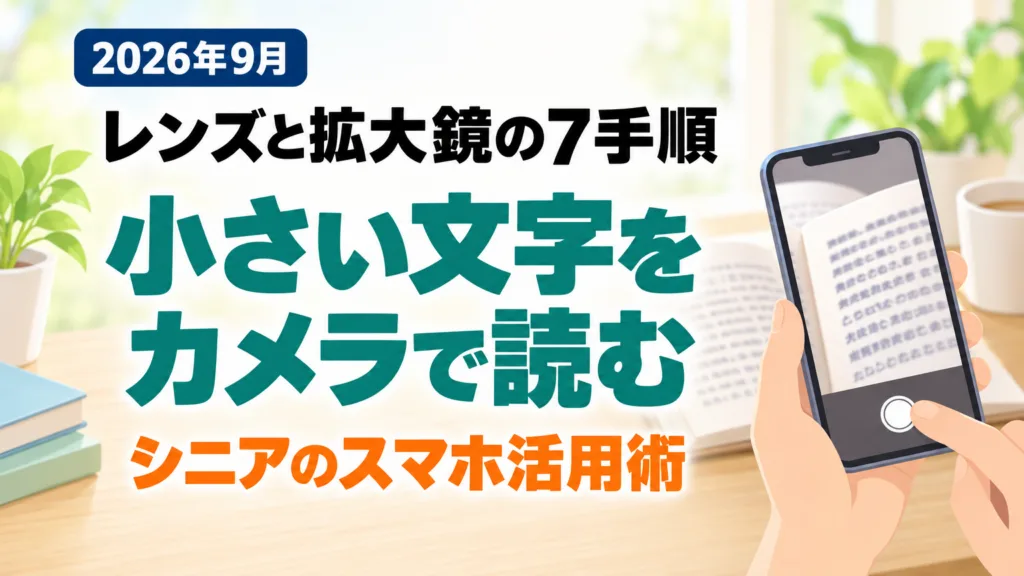
- 小さい文字は、めがねを探すより先に「スマホのカメラで写して大きくする」ほうが早いことが多いです。
- iPhoneなら「拡大鏡」アプリと「テキスト認識表示」、Androidなら「Googleレンズ」。どちらも最初から入っていて、追加のお金はかかりません。
- 共通の流れは7手順です。①明るくする ②置いて固定する ③写す ④指で広げて大きくする ⑤文字を選ぶ ⑥コピーする ⑦読み上げ・保存の順で進めます。
- 読み取った文字は、そのままAI(人工知能)に貼り付けて「やさしい言葉に直して」と頼めます。
- 離れて暮らすご家族は、帰省したときに「拡大鏡を画面の取り出しやすい場所に置く」準備だけしておくと、電話で説明しやすくなります。
小さい文字をカメラで読む7手順(共通の流れ)
家電の説明書、郵便物の裏の注意書き、食品のパッケージ表示。どれも文字が小さくて、手を伸ばしたり近づけたりしているうちに疲れてしまいます。
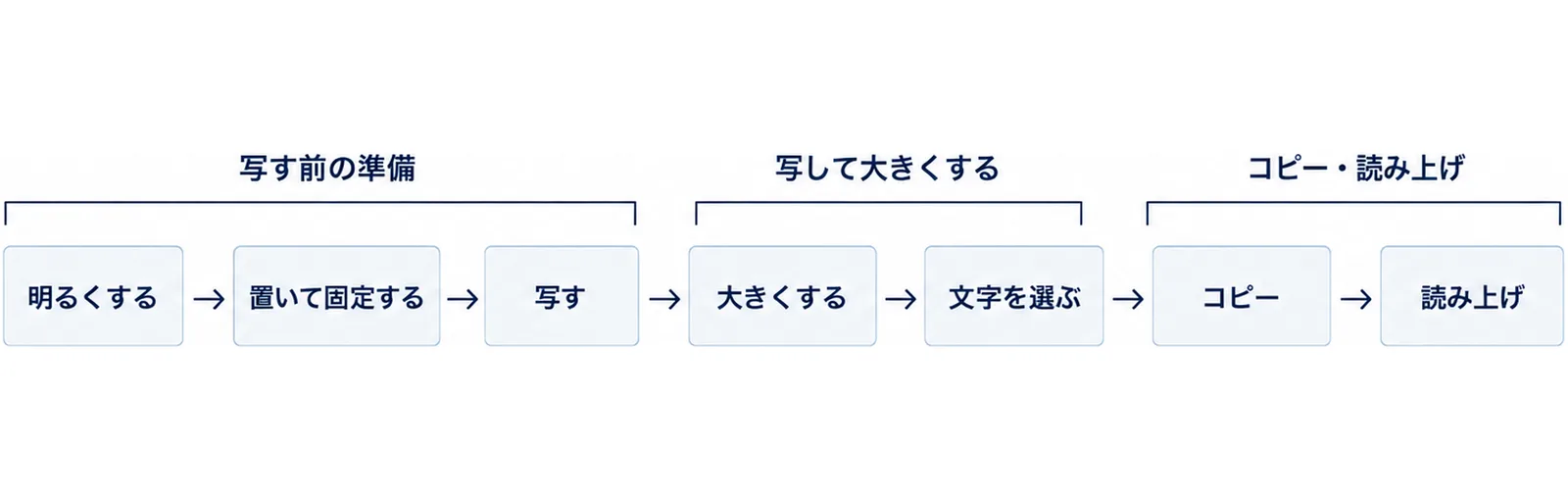
紙を目に近づける方法には限界があります。手に持った紙は揺れますし、暗いところでは、近づけるほど自分の影が落ちて読みにくくなります。一方、スマホのカメラで一度写してしまえば、紙は写真の中で止まったままです。あとは指で広げるだけで、好きなだけ大きくできます。
総務省の令和7年版情報通信白書(情報通信利用動向調査)によると、スマートフォンの利用率は60歳代で78.8%、70歳代で53.0%(いずれも2024年)でした(総務省「令和7年版 情報通信白書 インターネット接続端末」)。新しい道具を買い足さなくても、すでに手元にある一台でできる、というのがこの方法のいちばんの利点です。
手順1〜3:写す前の準備
まず「明るくする」。部屋の照明の下に紙を移すか、カーテンを開けます。暗いまま撮ると、文字がにじんで読めません。
次に「置いて固定する」。紙は手に持たず、テーブルに置きます。ページが閉じてしまう説明書は、コップなどで端を押さえます。
そして「写す」。カメラを紙の真上に構えて、画面いっぱいに文字が入るようにしてから撮ります。ななめから撮ると、遠い側の文字がつぶれます。
手順4〜5:写して大きくする
撮った写真を開いて、指2本を画面に置き、外側に広げます。これが「大きくする」操作です。行の先頭が見えなくなったら、指1本で画面をなぞって位置を戻します。
そのうえで、読みたいところの「文字を選ぶ」。iPhoneもAndroidも、写真の中の文字を指でなぞって選べるようになっています。
手順6〜7:コピー・読み上げ・保存
選んだ文字は「コピー」できます。コピーしておけば、あとでメモ帳やLINE、AIのアプリに貼り付けられます。紙を見ながら打ち直す必要はありません。
最後に「読み上げ」か「保存」。目で追うのがつらい日は読み上げてもらい、あとで確認したい書類は写真のまま残しておきます。
iPhoneの場合:拡大鏡とテキスト認識表示
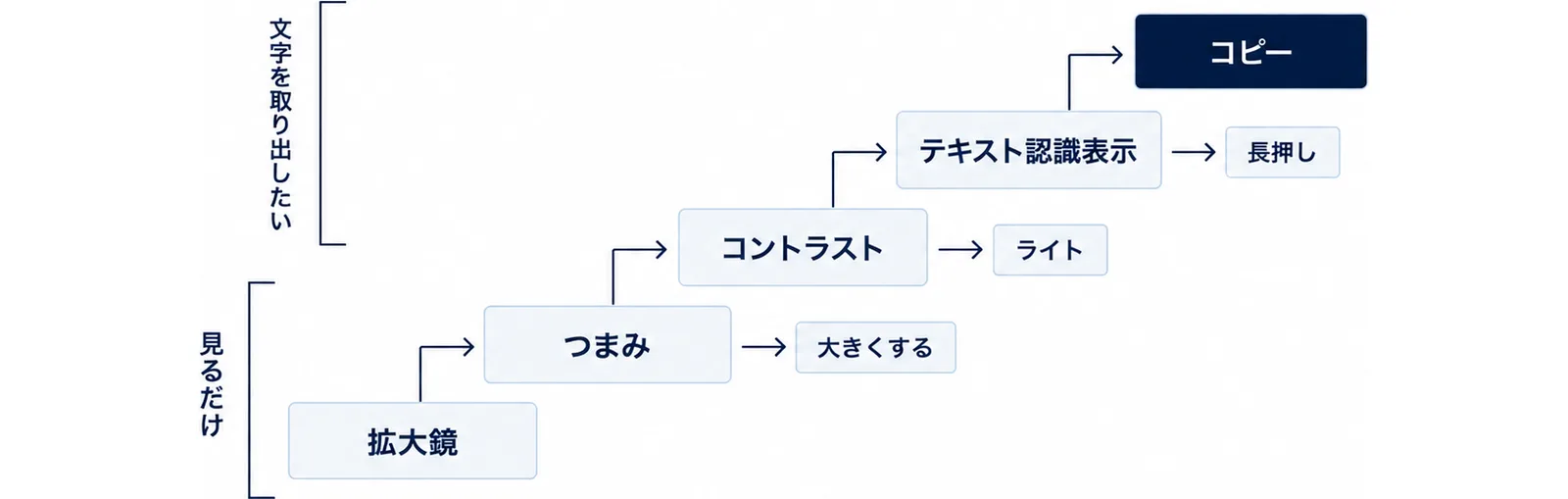
iPhoneには、カメラを虫めがねの代わりに使う「拡大鏡」というアプリが入っています。Appleのサポートページ「iPhoneの「拡大鏡」で近くのものを拡大して説明する」にも、近くの文字やものを拡大して見るための機能として説明されています。
拡大鏡アプリを使えるようにする
ホーム画面を指で下になぞって、出てきた検索の欄に「拡大鏡」と入力すると、アプリが見つかります。よく使うなら、アプリを長押ししてホーム画面の1ページ目に置いておくと、探す手間がなくなります。
開いたら、紙にカメラを向けて、画面の下にあるつまみを右へ動かします。これで大きくなります。明るさやコントラスト(色の濃さの差)を変えるボタンもあるので、うすい印字の保証書はコントラストを強めると読みやすくなります。
画面が暗いときは、ライトのボタンを押します。手で持って読むときは、ひじをテーブルにつけると画面が揺れません。
写真の文字をコピーする(テキスト認識表示)
「拡大鏡」で見るだけでは足りない、文字そのものを取り出したい、というときは「テキスト認識表示」を使います。カメラや写真に写っている文字を、印刷物のうえから直接選んでコピーできる機能です(Appleサポート「iPhoneのカメラでテキスト認識表示を使用する」)。
やり方は、写真アプリで写真を開き、文字の上を指で長押しして、読みたい範囲をなぞるだけです。選べたら「コピー」を押します。電話番号を選んだときは、そのまま発信のボタンも出てきます。
機種やiOS(iPhoneを動かしている基本ソフト)のバージョンによって、ボタンの位置や名前が少し違うことがあります。見当たらないときは、画面のいちばん下と右上をひと通り探してみてください。
Androidの場合:Googleレンズでテキストを選ぶ
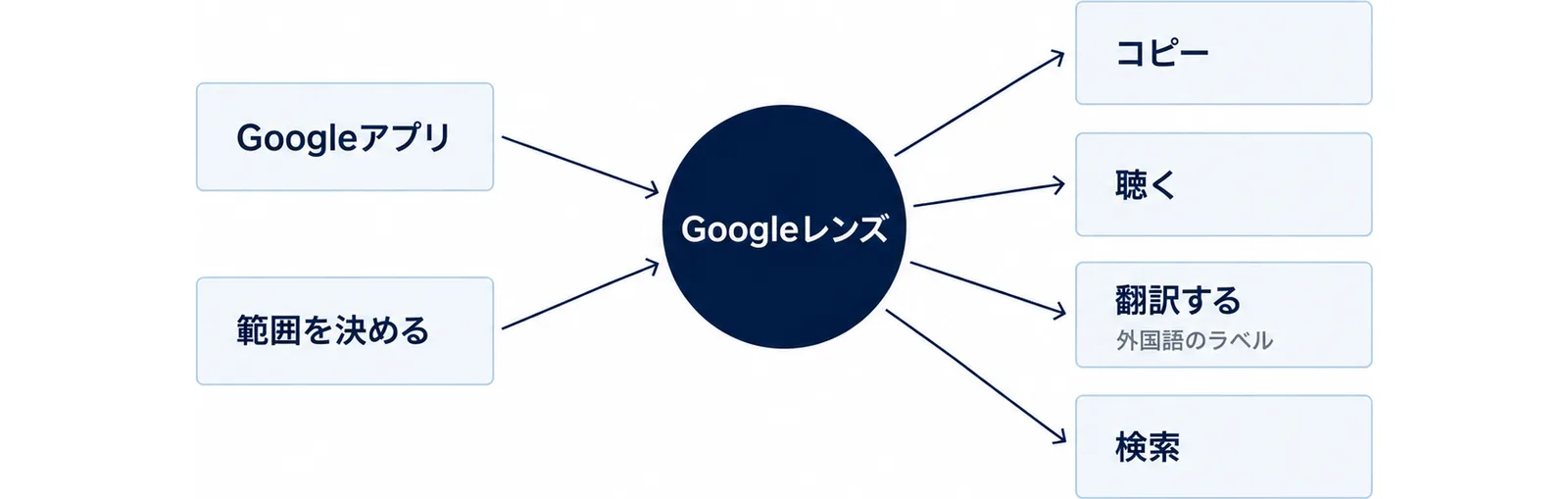
Androidのスマホでは「Googleレンズ」を使います。花や商品を写して調べる機能として知られていますが、文字を読み取るのも得意です。基本的な出し方はグーグルレンズは無料?使い方と花の名前の調べ方でも説明しています。
レンズの開き方
Googleアプリを開き、上の検索バーにあるカメラの形のアイコンを押します。カメラが立ち上がったら、紙に向けて写すか、すでに撮ってある写真を選びます。写したあと、読みたいところを指でなぞるか、四角い枠を引っぱって範囲を決める、という二通りのやり方があります(Google 検索ヘルプ「レンズでの領域の選択」)。
はじめて使うときは、カメラを使ってよいか確認する画面が出ます。「許可」を押さないと写せません。
選んだ文字でできること
文字を選ぶと、まわりに小さなボタンが並びます。Googleのヘルプに載っているとおり、「コピー」「聴く」「翻訳する」「検索」などが選べます。
「聴く」を押すと、選んだ文章を読み上げてくれます。「翻訳する」を押せば、外国語の説明書きが日本語になります。海外のお土産のラベルや、輸入品の取扱説明書で役に立ちます。
読み取った文字は、そのまま検索にも回せます。品番だけを選んで「検索」を押せば、メーカーのページが見つかることもあります。なお、ラベルに印刷された四角い模様を読み取りたいときは、レンズではなくカメラのQRコード読み取りのほうが早いです。手順はQRコードの読み取り方|カメラ・写真・LINEの5ステップにまとめています。
場面別:どの方法が合うか
同じ「小さい文字」でも、紙の種類によって向いている方法が変わります。迷ったときの目安です。
| 読みたいもの | 向いている方法 | ひとこと |
|---|---|---|
| 家電の説明書 | 写真に撮ってから拡大 | ページが閉じないように押さえる |
| 郵便物・回覧板 | テキスト認識表示/レンズでコピー | 日付と締め切りだけ選んでコピー |
| 食品のパッケージ表示 | 拡大鏡(ライトを点ける) | 袋のしわは指で伸ばしてから |
| 店頭の値札・品番 | レンズで選んで検索 | 品番は数字と記号を間違えやすい |
| 名刺・はがきの連絡先 | テキスト認識表示 | 電話番号はそのまま発信できる |
| 外国語のラベル | レンズの「翻訳する」 | 意味が通らないときは訳し直す |
表のとおり、「見えればいい」なら拡大鏡、「文字を取り出したい」ならテキスト認識表示やレンズ、と分けて覚えると迷いません。
読み取った文字をAIにやさしく直してもらう
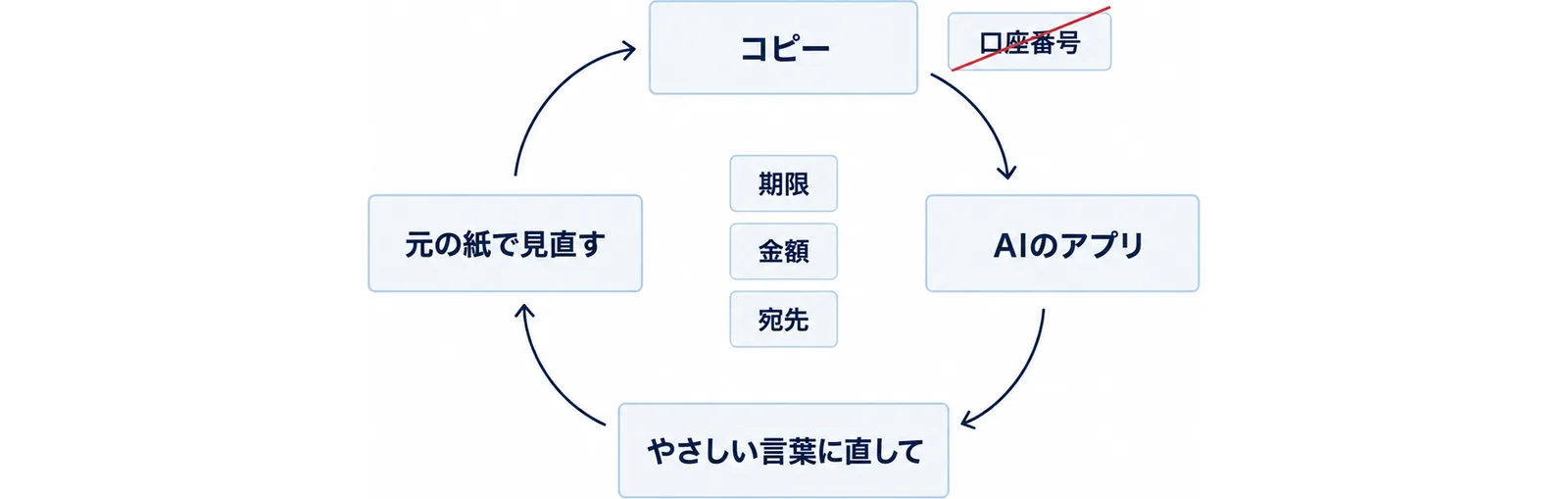
契約の案内や行政からの通知は、読めたとしても意味が分かりにくいことがあります。そこで、コピーした文章をAI(人工知能)のアプリに貼り付けて、やさしい言葉に直してもらいます。ChatGPTでもGeminiでも、無料の範囲でできます。
貼り付けたあとに書く指示文(プロンプト)5つ
貼り付けたあとに書く指示文(プロンプト)は、次のようなもので十分です。
- 「次の文章を、中学生にも分かる言葉で3行にまとめてください。」
- 「この文章の中で、期限と金額だけを箇条書きにしてください。」
- 「この案内で、私が今週中にやることはありますか。あれば順番に書いてください。」
- 「分かりにくい言葉を5つ選んで、それぞれ一言で説明してください。」
- 「この文章に書かれていないことは書かないでください。不明な点は『書かれていません』と答えてください。」
貼り付ける前に外しておくもの
5つ目はとくに大事です。AIは、前後のつじつまを合わせようとして、書かれていないことをもっともらしく足してしまうことがあります。答えを鵜呑みにせず、金額・期限・宛先の3つは必ず元の紙で見直す、と決めておいてください。
貼り付けるとき、住所や口座番号、マイナンバーなどはコピーの段階で外しておきます。契約書や利用規約を読み解くときの注意点は契約書・利用規約をAIでやさしく読み解く|シニアの確認術でもふれています。
うまく読めないときの直し方
よくある4つの原因
写したのに文字が取り出せない、という相談はよくあります。原因はたいてい次の4つです。
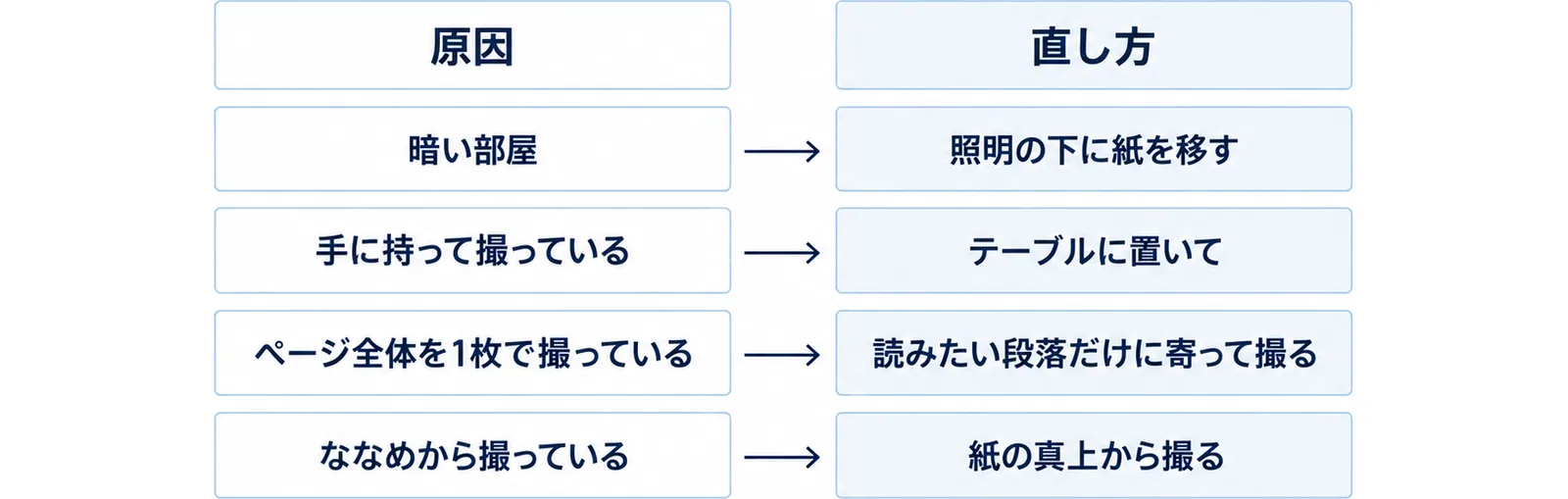
❌ 暗い部屋のまま撮っている → ⭕ 照明の下に紙を移すか、拡大鏡のライトを点ける。影が入るときは、体の向きを変えて自分の影をどける。
❌ 手に持って撮っている → ⭕ テーブルに置いて、ひじをついて撮る。ぶれた写真からは文字を選べません。
❌ ページ全体を1枚で撮っている → ⭕ 読みたい段落だけに寄って撮る。写す範囲が広いほど、一文字あたりが小さくなります。
❌ ななめから撮っている → ⭕ 紙の真上から撮る。斜めに写った行は、遠い側がつぶれて読み取れません。
それでもだめなときは紙を疑う
それでもだめなときは、紙の材質を疑います。光る紙(つやのある紙)は、照明が白く反射して文字が飛びます。少し角度をずらすか、照明から離れた場所で撮り直してください。細かい網目のうえに印刷された注意書きも苦手です。この場合は無理をせず、発行元に電話して聞くほうが確実です。
家族ができる準備
帰省したときに済ませる3つ
離れて暮らす親御さんに電話で教えるのは、思っている以上に大変です。「画面の下のつまみ」と言っても、どこを指しているのか伝わりません。帰省したときに、次の3つだけ済ませておくと、あとの電話が短くなります。
1つ目は、拡大鏡やGoogleアプリを、ホーム画面の1ページ目の、押しやすい場所に置くこと。2つ目は、その場で一度、実際に紙を1枚読んでもらうこと。手が覚えていれば、電話口でも思い出せます。3つ目は、文字サイズや音声の設定を見ておくことです。設定の確認はシニアのスマホ設定をChatGPTで確認|文字サイズ・音声入力・通知整理が参考になります。
読めない日があっても操作のせいではない
うまく読めない日があっても、それは操作を間違えたからではありません。紙のほうが読みにくくできているだけです。道具を替えれば済む、と思っておくくらいがちょうどよいです。
よくある質問
Q. 拡大鏡やGoogleレンズを使うのにお金はかかりますか。
どちらもスマホに最初から入っていて、使うのに追加の料金はかかりません。ただし、写真を送ったり検索したりするときは通信量を使います。自宅のWi-Fi(無線のインターネット)につないでおくと安心です。
Q. 「拡大鏡」が見つかりません。
ホーム画面を下になぞって出てくる検索の欄に「拡大鏡」と入力してください。それでも出ないときは、機種やiOSのバージョンによって入っていない場合があります。その場合は、写真を撮ってから指で広げる方法で代用できます。
Q. 写した文字を選ぼうとしても、選べません。
写真がぶれているか、文字が小さすぎることがほとんどです。紙をテーブルに置き、読みたい段落だけに寄って撮り直してください。手書きの文字は、印刷された文字より読み取りにくくなります。
Q. 読み取った文字をAIに貼り付けても大丈夫ですか。
氏名・住所・口座番号・マイナンバー・暗証番号は貼り付けないでください。それらを消したうえで、本文だけを貼るようにします。判断に迷う書類は、家族に相談してからにしましょう。
Q. 外国語の説明書きを日本語にできますか。
Googleレンズで文字を選び、「翻訳する」を押すと日本語になります。訳がぎこちないときは、コピーしてAIのアプリに貼り、「自然な日本語に直してください」と頼むと読みやすくなります。