この記事の要点
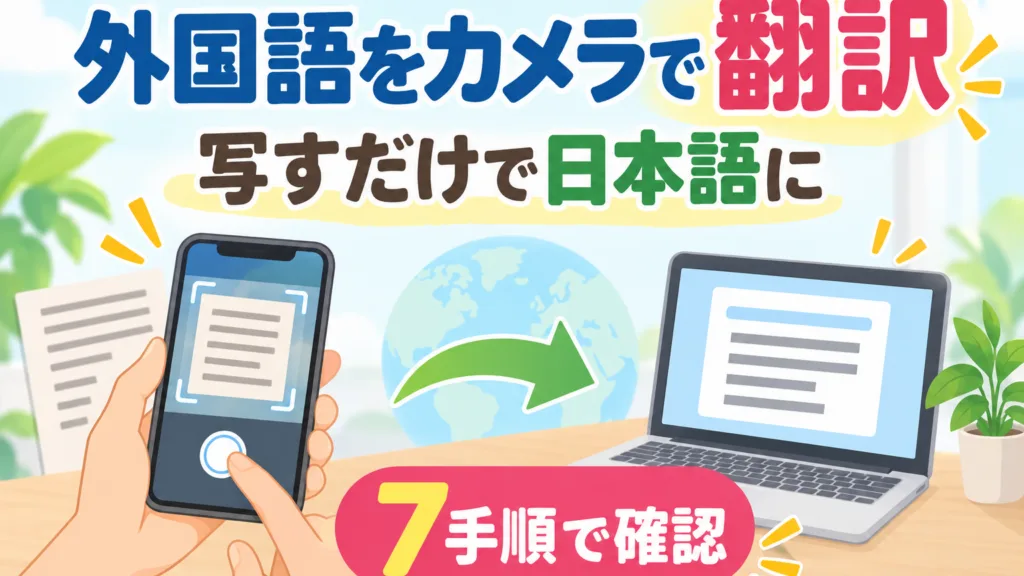
- 外国語の表示は、スマホのカメラを向けるだけで日本語に置きかわって見えます。文字を打ち込む必要はありません。輸入食品のラベル、海外土産の説明書き、旅先のメニュー、孫の英語のプリントなど、身の回りのものにそのまま使えます。
- 使うアプリは2つのどちらかです。iPhoneなら最初から入っている翻訳アプリ、Androidなら無料のGoogle翻訳アプリです。どちらも「カメラ」のボタンを押して、文字に向けるだけです(Apple「iPhoneの翻訳アプリでカメラを使う」/Google「画像を翻訳する – Android」)。
- カメラを動かすとリアルタイムで訳が変わります。読みたいときはシャッターボタンで画面を固定すると落ち着いて読めます。
- 撮ってあった写真からも翻訳できます。家族がLINEで送ってくれた写真も同じ手順で訳せます。
- 訳の正確さは、文字がはっきり写っているかで決まります。小さい文字、不鮮明な文字、図案化された書体は正しく翻訳されないことがあると、Googleの公式ヘルプに書かれています。まず明るい場所で、近づいて写すのがコツです(Google「画像を翻訳する – iPhone と iPad」)。
スマホのカメラで翻訳できるもの・向いていないもの
「海外のお土産でもらったお菓子の袋に、食べ方が外国語で書いてある」「輸入食品のラベルが読めない」「孫が持ってきた英語のプリントを見てほしいと言われた」。こんなとき、辞書を引くのは大変です。
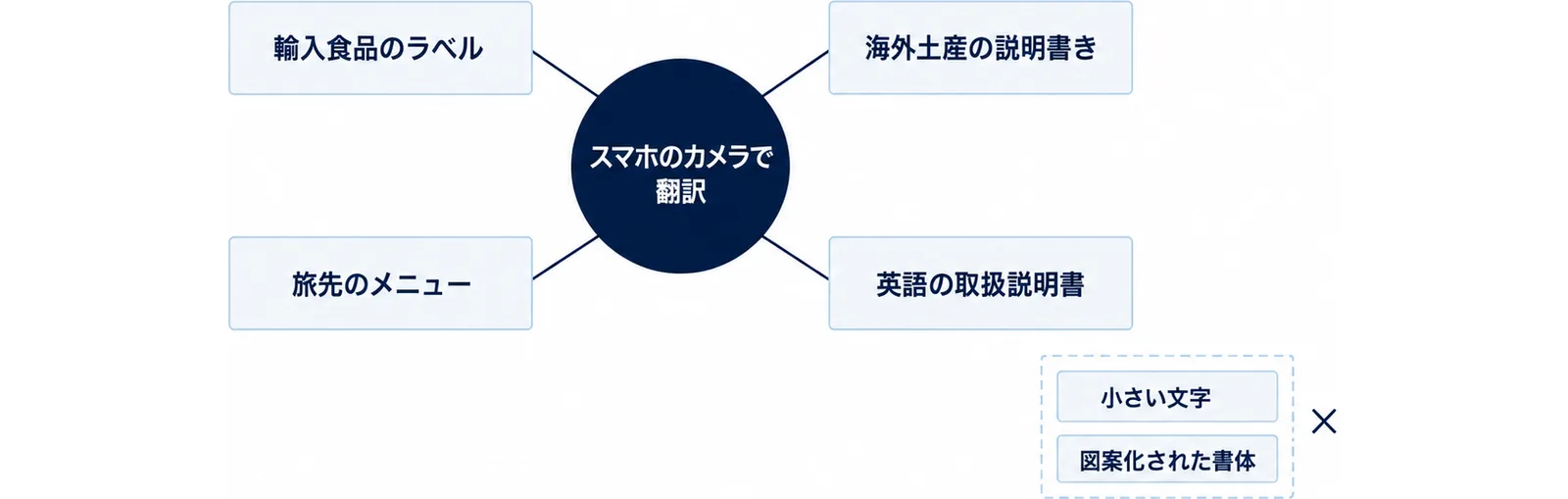
スマホのカメラで翻訳する機能は、この「読めない」を、写すだけで解決してくれます。文字を打ち込む必要がないので、アルファベットの入力が苦手でも困りません。
向いているもの
Appleの公式ガイドは、翻訳アプリのカメラ表示で「レストランのメニューや道路標識など周囲にあるテキスト」を翻訳できると説明しています(Apple「iPhoneの翻訳アプリでカメラを使う」)。家の中や出先で言えば、次のようなものです。
- 輸入食品のラベル … 原材料、食べ方、保存の仕方。
- 海外土産の説明書き … お菓子の袋、化粧品の箱、雑貨のタグ。
- 旅先のメニュー … レストランのメニュー、駅や空港の案内板、道路標識。
- 英語の取扱説明書 … 海外製の家電やおもちゃの説明書。
- 孫の英語のプリント … 教科書やプリントの一文。
向いていないもの
Googleの公式ヘルプは、翻訳の精度はテキストの鮮明さによって異なり、小さい文字のテキスト、不鮮明なテキスト、図案化された書体のテキストなどは正確に翻訳されないことがある、と注意しています(Google「画像を翻訳する – Android」)。
たとえば、ロゴのように飾り文字で書かれた商品名や、光って反射している袋の小さな文字は、うまく訳せないことがあります。その場合の直し方は手順6で説明します。
もう一つ、大事な注意があります。薬の説明書きなど健康に関わるものは、翻訳の結果だけで判断せず、薬剤師や医師など専門の方に確かめてください。この記事で扱うのは、食品のラベルや説明書、案内板といった暮らしの中の文字です。
手順1〜4|アプリを開き、言語を選び、カメラを向けて固定する
ここからが実際の操作です。iPhoneとAndroidで使うアプリは違いますが、流れはほとんど同じです。
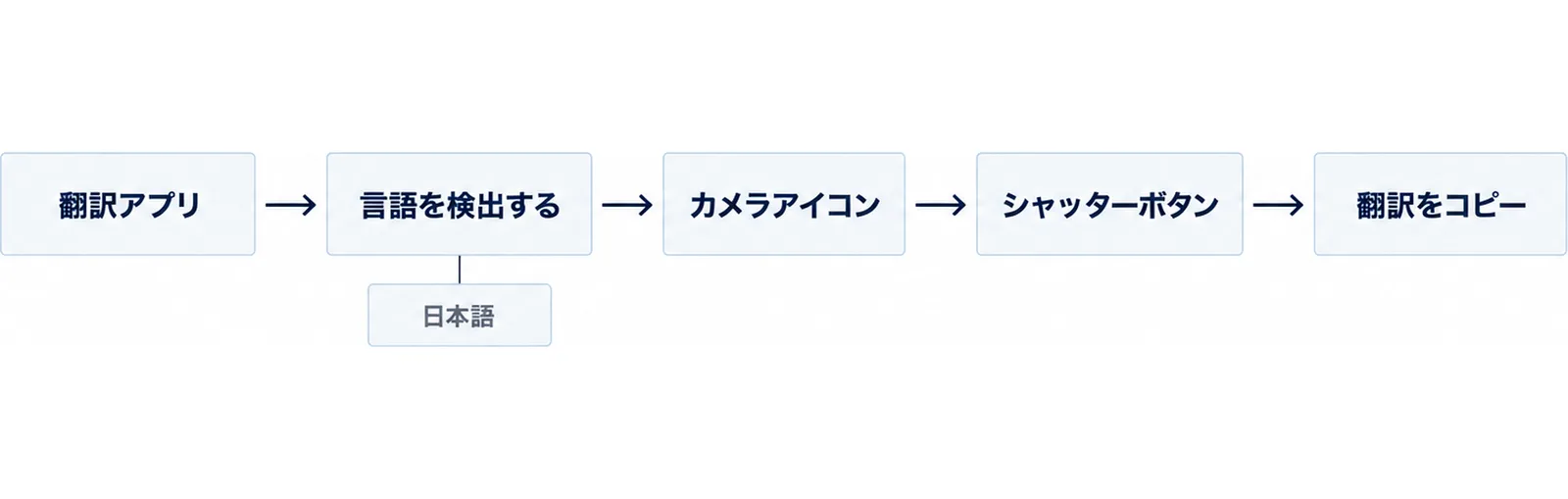
手順1|翻訳アプリを開く
- iPhoneの場合 … 最初から入っている「翻訳」アプリを使います。ホーム画面で見当たらないときは、画面の真ん中を下に引っぱって出てくる検索の欄に「翻訳」と入れると出てきます。
- Androidの場合 … 「Google翻訳」アプリを使います。入っていなければ、Playストアで「Google翻訳」を探して入れます(無料です)。iPhoneでもGoogle翻訳アプリは使えます。
手順2|原文と訳文の言語を選ぶ
翻訳アプリを開いたら、「何語から」「何語へ」を選びます。Googleの公式ヘルプでは、原文は言語を選ぶか「言語を検出する」アイコンをタップし、訳文の言語を選ぶ、という手順です(Google「画像を翻訳する – Android」)。
何語か分からないときは、「言語を検出する」を選んでおけば、アプリが自動で見分けてくれます。訳文は「日本語」にしておきます。
iPhoneの翻訳アプリでも、画面の上に出ている言語をタップして翻訳元と翻訳先を選びます(Apple「iPhoneで単語や語句を翻訳する」)。
手順3|カメラアイコンを押して文字に向ける
- Google翻訳アプリ … 「カメラアイコン」をタップし、翻訳したいテキストにカメラを向けます(Google「画像を翻訳する – iPhone と iPad」)。
- iPhoneの翻訳アプリ … 画面の下の「カメラ」をタップしてから、画面にテキストが収まるようにiPhoneを持ちます(Apple「iPhoneの翻訳アプリでカメラを使う」)。
カメラを向けると、画面の中の外国語が日本語に置きかわって表示されます。Appleの公式ガイドにも、カメラを動かすとリアルタイムでテキストが翻訳される、と書かれています。最初は文字がちらちら動くので驚くかもしれませんが、これが正常です。
手順4|シャッターボタンで画面を固定して読む
動いている画面のままでは読みにくいので、シャッターボタン(写真を撮るときの丸いボタン)を押して画面を固定します。Googleの公式ヘルプでは、一時停止したいときは「シャッター ボタン」をタップする、と案内されています(Google「画像を翻訳する – iPhone と iPad」)。
iPhoneの翻訳アプリでは、「写真を撮る」ボタンをタップして画像を固定したあと、次のことができます(Apple「iPhoneの翻訳アプリでカメラを使う」)。
- 言語を切り替える … 言語をタップして、別の言語を選ぶ。
- 拡大して見る … 重ねて表示されている翻訳を大きくして読む。
- 翻訳をコピー、保存、再生する … 重ねて表示されている翻訳をタップして、コピー・保存・読み上げを選ぶ。
「再生」を選ぶと、訳した日本語を読み上げてくれます。文字が小さくて読みづらいときは、この読み上げが助けになります。
手順5|撮ってあった写真から翻訳する
その場でカメラを向けなくても、撮ってあった写真から翻訳できます。家族がLINEで送ってくれた海外の写真や、前に撮っておいた説明書の写真をあとから訳したいときに使います。
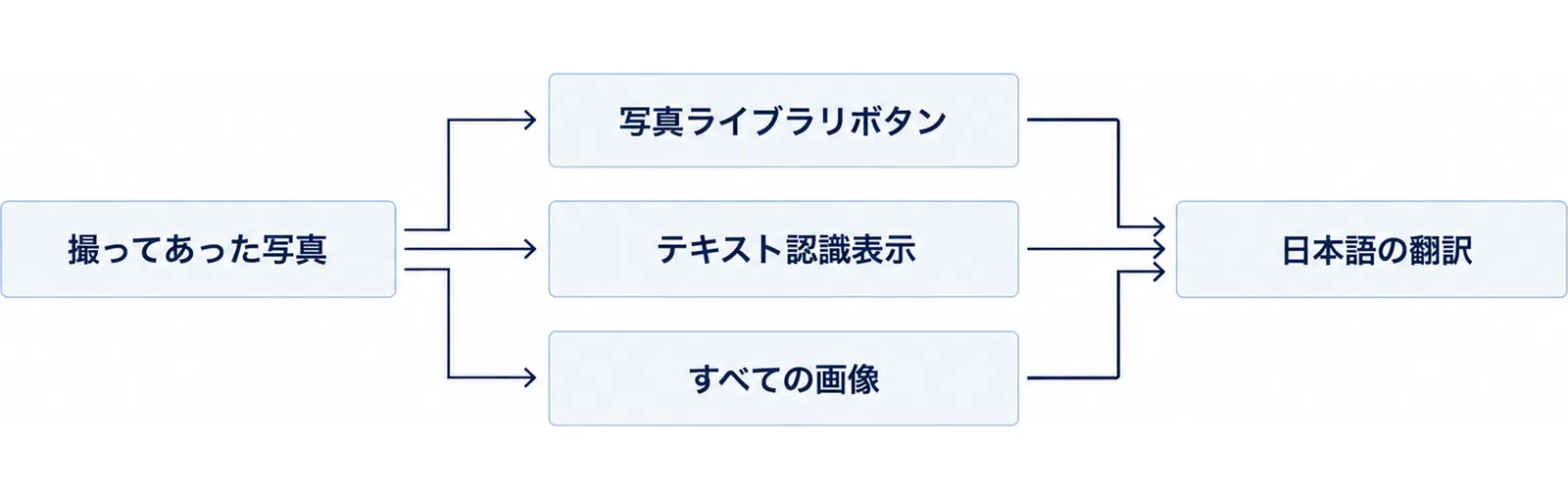
iPhoneの翻訳アプリで写真から訳す
Appleの公式ガイドの手順は次のとおりです(Apple「iPhoneの翻訳アプリでカメラを使う」)。
- 翻訳アプリを開く。
- 「カメラ」をタップし、写真ライブラリボタンをタップして、テキストを含む写真を選ぶ。
- 言語を切り替えたり、翻訳済みの画像を共有・保存したりする。
翻訳した画像をそのまま保存できるので、あとで家族に見せるときにも便利です。
iPhoneの写真アプリから訳す(テキスト認識表示)
翻訳アプリを開かなくても、写真アプリで写真を開いたまま訳す方法もあります。テキスト認識表示という機能です。Appleの公式サポートによると、写真を開いて「テキスト認識表示」ボタンをタップし、「翻訳」をタップします。翻訳先の言語は、必要に応じて「続ける」や「言語を変更」で選びます(Apple「iPhoneやiPadで写真の中のテキストをコピーおよび翻訳する」)。
この機能は、iOS 15以降を搭載したiPhone XS、iPhone XR以降で使えます。ボタンが出てこないときは、設定アプリの「一般」から「言語と地域」を開き、「テキスト認識表示」をオンにします(同じApple公式サポートページ)。
Google翻訳アプリで写真から訳す
Google翻訳アプリでは、カメラアイコンをタップしたあと、Androidなら「すべての画像」アイコン、iPhoneなら「ギャラリー アイコン」をタップして、撮ってあった写真を選びます(Google「画像を翻訳する – Android」/Google「画像を翻訳する – iPhone と iPad」)。
どの方法でも、画面の外国語が日本語の翻訳に置きかわって表示されます。
手順6|うまく翻訳できないときの直し方
訳が出ない、出ても意味が通らない。そんなときは、次の順に見直します。
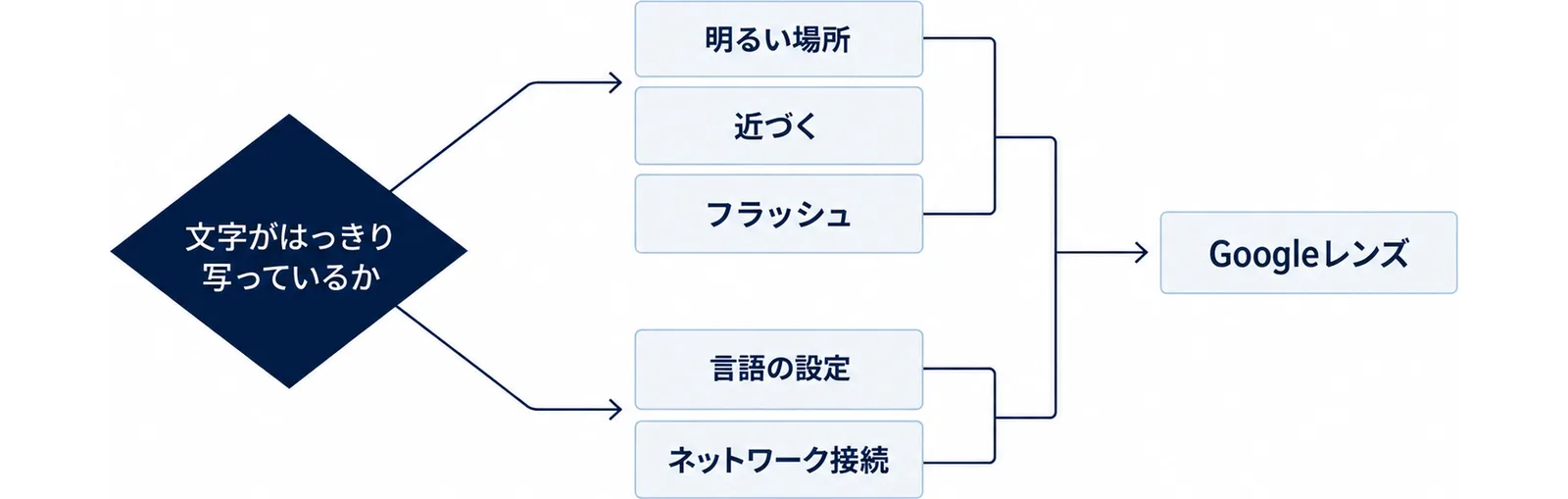
まず「文字がはっきり写っているか」を見る
Googleの公式ヘルプは、よい結果を得る条件として、正しい言語設定、安定したネットワーク接続、暗い場所ではフラッシュを使うこと、鮮明で一般的なフォントであることを挙げています(Google「画像を翻訳する – iPhone と iPad」)。暮らしの中では、次の3つを試してください。
- 明るい場所に移る … 窓際や照明の下に持っていく。暗いときはカメラのフラッシュを使う。
- 近づく … 読みたい部分だけが画面に収まるくらいまで近づける。袋のしわは指で伸ばす。
- 反射を避ける … 光っている袋は、角度を少し変える。
次に「言語の設定」と「ネットワーク接続」を見る
文字はきれいに写っているのに訳が出ないときは、言語の設定が違っていることがあります。手順2に戻り、原文を「言語を検出する」に、訳文を「日本語」にします。
また、言語をダウンロードしていない状態では、翻訳にインターネットが必要です。ネットワーク接続が切れていないか、スマホの画面の上のWi-Fi(ワイファイ)やアンテナの表示を見てください。家のWi-Fiがつながらないときの確かめ方は、シニアの自宅Wi-Fi入門|つながらない時の7チェックにまとめています。
それでもだめなら Googleレンズで文字を選んで訳す
飾り文字や、文と文の間が詰まった表示は、翻訳アプリでは区切りをうまく見つけられないことがあります。そんなときはGoogleレンズ(Googleアプリの中にあるカメラの機能)で文字を選んで訳す方法があります。Googleの公式ヘルプによると、レンズではテキストをGoogle翻訳で対応しているすべての言語に翻訳でき、コピーしたい単語をタップして選ぶこともできます(Google「写真や周囲のものに関する情報を表示する – Android」)。
Googleレンズの開き方と、文字を選んで「翻訳する」を押す操作は、小さい文字をカメラで読む|レンズと拡大鏡7手順と、グーグルレンズは無料?使い方と花の名前の調べ方で説明しています。
手順7|出かける前に言語をダウンロードしておく
海外旅行や、電波の弱い場所で使うなら、出発前に言語をダウンロードしておくと安心です。インターネットにつながっていなくても翻訳できるようになります。
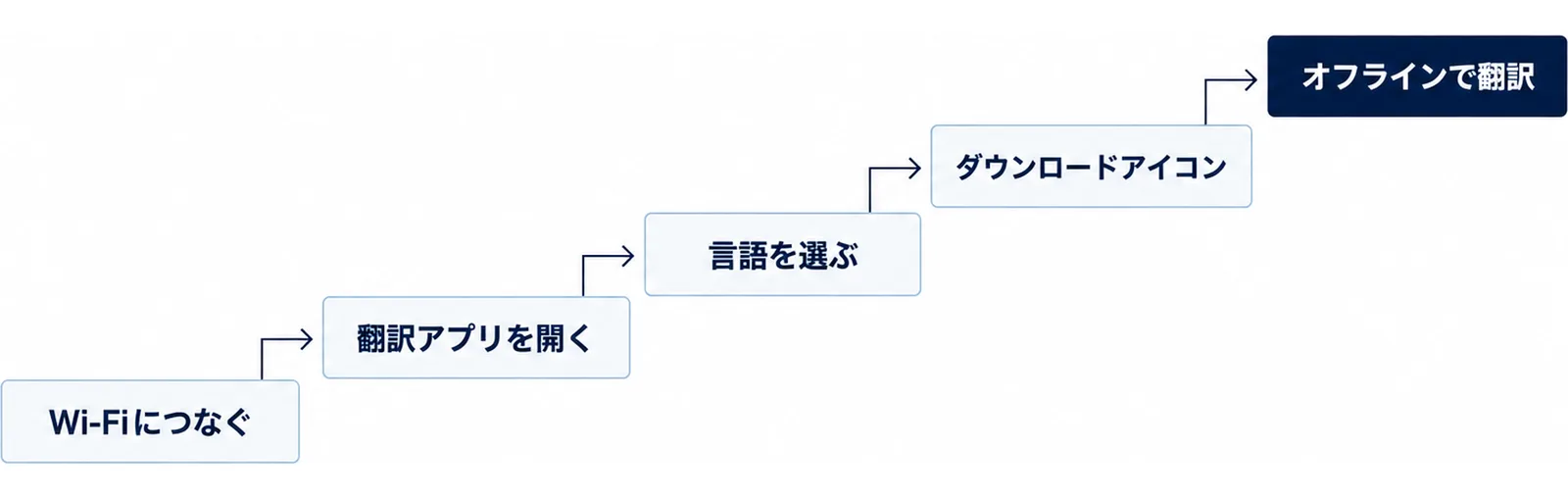
Google翻訳アプリの場合
Googleの公式ヘルプの手順は次のとおりです(Google「オフラインで使用する言語をダウンロードする – Android」)。
- Wi-Fiにつなぐ(ダウンロードにはデータ量がかかるため)。
- 翻訳アプリを開く。
- 画面の下で、ダウンロードする言語を選ぶ。
- 言語の横にあるダウンロードアイコンをタップする。
- 確認の表示で「ダウンロード」をタップする。
同じヘルプには、言語をダウンロードすると、デバイスのカメラを使用して翻訳できるようになる場合があります、と書かれています。すべての言語でカメラ翻訳が使えるわけではないので、行き先の言語が対応しているかは、ヘルプの「リアルタイム カメラ翻訳を使用できる言語」で確かめてください。
iPhoneの翻訳アプリの場合
Appleの公式ガイドによると、言語をダウンロードすると、インターネットに接続していなくてもiPhone上で翻訳を完了できます(Apple「iPhoneで単語や語句を翻訳する」)。翻訳機能は対応している言語で利用できるため、行き先の言語が入っているかは、同じガイドから案内されている「iOSとiPadOSで利用できる機能」のページで確かめられます。
出発の前の日に、家のWi-Fiでオフラインで翻訳できる状態にしておく。これだけで、現地で電波を探す心配が一つ減ります。旅先で使う英語のフレーズを前もって用意しておく方法は、海外旅行の英語をChatGPTで|シニア旅前7フレーズで紹介しています。
翻訳した文をAI(ChatGPT)で確かめる
カメラの翻訳は速くて便利ですが、日本語として少しぎこちないことがあります。「これはどういう意味だろう」と首をかしげたら、AI(人工知能)のChatGPT(チャットGPT)に頼んで、分かりやすい日本語に直してもらえます。
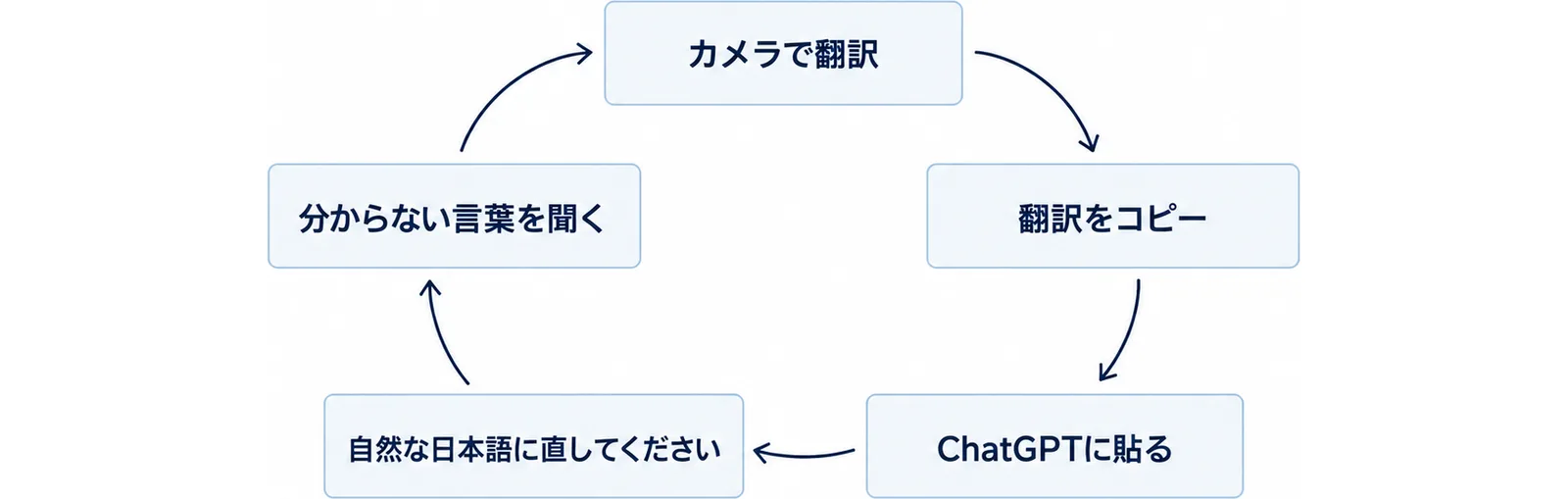
流れ
- カメラで翻訳する。
- 手順4の要領で翻訳をコピーする。
- コピーした文をChatGPTに貼る。
- 「自然な日本語に直してください」と頼む。
- 直った文を読んで、分からない言葉を聞く。
頼み方の例
次の文は、外国のお菓子の袋をスマホのカメラで翻訳したものです。意味が通るように、自然な日本語に直してください。そのあと、食べ方や保存の仕方について書いてある部分があれば、やさしい言葉で教えてください。
(ここにコピーした翻訳を貼る)
「原材料に何が入っているか」「どう食べるものか」「いつまでに食べるのか」といった聞き方も、同じ形で頼めます。もとの外国語の文字をコピーして貼れば、翻訳のやり直しもしてくれます。
ただし、AIも翻訳を間違えることがあります。健康に関わること、お金に関わること、契約に関わることは、翻訳の結果を一つの参考にとどめ、必ず人に確かめてください。
離れて暮らす家族ができる準備
親御さんに「この外国語、読めない」と言われたとき、家族側でできる準備は3つです。
アプリと言語を先に入れておく
帰省したときに、翻訳アプリを開いて、言語を日本語に設定し、よく使いそうな言語をダウンロードしておきます。ホーム画面のいちばん見つけやすい場所に置いておくと、「どこにあるか分からない」がなくなります。
試す題材を一つ用意する
家にある輸入食品のラベルや、海外土産の説明書きを一つ手元に置いて、一緒にカメラを向けてみます。「動いている画面をシャッターボタンで止める」ところまで一度やっておくと、あとは一人で繰り返せます。
写真を送ってもらって家族が訳す
どうしても操作が難しければ、写真を撮ってLINEで送ってもらい、家族が手順5の方法で訳して返す形でも十分です。写真の撮り方やLINEで送る操作が不安な場合は、QRコードの読み取り方|カメラ・写真・LINEの5ステップのカメラの開き方が参考になります。
よくある質問
Q. スマホのカメラで翻訳するのにお金はかかりますか。
A. iPhoneの翻訳アプリも、Google翻訳アプリも無料で使えます。ただし、言語をダウンロードしていない状態ではインターネットの通信を使うので、海外ではデータ通信の契約にご注意ください。出発前に家のWi-Fiで言語をダウンロードしておくと安心です。
Q. 何語か分からないものも翻訳できますか。
A. できます。Google翻訳アプリでは、原文の言語を「言語を検出する」にしておくと、アプリが自動で見分けます。訳文は「日本語」にしておいてください。
Q. カメラを向けたら文字がちらちら動いて読めません。
A. カメラを動かすとリアルタイムで訳が変わるためです。シャッターボタン(iPhoneの翻訳アプリでは「写真を撮る」ボタン)を押すと画面が固定され、落ち着いて読めます。固定したあとは、拡大して見たり、翻訳をコピーしたり、読み上げたりできます。
Q. 訳が出ない、または意味が通りません。
A. 文字が小さい、不鮮明、飾り文字、といった場合は正確に翻訳されないことがあります。明るい場所で近づいて写し、光の反射を避けてください。それでもだめなら、言語の設定とネットワーク接続を確かめ、Googleレンズで文字を選んで訳す方法を試してください。
Q. 家族がLINEで送ってくれた写真も翻訳できますか。
A. できます。iPhoneの翻訳アプリなら「カメラ」から写真ライブラリボタンで写真を選びます。写真アプリで開いて「テキスト認識表示」から「翻訳」を選ぶ方法もあります。Google翻訳アプリなら、カメラアイコンのあとに「すべての画像」(iPhoneは「ギャラリー アイコン」)から選びます。
Q. 薬の説明書きも翻訳して大丈夫ですか。
A. 翻訳そのものはできますが、健康に関わることは翻訳の結果だけで判断しないでください。薬剤師や医師など専門の方に確かめることをおすすめします。この記事で扱うのは、食品のラベルや説明書、案内板など暮らしの中の文字です。
Q. 翻訳した日本語が少し変です。どうすればいいですか。
A. 翻訳をコピーしてChatGPTに貼り、「自然な日本語に直してください」と頼むと、読みやすい文にしてくれます。もとの外国語をコピーして貼れば、訳し直しもできます。
あわせて読みたい
- グーグルレンズは無料?使い方と花の名前の調べ方
- 【2026年9月】小さい文字をカメラで読む|レンズと拡大鏡7手順
- 【2026年最新】海外旅行の英語をChatGPTで|シニア旅前7フレーズ
- QRコードの読み取り方|カメラ・写真・LINEの5ステップ
参考・出典
- Google「画像を翻訳する – iPhone と iPad – Google Translate ヘルプ」(2026年9月26日閲覧)
- Google「画像を翻訳する – Android – Google Translate ヘルプ」(2026年9月26日閲覧)
- Google「オフラインで使用する言語をダウンロードする – Android – Google Translate ヘルプ」(2026年9月26日閲覧)
- Google「写真や周囲のものに関する情報を表示する – Android – Google 検索 ヘルプ」(Googleレンズの翻訳・コピー)
- Apple「iPhoneの翻訳アプリでカメラを使う」(iPhoneユーザガイド・2026年9月26日閲覧)
- Apple「iPhoneで単語や語句を翻訳する」(iPhoneユーザガイド・言語のダウンロードとオフライン翻訳)
- Apple「iPhoneやiPadで写真の中のテキストをコピーおよび翻訳する」(テキスト認識表示の手順・対応機種)