
この記事の要点
Windows 11のパソコンの文字を大きくするには、「設定」→「アクセシビリティ」→「テキストのサイズ」でスライダーを右へ動かし、「適用」を選びます。タイトルバーやメニュー、アイコンの文字などが大きくなります(Microsoft「テキストとアプリを大きくする」)。
- 文字もアイコンも全部大きくしたい人は、「設定」→「システム」→「ディスプレイ」の「拡大/縮小」で大きさを選びます(手順2)。
- ホームページだけを大きくしたい人は、EdgeやChromeのズームを使います。 WindowsならCtrlキーと0のキー、MacのChromeならCommandキー(⌘)と0のキーで元に戻せます(手順3・手順7)。
- 見えにくい所だけを大きくしたい人は、Windowsの拡大鏡を使います(手順4)。
- Macの人は、アップルメニュー→「システム設定」→「アクセシビリティ」→「ディスプレイ」→「テキストサイズ」で大きくします(手順6)。
- 急に大きくなった・小さくなった時は、どこが大きくなったかで戻し方を選びます(手順7)。
この記事は、2026年11月25日に確認した、Microsoft・Google・Appleの公式ヘルプと、パソコンメーカーの富士通のQ&Aの内容です。
今すぐやること3つ
- Windows 11の人は、スタートボタンから「設定」を開き、「アクセシビリティ」を選びます(手順1)。
- 「テキストのサイズ」のスライダーを少しずつ右へ動かし、見本の文字が読みやすくなったら「適用」を選びます(手順1)。
- ホームページの文字が小さい時は、EdgeやChromeの右上のボタンから「ズーム」を大きくします(手順3)。
まず知っておくこと|文字を大きくする方法は4つ
どこを大きくしたいかで選ぶ
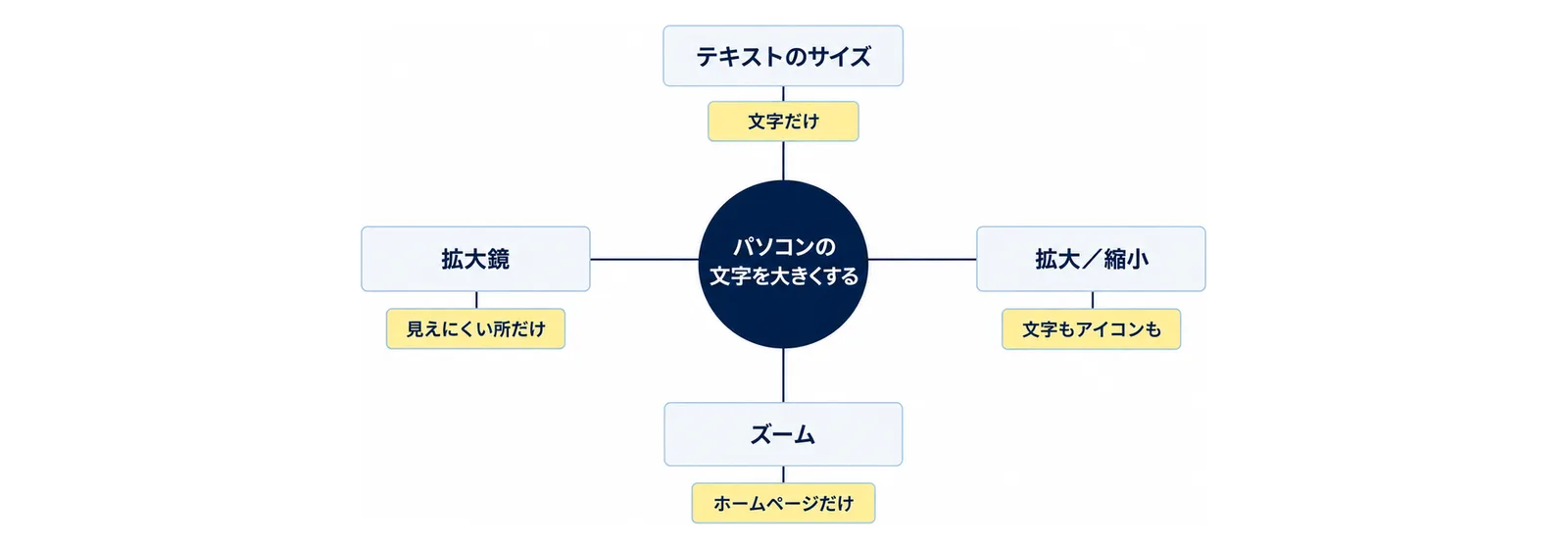
パソコンの文字を大きくする方法は、大きくしたい所によって4つあります。この記事では、次の4つを順に説明します。
| 大きくしたい所 | 使う設定 | 手順 |
|---|---|---|
| 文字だけ | Windowsの「テキストのサイズ」 | 手順1 |
| 文字もアイコンも | Windowsの「ディスプレイ」の「拡大/縮小」 | 手順2 |
| ホームページだけ | EdgeやChromeの「ズーム」 | 手順3 |
| 見えにくい所だけ | Windowsの「拡大鏡」 | 手順4 |
画面の名前は、ヘルプによって少し違う
Windows 11の画面の名前は、Microsoftの日本語のヘルプと、実際の画面で少し違う所があります。たとえば、Microsoftのヘルプの「文字サイズ」は、富士通のQ&Aの画面では「テキストのサイズ」、Microsoftのヘルプの「スケール」は「拡大/縮小」と書かれています(Microsoft「テキストとアプリを大きくする」・富士通「[Windows 11] アイコンや文字の大きさを変更する方法を教えてください。」(2026年3月25日更新))。富士通のQ&Aの画面は、Windows 11 2025 Update(version 25H2)のものです。この記事は、富士通のQ&Aの画面の名前で書き、Microsoftのヘルプの名前をかっこで添えます。
Windows 10の人は手順5へ
Windows 10のパソコンは、設定の名前が違います。Windows 10の人は、手順5を見てください。
手順1|Windows 11で文字だけを大きくする(テキストのサイズ)
「設定」から「アクセシビリティ」を開く
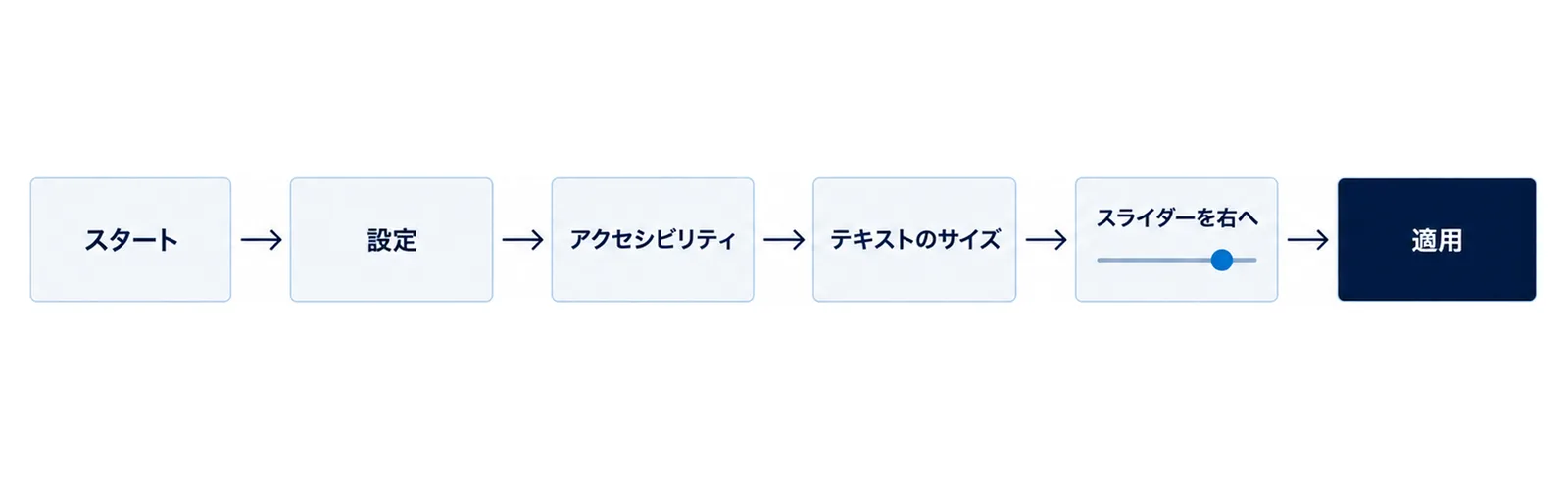
スタートボタンを押して「設定」を選び、「アクセシビリティ」を選びます。Windowsのロゴのキーを押しながら「U」のキーを押すと、アクセシビリティの設定がすぐに開きます(Microsoft「テキストとアプリを大きくする」)。スタートの画面に「設定」が出ていない時は、「すべて」の一覧から探します。富士通のQ&Aでは、「すべて」の右側にある「ビュー」→「一覧」で並び方を切り替える方法と、「ビュー」が出ていない時に「ピン留め済み」の右側にある「すべて」を押す方法を案内しています(富士通のQ&A)。
「テキストのサイズ」のスライダーを右へ動かす
「テキストのサイズ」(Microsoftのヘルプでは「文字サイズ」)を選びます。「テキストのサイズ」のつまみをクリックしたまま、スライダーを右へ動かします。見本の文字(サンプル テキスト)が大きくなるので、読みやすい大きさで止めます(同Q&A・同ヘルプ)。
「適用」を選ぶ
大きさが決まったら「適用」を選びます。Windowsのすべてのテキストのサイズが大きくなります。タイトルバー、メニュー、アイコンの文字などが大きくなります(Microsoft「テキストとアプリを大きくする」)。
手順2|Windows 11で文字もアイコンも大きくする(拡大/縮小)
「ディスプレイ」の「拡大/縮小」で選ぶ
文字だけでなく、画像やアプリ、アイコンやボタンも大きくしたい時は、「設定」→「システム」→「ディスプレイ」を選びます。「拡大/縮小」(Microsoftのヘルプでは「スケール」)の右にある「∨」ボタンを押し、出てきた一覧から好きな大きさを選びます(富士通のQ&A・Microsoft「テキストとアプリを大きくする」)。
「(推奨)」と出ている大きさが標準
一覧で、パーセントの隣に「(推奨)」と出ている大きさが、そのパソコンの標準の大きさです。選べる大きさや標準の大きさは、機種によって違います(富士通のQ&A)。Microsoftも、通常は「(推奨)」と付いたものを選ぶことをすすめています(Microsoft「Windows で画面の解像度とレイアウトを変更する」)。
大きくならないアプリがある時は、サインアウトする
ほとんどの場合はすぐに大きくなりますが、一部のアプリでは、サインアウトしてもう一度サインインすると変わります。サインアウトの前に、作業中のアプリのデータを保存します(Microsoft「テキストとアプリを大きくする」・富士通のQ&A)。外付けのディスプレイをつないでいる時は、先に「ディスプレイ」の画面で、変えたいディスプレイを選びます(Microsoft「Windows で画面の解像度とレイアウトを変更する」)。
手順3|ホームページの文字だけを大きくする(EdgeとChrome)
Edgeは「設定など」の「ズーム」で大きくする
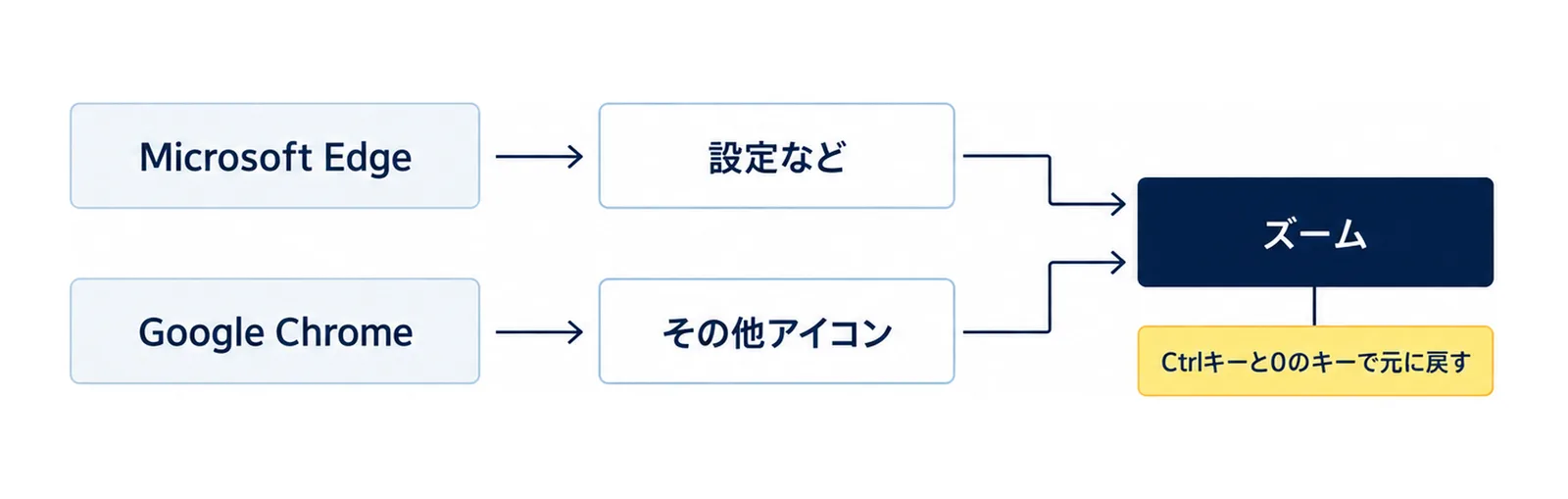
Microsoft Edgeでは、右上の「…」(設定など)を選び、出てきたメニューの「ズーム」にある拡大のボタン(プラスの記号)で大きく、縮小のボタン(マイナスの記号)で小さくします(富士通「[Microsoft Edge] ホームページを拡大・縮小する方法を教えてください。」(2026年2月26日更新)・Microsoft「Windows でテキストのサイズを変更する」)。
Windowsのキーボードでは、Ctrlキーを押しながらプラスの記号のキーを押すと拡大、マイナスの記号のキー(Microsoftの一覧では「負符号」)を押すと縮小、0(ゼロ)のキーを押すと拡大レベルが元に戻ります(Microsoft「Microsoft Edge のキーボード ショートカット」)。Ctrlキーを押しながら、マウスのスクロールホイールを上下に動かしても、拡大・縮小できます(富士通のQ&A)。
Edgeで全部のホームページを大きくする
全部のホームページを同じ大きさで見たい時は、「…」(設定など)→「設定」→「外観」を選び、画面を下へ動かして「ページのズーム」の表示倍率を選びます。「外観」が出ていない時は、「設定」の左の「≡」から「外観」を選びます。富士通のQ&Aの画面はEdgeのバージョン139のもので、使っているバージョンによっては画面が違います(同Q&A)。
文字の大きさだけを変える時は、「設定など」→「設定」→「外観」→「フォント」の「フォント サイズ」から大きさを選びます(Microsoft「Microsoft Edge で既定のテキスト サイズを大きくする」)。
Chromeは「その他アイコン」の「ズーム」で大きくする
Google Chromeでは、右上のその他アイコンを押し、「ズーム」の横で拡大・縮小を選びます(Google「テキスト、画像、動画のサイズを変更する(拡大、縮小)」)。Windowsでは、Ctrlキーを押しながらプラスのキーで拡大、マイナスのキーで縮小します。Ctrlキーを押しながらマウスホイールを上へ動かすと拡大、下へ動かすと縮小、「Ctrl」と「0」でデフォルトのサイズに戻ります(Google「Chrome のキーボード ショートカット」)。
全部のホームページの大きさは、その他アイコン→「設定」→「デザイン」の「ページのズーム」で、文字の大きさだけは同じ画面の「フォントサイズ」で選びます。ただし、ホームページによっては、文字の大きさだけを変えられないように作られている所があります(Google「テキスト、画像、動画のサイズを変更する(拡大、縮小)」)。
Windowsでは、EdgeもChromeもCtrlキーと0のキーで元に戻す
Windowsでは、どちらもCtrlキーと0のキーで元に戻すことができます。MacのChromeでは、Commandキー(⌘)と0のキーで戻します(Google「Chrome のキーボード ショートカット」)。大きくしすぎた時は、まずこの操作をします。
手順4|見えにくい所だけ、拡大鏡で大きくする
拡大鏡はWindowsに入っている
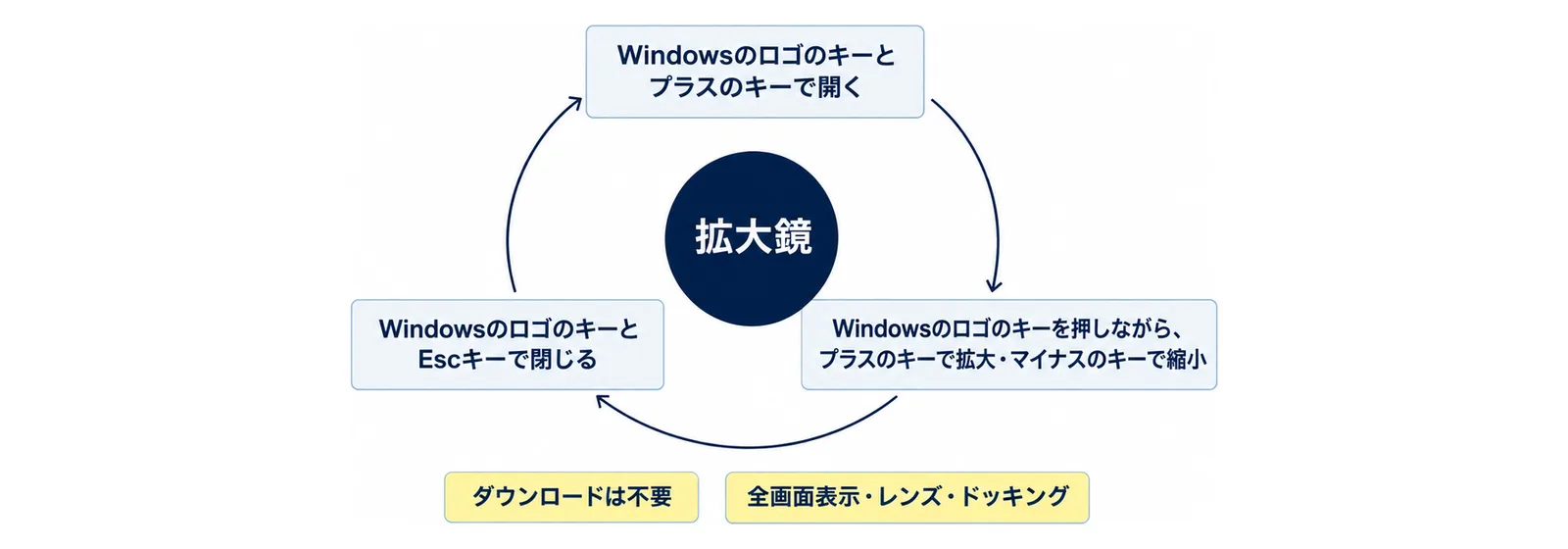
拡大鏡は、Windowsに入っている画面を拡大する道具で、ダウンロードは不要です。画面の一部か全部が大きくなり、文字や画像が見やすくなります。表示のしかたは、全画面表示・レンズ・ドッキングの3つから選べ、テキストの読み上げもできます(Microsoft「拡大鏡を使用して画面上の項目を見やすくする」)。
開く・大きくする・閉じる
Windowsのロゴのキーとプラスのキーで開くと、拡大鏡が始まります。開いている間は、Windowsのロゴのキーを押しながら、プラスのキーで拡大・マイナスのキーで縮小します。終わったら、WindowsのロゴのキーとEscキーで閉じる操作をします(Microsoft「Windows でテキストのサイズを変更する」)。
拡大鏡が向いている時
小さい文字を一時的に大きく見たい時や、設定を変えずに読みたい時は、拡大鏡が向いています。ずっと大きくしておきたい時は、手順1か手順2の設定を使います。
手順5|Windows 10のパソコンの場合
「簡単操作」の「表示」で大きくする
Windows 10では、Windowsのロゴのキーを押しながら「U」のキーを押して「簡単操作」の設定を開きます。「ディスプレイ」(Microsoftのヘルプでは「表示」タブ)の「文字を大きくする」でスライダーを右へ動かし、「適用」を選びます。文字もアイコンも大きくする時は、同じ画面の「全体を大きくする」(「すべてを大きくする」と出る画面もあります)のメニューから選びます(富士通「[Windows 10] アイコンや文字の大きさを変更する方法を教えてください。」(2024年6月6日更新)・Microsoft「テキストとアプリを大きくする」)。
Windows 10はサポートが終わっている
Microsoftのヘルプには、Windows 10のサポートは2025年10月14日に終了し、それ以降はWindows Updateを通した無料のソフトウェア更新プログラム、テクニカル サポート、セキュリティ修正プログラムがMicrosoftから提供されなくなる、と書かれています。パソコンは引き続き動きますが、Windows 11に移ることをすすめています(Microsoft「Windows で画面の解像度とレイアウトを変更する」)。この後の進め方は、Windows 10サポート終了後の記事で書いています。
手順6|Macで文字を大きくする
「テキストサイズ」で文字を大きくする
Macでは、アップルメニュー→「システム設定」を選び、サイドバーで「アクセシビリティ」をクリックします。「ディスプレイ」をクリックし、「テキスト」まで下にスクロールしてから、「テキストサイズ」をクリックします。スライダを右にドラッグすると、デスクトップやアプリのサイドバー、リストにあるアプリ(「指定したサイズを使用」に設定されている場合)の文字が大きくなります(Apple「Macでフォントサイズとアイコンを大きくする」(Macユーザガイド macOS 27))。
リストで「アプリでカスタマイズ済み」となっているアプリは、そのアプリの設定で文字の大きさが決められています。「システム設定」のリストで、そのアプリの横にあるポップアップメニューから大きさを選ぶと、アプリで決めた大きさは置き換えられます(同ガイド)。
画面の全部を大きくする「文字を拡大」
画面の上の物を全部大きくしたい時は、アップルメニュー→「システム設定」→サイドバーの「ディスプレイ」で「文字を拡大」をクリックします。解像度を下げて、画面の上のすべての項目を大きくする方法です(Apple「Macの画面上の項目のサイズを大きくする」)。
一部を大きく見る「ズーム機能」
画面の全体か一部を拡大して見たい時は、「システム設定」→「アクセシビリティ」→「ズーム機能」で、「キーボードショートカットを使って拡大縮小」などの設定をオンにします(同ガイド)。Chromeでは、Commandキー(⌘)を押しながらプラスのキーで拡大できます(Google「テキスト、画像、動画のサイズを変更する(拡大、縮小)」)。
手順7|急に大きくなった・小さくなった時に戻す
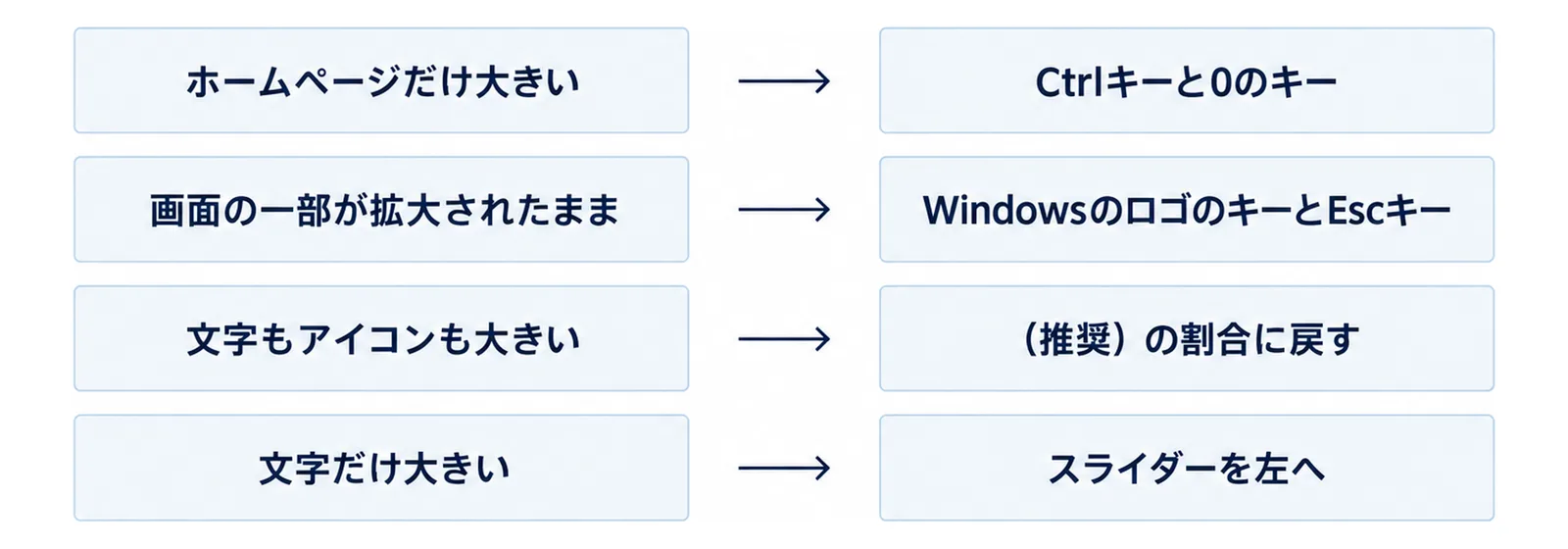
ホームページだけ大きい・小さい時
ホームページだけ大きい時や、ホームページだけ小さい時は、ブラウザのズームを元に戻します。Windowsでは、Ctrlキーを押しながらマウスのホイールを回しても大きさが変わるので、Ctrlキーと0のキーを押して元の大きさにします(手順3・Microsoft「Microsoft Edge のキーボード ショートカット」・Google「Chrome のキーボード ショートカット」)。MacのChromeでは、Commandキー(⌘)と0のキーで元の大きさに戻します(Google「Chrome のキーボード ショートカット」)。
画面の一部が拡大されたままの時
画面の一部が拡大されたまま戻らない時は、拡大鏡が開いているかもしれません。WindowsのロゴのキーとEscキーを押して閉じます(手順4・Microsoft「Windows でテキストのサイズを変更する」)。
文字もアイコンも大きい時
文字もアイコンも大きい時は、「設定」→「システム」→「ディスプレイ」の「拡大/縮小」を開き、(推奨)の割合に戻す操作をします(手順2)。「拡大/縮小」の「∨」ボタンが押せない時は、カスタム スケーリングが設定されているかもしれません。富士通のQ&Aでは、「カスタムの拡大/縮小の設定を無効にして、サインアウトする」を押し、もう一度サインインしてからやり直すよう案内しています(富士通のQ&A)。
文字だけ大きい時
Windows 11で文字だけ大きい時は、「設定」→「アクセシビリティ」→「テキストのサイズ」で、スライダーを左へ動かしてから「適用」を選びます(手順1)。Macでは、「システム設定」→「アクセシビリティ」→「ディスプレイ」→「テキストサイズ」のスライダを左へ動かします(手順6・Apple「Macの画面上の項目のサイズを大きくする」)。
家族ができること|電話で一緒に確かめる・AIに聞く
電話で一緒に確かめる順番
- 親に、Windows 11かWindows 10かを聞きます。分からない時は、「設定」→「システム」→「バージョン情報」を開いてもらい、「Windows の仕様」に出ているエディションを読み上げてもらいます(Microsoft「Windows デバイスに関する情報を検索する」)。Windows 10なら、手順5を見ながら進めます。
- 「設定」を開いてもらい、「アクセシビリティ」を選んでもらいます(手順1)。
- 「テキストのサイズ」のつまみを少しだけ右へ動かしてもらい、見本の文字が読めるか聞きます。
- 読める大きさになったら「適用」を押してもらいます。
- ホームページだけが小さい時は、Ctrlキーと0のキーを一緒に押してもらい、それから右上のボタンの「ズーム」で大きくします(手順3)。
頼み方の例
AI(ChatGPTなど)に聞く時は、パソコンの種類と、どこを大きくしたいかを書くと答えが分かりやすくなります。
Windows 11のパソコンで、文字だけを大きくする手順を、設定の画面の名前を使って、1つずつ短く教えてください。
Windows 11で、文字もアイコンも全部大きくする方法と、元の大きさに戻す方法を教えてください。
Microsoft Edgeで、ホームページの文字が急に大きくなりました。元に戻すキーボードの操作を教えてください。
Macで、文字の大きさを変える設定の場所を、「システム設定」から順に教えてください。
70代の親に電話で説明します。パソコンの文字を大きくする手順を、専門用語を使わずに5行で書いてください。
富士通のQ&Aにも、機種やバージョンによって表示される画面が違うと書かれています。AIの答えは、この記事の参考・出典の公式ヘルプと見比べてから、その通りに押します。
AIに入れない物
パソコンのパスワード、メールのパスワード、暗証番号は、AIに入れません。画面の写真をAIに見せる時は、名前や住所、メールの中身が写っていないかを先に見ます。
よくある質問
Q. パソコンの文字を大きくするにはどうしたらいいですか。
A. Windows 11なら、「設定」→「アクセシビリティ」→「テキストのサイズ」でスライダーを右へ動かし、「適用」を選びます(手順1)。Macなら、「システム設定」→「アクセシビリティ」→「ディスプレイ」→「テキストサイズ」で大きくします(手順6)。
Q. パソコンの文字が急に大きくなった原因は何ですか。
A. ホームページだけが大きい時はブラウザのズーム、画面の一部が拡大されたままの時は拡大鏡、文字もアイコンも大きい時は「拡大/縮小」、文字だけ大きい時は「テキストのサイズ」の設定が変わっていないかを見ます。どれに当たるかで、戻し方が違います(手順7)。
Q. キーボードで文字を大きくするにはどうしますか。
A. WindowsのEdgeやChromeでは、Ctrlキーを押しながらプラスのキーで拡大、マイナスのキーで縮小します(手順3)。MacのChromeでは、Commandキー(⌘)を押しながらプラスのキーで拡大します(手順6)。画面全体を大きく見たい時は、Windowsのロゴのキーとプラスのキーで拡大鏡を開きます(手順4)。
Q. パソコンの文字が急に小さくなった時は、どうすれば大きくなりますか。
A. ホームページだけ小さい時は、WindowsならCtrlキーと0のキー、MacのChromeならCommandキー(⌘)と0のキーで元の大きさに戻します。Windows全体の文字が小さい時は、「テキストのサイズ」か「拡大/縮小」を見直します(手順1・手順2・手順7)。
Q. 文字が大きすぎる時は、どう戻しますか。
A. Windows 11なら、「テキストのサイズ」のスライダーを左へ動かして「適用」を選ぶか、「拡大/縮小」を(推奨)の割合に戻します(手順7)。Macなら、「システム設定」→「アクセシビリティ」→「ディスプレイ」→「テキストサイズ」のスライダを左へ動かします(手順6)。
Q. 「テキストのサイズ」と「拡大/縮小」は何が違いますか。
A. 「テキストのサイズ」は文字だけを大きくします。「拡大/縮小」は、文字に加えて画像やアプリなど画面の上の物を全部大きくします(手順1・手順2)。
Q. ホームページの文字だけを大きくできますか。
A. Chromeは「設定」→「デザイン」の「フォントサイズ」、Edgeは「設定」→「外観」→「フォント」の「フォント サイズ」で、文字の大きさだけを選べます。文字の大きさだけを変えられないように作られたホームページもあります(手順3)。
Q. Windows 10でも同じ手順ですか。
A. Windows 10は、「簡単操作」の「表示」タブにある「文字を大きくする」と「全体を大きくする」を使います(手順5)。
Q. 拡大鏡を閉じるにはどうしますか。
A. WindowsのロゴのキーとEscキーを押します(手順4)。
Q. 設定を変えても、アプリの文字が大きくならないのはなぜですか。
A. Windowsでは、一部のアプリはサインアウトしてもう一度サインインすると変わります(手順2)。Macでは、「アプリでカスタマイズ済み」のアプリはそのアプリの設定で大きさが決まっているので、「システム設定」のリストでそのアプリの横にあるポップアップメニューから大きさを選びます(手順6)。
あわせて読みたい
- 【2026年11月】スマホの文字を大きくする|iPhone・Android7手順
- 【2026年9月】Windows 10サポート終了後の7手順
- 【2026年11月】小さい文字をカメラで読む|レンズと拡大鏡7手順
- 【2026年最新】パソコン・スマホの困りごとをChatGPTに聞いて解決
- 【2026年最新】シニアのCopilot入門|Windowsに入っているAI
- 【2026年最新】サポート詐欺の偽警告画面からシニアを守る|閉じ方7チェック
参考・出典
- Microsoft「テキストとアプリを大きくする」(Windows 11・Windows 10)
- Microsoft「Windows でテキストのサイズを変更する」
- Microsoft「Windows で画面の解像度とレイアウトを変更する」
- Microsoft「拡大鏡を使用して画面上の項目を見やすくする」
- Microsoft「Microsoft Edge のキーボード ショートカット」(Edge for Windows・Edge for Mac)
- Microsoft「Microsoft Edge で既定のテキスト サイズを大きくする」
- Google「テキスト、画像、動画のサイズを変更する(拡大、縮小)」(Google Chrome ヘルプ)
- Google「Chrome のキーボード ショートカット」(Google Chrome ヘルプ)
- Apple「Macでフォントサイズとアイコンを大きくする」(Macユーザガイド macOS 27)
- Apple「Macの画面上の項目のサイズを大きくする」(Macユーザガイド macOS 27)
- 富士通「[Windows 11] アイコンや文字の大きさを変更する方法を教えてください。」(Q&Aナンバー 5811-3153・2026年3月25日更新)
- 富士通「[Microsoft Edge] ホームページを拡大・縮小する方法を教えてください。」(Q&Aナンバー 2410-7987・2026年2月26日更新)