
この記事の要点
スマホの文字を大きくするには、設定アプリの文字の大きさのスライダーを動かします。iPhoneなら、iOS 27は設定アプリの「外観」>「テキストサイズ」、iOS 26は「画面表示と明るさ」>「テキストサイズ」です(Apple「iPhoneの表示とテキスト設定を調整する」)。Androidなら、設定アプリで[フォントサイズ]を探して選び、スライダーを左右に動かします(Google「テキストとディスプレイの設定を変更する」)。
- iPhoneでもっと大きくしたい人は、「さらに大きな文字」をオンにします。 「設定」>「アクセシビリティ」>「画面表示とテキストサイズ」>「さらに大きな文字」の順に進みます(Apple「iPhoneでテキストを読みやすくする」)。
- Galaxyの人は、設定アプリの「ディスプレイ」>「文字サイズとフォントスタイル」です。 「文字サイズ」のバーを左右に動かします(Samsung「(Galaxy) 端末の文字サイズを変更する方法を教えてください。」)。
- Google検索の画面の文字だけが大きい人は、ブラウザのページの拡大を戻します。 iPhoneのSafariは検索フィールドの左側のボタンから「ページの拡大/縮小」、AndroidのChromeはその他アイコンから[ズーム]です(手順5・6)。Chromeは、Googleの説明で「選択したズームレベルはこのサイト用に保存され、他のサイトには影響しません。」となっています(Google「テキスト、画像、動画のサイズを変更する(拡大、縮小)」)。
- 画面全体が拡大されて戻らないiPhoneは、3本指で画面をダブルタップします(Apple「iPhone、iPad、iPod touchのホーム画面のアイコンが拡大表示される場合」)。
この記事は、2026年10月24日に確認した、AppleのサポートページとiPhoneユーザガイド(iOS 27・iOS 26・iOS 18)、GoogleのAndroidヘルプとChromeヘルプ、Samsungの公式ページの内容です。項目の名前は、iOSのバージョンやAndroidの機種で違うことがあります。
今すぐやること3つ
- 文字だけを大きくしたいのか、アイコンやボタンも含めた画面全体を大きくしたいのかを決めます(まず知っておくこと)。
- iPhoneは手順1、Androidは手順3(Galaxyは手順4)のスライダーを動かして、読みやすい大きさで止めます。
- Google検索の画面だけ文字の大きさが違う時は、手順5か手順6でブラウザのページの拡大を戻します。
まず知っておくこと|「文字だけ」と「画面全体」は別の設定
文字だけを大きくする設定
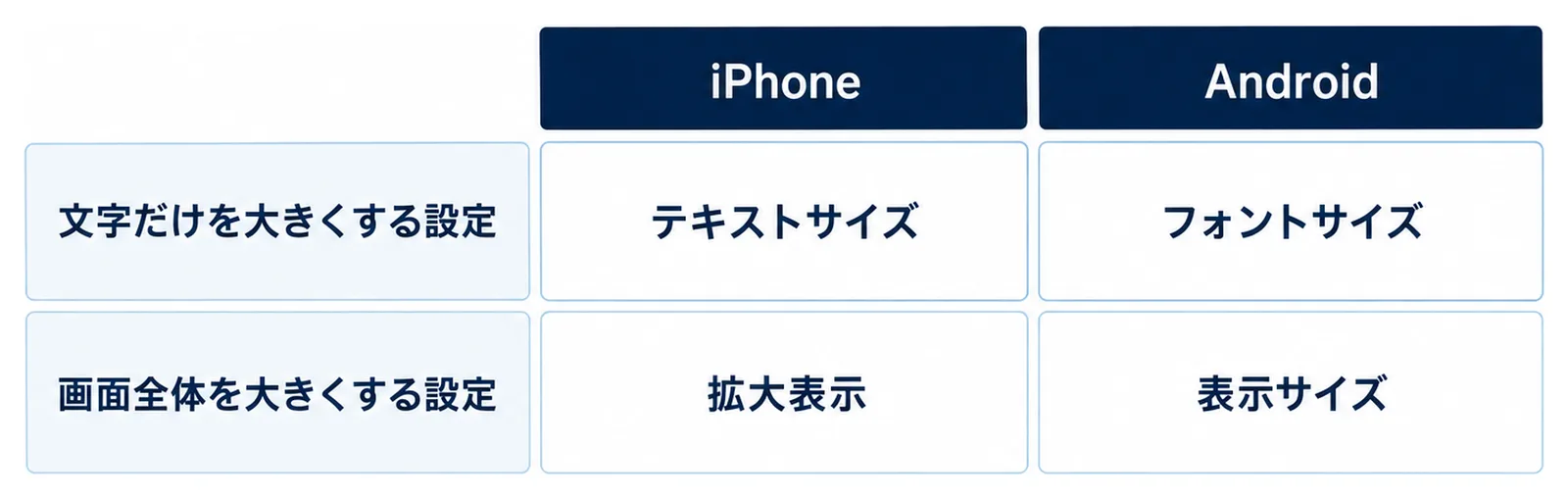
文字だけを大きくする設定は、iPhoneでは「テキストサイズ」、Androidでは[フォントサイズ]、Galaxyでは「文字サイズ」と呼ばれています。アイコンの大きさや並び方はそのままで、文字が大きくなります。
Googleは、Androidの[フォントサイズ]は最大200%まで調整できると説明しています(Google「テキストとディスプレイの設定を変更する」)。
画面全体を大きくする設定
アイコンやボタンも一緒に大きくする設定もあります。iPhoneは「拡大表示」、Androidは[表示サイズ]、Galaxyは「画面のズーム」です。Appleは、「拡大表示」をオンにすると、テキストのサイズ、およびアイコンやボタンなどのインターフェイス要素のサイズを大きくできると説明しています(Apple「iPhoneでテキストを読みやすくする」)。
Samsungは、「画面のズーム」は文字サイズだけでなく全体的なレイアウトを変更できると説明しています(Samsung「(Galaxy) 画面のズームの使い方を教えてください。」)。
困りごとと見る手順
| 困りごと | 機種 | 見る手順 |
|---|---|---|
| 文字を大きくしたい | iPhone | 手順1 |
| もっと大きくしたい・画面全体を大きくしたい | iPhone | 手順2 |
| 文字を大きくしたい | Android | 手順3 |
| 文字を大きくしたい・画面全体を大きくしたい | Galaxy | 手順4 |
| Google検索の文字だけ大きい(小さい) | iPhoneのSafari | 手順5 |
| Google検索の文字だけ大きい(小さい) | AndroidのChrome・Galaxyのブラウザ | 手順6 |
| 画面全体が拡大されて戻らない | iPhone・Android | 手順7 |
手順1|iPhoneの文字を大きくする(テキストサイズ)
iOS 27は「外観」、iOS 26は「画面表示と明るさ」
iPhoneユーザガイドでは、iOS 27は設定アプリを開いて「外観」をタップしてから、「テキストサイズ」をタップします。スライダを左右にドラッグして、テキストサイズを変更します(Apple「iPhoneの表示とテキスト設定を調整する」)。
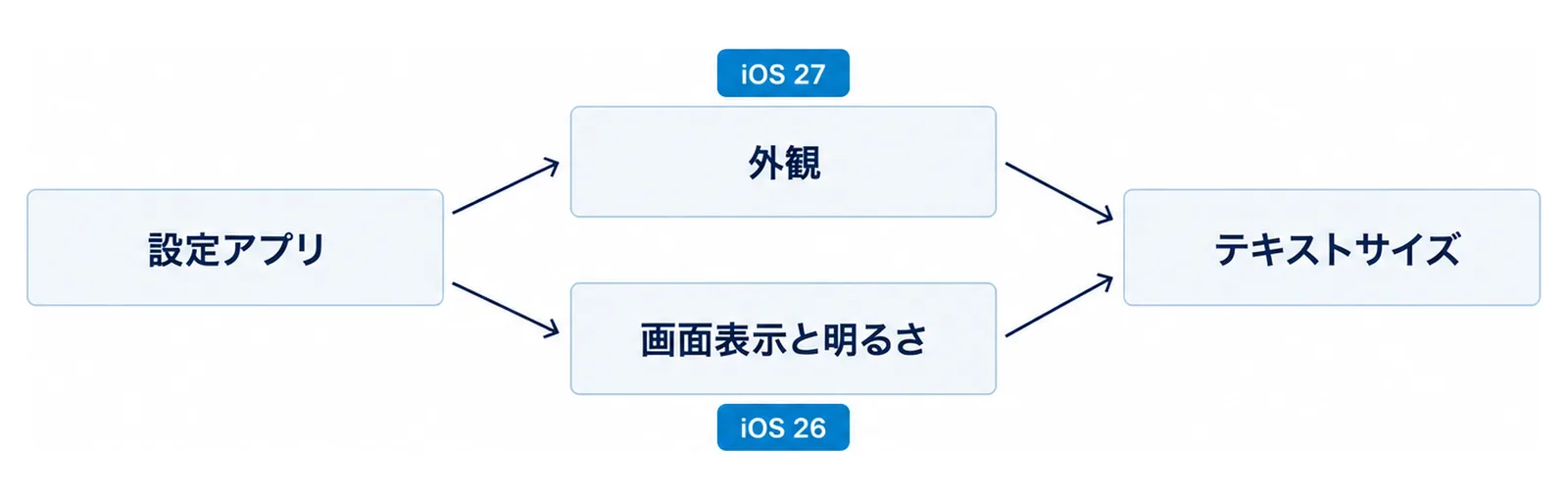
iOS 26は、設定アプリの「画面表示と明るさ」をタップしてから、「テキストサイズ」をタップします(Apple「iPhoneの表示とテキスト設定を調整する」(iOS 26))。iOS 18とiOS 17は、「設定」>「画面表示と明るさ」と選択し、「テキストサイズを変更」をタップします(Apple「iPhoneでテキストサイズと拡大/縮小設定をカスタマイズする」(iOS 18))。
見本の文字を見ながら止める
スライダを動かすと、画面の見本の文字の大きさが変わります。メガネをかけたいつもの距離で、読みやすい所で止めます。
Appleは、メール、連絡先、カレンダー、電話、メモなど、Dynamic Typeに対応しているAppなら、フォントサイズを変更できると説明しています(Apple「iPhone、iPad、iPod touch でフォントサイズを変更する」)。対応していないアプリの文字は、この設定では変わらないことがあります。
細い文字が読みにくい時は「文字を太くする」
文字が細くて読みにくい人は、「文字を太くする」をオンにします。iOS 27は、設定アプリの「外観」をタップしてから、「文字を太くする」をオンにします(Apple「iPhoneの表示とテキスト設定を調整する」)。
手順2|iPhoneでもっと大きくする・画面全体を大きくする
「さらに大きな文字」をオンにする
手順1のスライダをいちばん右にしても小さい人は、「さらに大きな文字」を使います。Appleの説明では、「設定」>「アクセシビリティ」>「画面表示とテキストサイズ」と選択し、「さらに大きな文字」をタップしてから、スライダをドラッグしてテキストサイズを調整します。さらに大きなテキストサイズを選択するには、「さらに大きな文字」をオンにします(Apple「iPhoneでテキストを読みやすくする」)。
アプリを使っている途中で変える(コントロールセンター)
アプリを使っている途中でも、コントロールセンターを開いて「テキストサイズ」スライダを調整すると、文字の大きさを変えられます。「テキストサイズ」スライダが表示されない場合は、コントロールセンターの左上隅の追加ボタンをタップし、「コントロールを追加」をタップしてから、「テキストサイズ」コントロールをタップします(Apple「iPhoneでテキストを読みやすくする」)。
画面全体を大きくする(拡大表示)
アイコンやボタンも大きくしたい人は「拡大表示」を使います。iOS 27は、設定アプリの「外観」をタップし、「拡大表示」をタップしてから、「文字を拡大」をタップし、完了ボタンをタップしてから「“拡大”を使用」をタップします(Apple「iPhoneの表示とテキスト設定を調整する」)。iOS 26は「外観」の代わりに「画面表示と明るさ」をタップします。
手順3|Androidの文字を大きくする(フォントサイズ)
設定アプリで[フォントサイズ]を探す
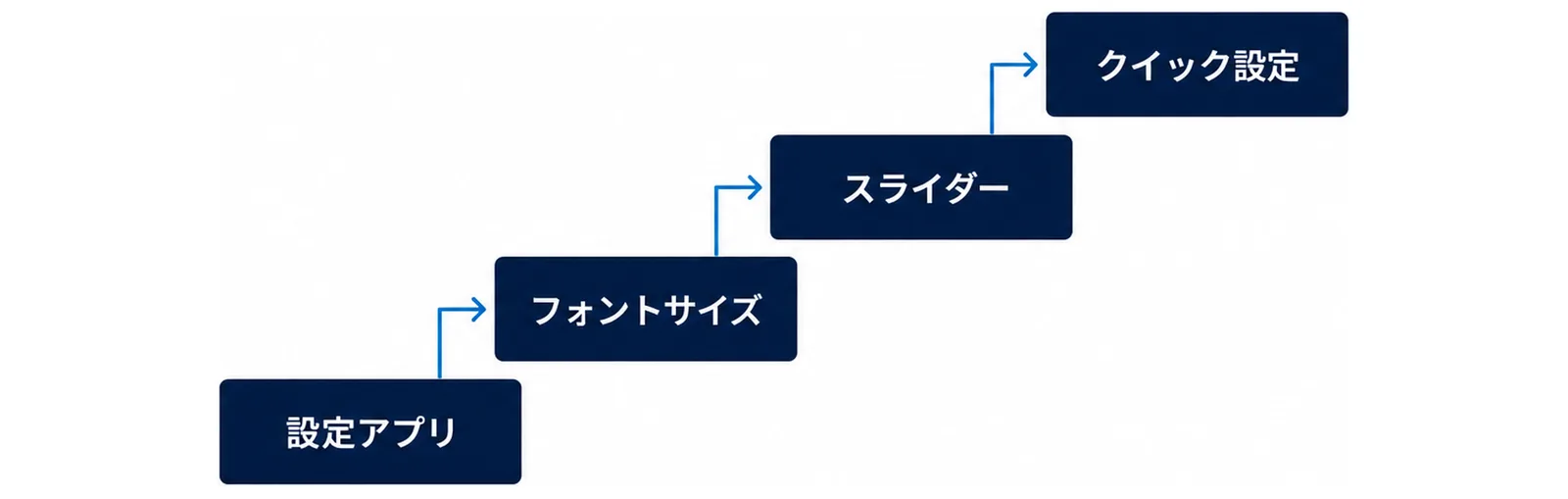
Googleのヘルプは、この手順の一部はAndroid 13以降でのみ動作するとしています。Googleの説明では、デバイスで設定アプリを開き、[フォントサイズ]を探して選択し、スライダーを左右に動かします(Google「テキストとディスプレイの設定を変更する」)。アイコンやボタンも大きくしたい人は、同じように[表示サイズ]を探して選択し、スライダーを左右に動かします。
クイック設定の[フォントサイズ]で変える
設定アプリで一度フォントサイズを調整すると、クイック設定に[フォントサイズ]タイルが自動的に追加されます。まだ追加されていない時は、先に[フォントサイズ]をクイック設定に追加します。その後は、画面を上から下にスワイプしてクイック設定を開き、[フォントサイズ]をタップして、大きくするボタン・小さくするボタンか割合のスライダーで調整できます。フォントサイズは最大200%まで調整できます(Google「テキストとディスプレイの設定を変更する」)。
太字にする・元に戻す
文字を太くしたい人は、設定アプリの[ユーザー補助]>[表示サイズとテキスト]で[テキストを太字にする]をオンにします。
大きくしすぎた時は、スライダーの画面の[設定をリセット]をタップします。表示サイズとテキストの設定がデバイスの元の設定にリセットされます(Google「テキストとディスプレイの設定を変更する」)。
手順4|Galaxyの文字を大きくする
「ディスプレイ」>「文字サイズとフォントスタイル」
Samsungの説明では、Galaxyは次の順番で文字サイズを変えます(Samsung「(Galaxy) 端末の文字サイズを変更する方法を教えてください。」)。
- 設定アプリを開き「ディスプレイ」をタップします。
- 「文字サイズとフォントスタイル」をタップします。
- プレビューを確認しながら「文字サイズ」のバーを左右に動かします。
設定アプリの「ユーザー補助」>「視認性向上」でも、同じように変えられます。
画面全体を大きくする(画面のズーム)
アイコンなども含めて大きくしたい人は、設定アプリの「ディスプレイ」をタップし、「画面のズーム」または「画面のレイアウトとズーム」をタップして、画面の下にあるバーを左右にスライドさせます(Samsung「(Galaxy) 画面のズームの使い方を教えてください。」)。Fold7以下はサブ画面では設定できないので、端末を開いたメイン画面で操作します(Fold8・Fold8 Ultraは扱いが違います)。
手順5|Google検索の文字だけ大きくなった時(iPhoneのSafari)
Safariのページの拡大を100%に戻す
ほかのアプリの文字はふつうなのに、SafariでGoogle検索を開いた時だけ文字が大きい(または小さい)時は、Safariのページの拡大/縮小が変わっていることがあります。
Appleの説明では、Safariアプリを開いて、検索フィールドの左側のページメニューボタンをタップしてから、「ページの拡大/縮小」をタップします。大きい「あ」をタップしてフォントサイズを大きくし、小さい「あ」をタップしてフォントサイズを小さくします。フォントサイズがデフォルトの100%になると、インジケータが一瞬表示されます(Apple「iPhoneでSafariの設定をカスタマイズする」)。
大きすぎる時は小さい「あ」
Google検索の文字が大きすぎる時は小さい「あ」を、小さすぎる時は大きい「あ」を何回かタップします。100%の表示が一瞬出た所が、元の大きさです。
手順6|Google検索の文字だけ大きくなった時(AndroidのChrome・Galaxyのブラウザ)
Chromeの[ズーム]を戻す
AndroidのChromeでGoogle検索の文字だけが大きい時は、そのサイトのページのズームが変わっていることがあります。Googleの説明では、Chromeを開いて任意のウェブページに移動し、その他アイコン>[ズーム]をタップして、スライダーでページをズームインまたはズームアウトします。選んだズームレベルはこのサイト用に保存され、他のサイトには影響しません(Google「テキスト、画像、動画のサイズを変更する(拡大、縮小)」)。
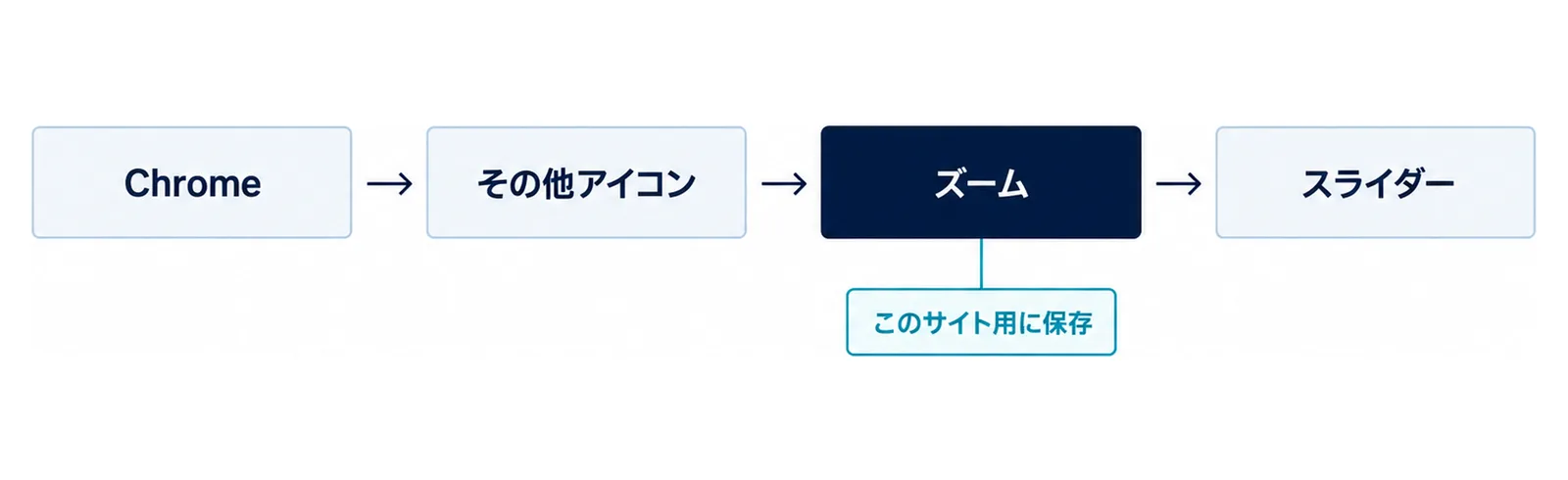
ほかのサイトの文字はふつうなのにGoogle検索だけ大きい時は、まずこのサイトごとのズームを確かめます。Google検索のページを開いたまま、[ズーム]のスライダーで読みやすい大きさに戻します。
すべてのページの大きさを決める[デフォルトのズーム]
どのサイトも文字が大きい(小さい)時は、Chromeのその他アイコン>[設定]>[ユーザー補助機能]で、[デフォルトのズーム]の横にあるスライダーを、プレビュー テキストが読みやすい位置に動かします(Google「テキスト、画像、動画のサイズを変更する(拡大、縮小)」)。
メニューに[ズーム]が出ない時は、同じ[ユーザー補助機能]の画面で[メインメニューにズーム オプションを表示する]をオンにします。
Galaxyの「ブラウザ」アプリの場合
Galaxyの「ブラウザ」アプリでGoogle検索を見ている人は、次の順番で文字サイズを変えます(Samsung「(Galaxy) 端末の文字サイズを変更する方法を教えてください。」)。
- 「ブラウザ」アプリを開き「その他メニュー」をタップします。
- 「設定」をタップします。
- 「Web ページの表示とスクロール」をタップします。
- 「Web ページのテキストサイズ」をタップします。
- バーを左右に動かして大きさを決めます。
文字サイズは最小50%、最大200%の間で、5%ごとに設定できます。「キャンセル」をタップすると変更前の文字サイズに戻ります。
手順7|画面全体が拡大されて戻らない時
iPhoneは3本指でダブルタップ
ホーム画面のアイコンが大きすぎる時や、画面いっぱいに拡大して表示される時は、ズーム機能がオンになっている可能性があります。Appleは、設定画面を開けない場合は、3本指でディスプレイをダブルタップして、画面を縮小表示にするよう案内しています(Apple「iPhone、iPad、iPod touchのホーム画面のアイコンが拡大表示される場合」)。
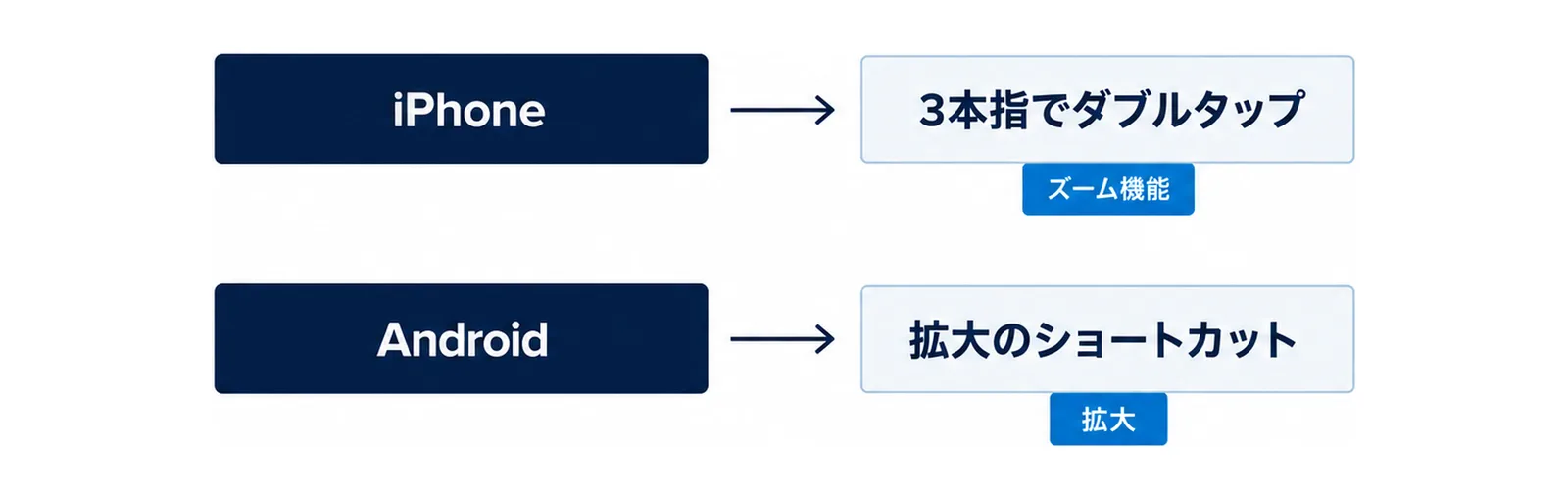
ズーム機能を使わない人は、「設定」>「アクセシビリティ」>「ズーム機能」で「ズーム機能」をオフにします(Apple「iPhone画面で拡大する」)。
Androidは拡大のショートカットをもう一度
Androidの拡大は、設定アプリの[ユーザー補助]>[拡大]で[拡大のショートカット]をオンにすると使えます。ショートカットは、画面下部のユーザー補助機能アイコンをタップする方法、音量大と音量小の両方のボタンを長押しする方法、画面を3回素早くタップする方法などから選べます。Googleの説明では、拡大を停止するには、拡大のショートカットをもう一度使用します。この手順の一部は、Android 13以降でのみ動作します(Google「画面上で拡大操作を使用する」)。
知らないうちに拡大してしまう人は、[ユーザー補助]>[拡大]の画面で、どのショートカットがオンになっているかを確かめます。
文字を大きくする時に気をつけること
大きくしすぎるとボタンが押しにくい
Appleは、「テキストを大きくしすぎると、App の中のボタンやその他の機能をタップしづらくなることがあります。」と注意しています(Apple「iPhone、iPad、iPod touch でフォントサイズを変更する」)。いちばん大きくするより、メールやLINEの画面で文字が読めて、ボタンも押せる所で止めます。
大きくならないアプリもある
Googleは、「フォントサイズの設定は、一部のアプリには適用されません。」と説明しています(Google「テキストとディスプレイの設定を変更する」)。Samsungも、すべてのアプリで文字サイズが変更されるわけではないので、アプリ内の文字サイズが変更されない場合はアプリ提供元へ確認するよう案内しています(Samsung「(Galaxy) 端末の文字サイズを変更する方法を教えてください。」)。
YouTubeの字幕のように、アプリの中に別の文字の大きさの設定があるものもあります。字幕の大きさは、YouTube字幕|大きさ・オフ・日本語7手順にまとめています。
AIに聞くときは、機種と「どこの文字か」を伝える
聞き方の例
ChatGPTなどのAIに聞く時は、機種の名前と、どの画面の文字を大きくしたいかを書くと、答えが絞られます。
- 「iPhone 13を使っています。メールやLINEの文字を大きくしたいです。設定アプリのどこを押せばよいか、70代にも分かる言葉で教えてください。」
- 「AndroidのスマホのChromeで、Google検索の画面の文字だけ大きくなりました。元に戻す順番を教えてください。」
AIに設定の場所を確かめてもらう聞き方は、シニアのスマホ設定をChatGPTで確認|文字サイズ・音声入力・通知整理にまとめています。
AIの答えと画面が違う時
AIの答えは、iOSのバージョンや機種の違いで、項目の名前がずれることがあります。たとえばiPhoneは、iOS 27は「外観」、iOS 26は「画面表示と明るさ」です(手順1)。画面と違う時は、この記事のAppleやGoogle、Samsungのページで確かめてから操作します。
離れて暮らす家族ができること
電話では「どこの文字が小さいか」を聞く
電話で相談された時は、まず「全部の文字が小さいのか、インターネットの画面だけ小さいのか」を聞きます。全部なら手順1か手順3(Galaxyは手順4)、Google検索などインターネットの画面だけなら手順5か手順6です。
帰省の時に一緒に決める
文字の大きさは、本人がいつも使う距離とメガネで決めるのがいちばんです。帰省の時に、本人にメールの画面を見てもらいながらスライダーを動かし、読みやすい所で止めます。帰省の時に見ておきたい設定は、親のスマホAI設定チェックリスト|帰省でやる10項目にまとめています。
紙の小さい文字を読みたい時は、スマホのカメラと拡大鏡が使えます。小さい文字をカメラで読む|レンズと拡大鏡7手順を見てください。
よくある質問
Q. iPhoneの文字を大きくする設定はどこですか。
A. iOS 27は設定アプリの「外観」>「テキストサイズ」、iOS 26は「画面表示と明るさ」>「テキストサイズ」です。スライダを左右にドラッグして、テキストサイズを変更します(Apple「iPhoneの表示とテキスト設定を調整する」)。
Q. iPhoneでいちばん大きくしても、まだ小さいです。
A. 「設定」>「アクセシビリティ」>「画面表示とテキストサイズ」>「さらに大きな文字」で、「さらに大きな文字」をオンにすると、さらに大きなテキストサイズを選べます(Apple「iPhoneでテキストを読みやすくする」)。
Q. Androidの文字の大きさはどこで変えますか。
A. 設定アプリで[フォントサイズ]を探して選択し、スライダーを左右に動かします。Galaxyは「ディスプレイ」>「文字サイズとフォントスタイル」です(Google「テキストとディスプレイの設定を変更する」、Samsung「(Galaxy) 端末の文字サイズを変更する方法を教えてください。」)。
Q. Google検索の画面の文字だけが大きくなりました。
A. iPhoneのSafariは、検索フィールドの左側のボタン>「ページの拡大/縮小」で小さい「あ」をタップし、100%に戻します(Apple「iPhoneでSafariの設定をカスタマイズする」)。AndroidのChromeは、Google検索のページでその他アイコン>[ズーム]のスライダーを動かします。Chromeのズームはサイトごとに保存されます(Google「テキスト、画像、動画のサイズを変更する(拡大、縮小)」)。
Q. Galaxyのキーボードの文字を大きくできますか。
A. QWERTYキーボードを使っている場合だけ変えられます。設定アプリの「一般管理」>「Samsungキーボード設定」>「文字サイズ」で、バーを左右に動かして3段階で設定します。テンキーを使っている場合は変更できません。最後に使ったキーボードがテンキーだと「文字サイズ」が押せないので、一度QWERTYキーボードを表示してから設定します。Foldのカバー画面では「文字サイズ」を設定できません(Samsung「(Galaxy) 端末の文字サイズを変更する方法を教えてください。」)。
あわせて読みたい
- シニアのスマホ設定をChatGPTで確認|文字サイズ・音声入力・通知整理
- 小さい文字をカメラで読む|レンズと拡大鏡7手順
- YouTube字幕|大きさ・オフ・日本語7手順
- 親のスマホAI設定チェックリスト|帰省でやる10項目
参考・出典
- Apple「iPhoneの表示とテキスト設定を調整する」(iPhoneユーザガイド・iOS 27)
- Apple「iPhoneの表示とテキスト設定を調整する」(iPhoneユーザガイド・iOS 26)
- Apple「iPhoneでテキストサイズと拡大/縮小設定をカスタマイズする」(iPhoneユーザガイド・iOS 18)
- Apple「iPhoneでテキストを読みやすくする」(iPhoneユーザガイド・iOS 27)
- Apple「iPhone、iPad、iPod touch でフォントサイズを変更する」(公開日 2023年8月22日)
- Apple「iPhoneでSafariの設定をカスタマイズする」(iPhoneユーザガイド・iOS 27)
- Apple「iPhone画面で拡大する」(iPhoneユーザガイド・iOS 27)
- Apple「iPhone、iPad、iPod touchのホーム画面のアイコンが拡大表示される場合」(公開日 2026年1月29日)
- Google「テキストとディスプレイの設定を変更する」(Android のユーザー補助機能 ヘルプ)
- Google「画面上で拡大操作を使用する」(Android のユーザー補助機能 ヘルプ)
- Google「テキスト、画像、動画のサイズを変更する(拡大、縮小)」(Google Chrome ヘルプ・Android)
- Samsung「(Galaxy) 端末の文字サイズを変更する方法を教えてください。」(最新アップデート日 2026年9月3日)
- Samsung「(Galaxy) 画面のズームの使い方を教えてください。」(最新アップデート日 2026年10月6日)