この記事の要点
スマホの画面をそのままテレビに映すことを「ミラーリング」といいます。どの方法が使えるかは、スマホの種類と、テレビ側が何に対応しているかで決まります。
- iPhoneなら、Apple TV 4KかAirPlay 2対応のスマートテレビに、コントロールセンターの画面ミラーリングボタンで映します。 iPhoneとテレビを同じWi-Fiネットワークにつなぐのが先です(手順1・手順2)(Apple「iPhoneユーザガイド」iOS 27)。
- Androidなら、Google Homeアプリの「画面をキャスト」で、Chromecastなどに映します。 Googleのヘルプでは、画面のキャストはAndroid 8.0以降で使える機能ですが、Google Homeアプリを使うにはAndroid 9.0以降が要ります(手順4)(Google「Google Home アプリで Android の画面をキャストする」、Google「Google Nest デバイスと Chromecast デバイスの要件」)。
- Samsung Galaxy Sシリーズなら、テレビ側も対応していれば、クイック設定パネルの「Smart View」でも映せます。 Wi-Fiが使えない時は、有線の映像出力に対応したiPhoneやAndroidなら、対応するアダプタとHDMIケーブルでつなぐ方法もあります(手順5・手順6)。
この記事は、2026年11月12日に確認した、Apple・Google・Samsung・ソニーの公式ページの内容です。
今すぐやること3つ
- テレビの説明書や箱で、「AirPlay」「Google Cast」などの文字があるか、テレビにChromecastやApple TVがつながっているかを確かめます(まず知っておくこと)。
- スマホとテレビ(またはChromecast・Apple TV)が、同じWi-Fiにつながっているかを確かめます(手順1)。
- 映したい写真や動画を、先にスマホで開いておきます(手順2〜手順5)。
まず知っておくこと|スマホとテレビの組み合わせで方法が決まる
4つの方法
| スマホ | テレビ側に要る物 | 押す所 |
|---|---|---|
| iPhone | Apple TV 4K か AirPlay 2対応のスマートテレビ | コントロールセンターの画面ミラーリングボタン |
| Android | Chromecast、Google TV Streamer、Google Cast対応テレビ | Google Homeアプリの「画面をキャスト」 |
| Samsung Galaxy Sシリーズ | Smart Viewで映せるテレビ・モニター(対応は取扱説明書で確かめる・手順5) | クイック設定パネルの「Smart View」 |
| 有線の映像出力に対応したiPhoneやAndroid | HDMI入力のあるテレビ | 対応するアダプタとHDMIケーブル(手順6) |
iPhoneの欄はApple「iPhoneユーザガイド」、Androidの欄はGoogle「Android 画面を快適にキャストする」、Galaxyの欄はSamsung「Androidでミラーリングをする方法とは?」の説明です。
「ミラーリング」と「写真だけ映す」は別の操作
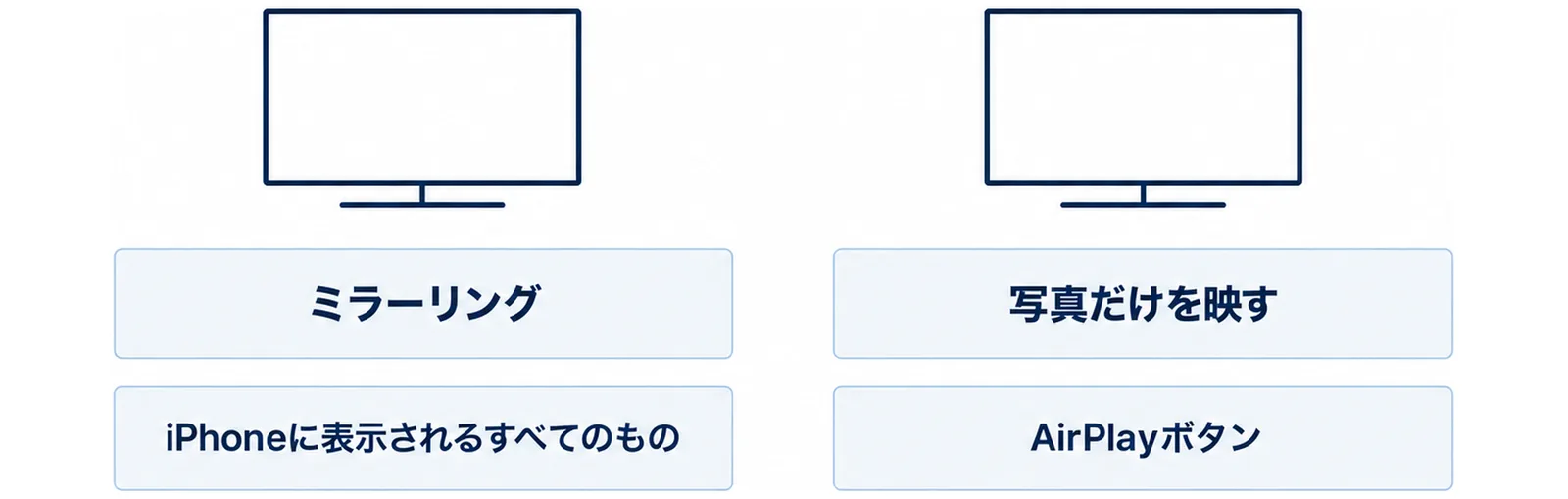
Appleは、iPhoneをテレビでミラーリングすると「iPhoneに表示されるすべてのもの」を表示できると書いています。写真アプリの写真だけを映す時は、別の「AirPlayボタン」を使います(手順3)。スマホの画面に出ているものはそのままテレビに映るので、家族で見る時は映したい画面だけを開いておきます。
手順1|スマホとテレビを同じWi-Fiにつなぐ
iPhoneの場合
Appleは、iPhoneからApple TV 4Kまたはスマートテレビにビデオや写真をストリーム再生するには、両方のデバイスが同じWi-Fiネットワークに接続されている必要があると書いています(Apple「iPhoneユーザガイド」iOS 27)。
Androidの場合
Googleは、Androidデバイスとストリーミングデバイス(Chromecastなど)またはCast対応テレビの両方が、同じワイヤレスネットワーク名(SSID)に接続されていることを確かめるよう書いています。Wi-Fiで接続している時は、テレビに表示されているネットワーク名と、Androidデバイスがつながっているネットワーク名が同じかを見ます(Google「Android 画面を快適にキャストする」)。
ホテルやゲスト用のWi-Fiでは使えないことがある
同じGoogleのページは、ルーターの「AP(アクセスポイント)アイソレーション」が有効だと、デバイスがストリーミングデバイスと通信できなくなる場合があると書いています。ルーターの設定を変えられない時や、APアイソレーションが有効なゲスト・ホテル・公共のネットワークでは、Googleのストリーミングデバイスをセットアップできません。
Chromecastをはじめて設定する時は、機種ごとのGoogle公式手順を開き、Google Homeアプリの案内に沿って設定します。Googleの現行案内では、Chromecast(第3世代以前)とChromecast with Google TVのセットアップ時に、Google Homeアプリの位置情報・Bluetooth・カメラの権限を有効にします(Google「Chromecast デバイス(第3世代以前)をセットアップする」、Google「Chromecast with Google TV と音声リモコンをセットアップする」)。
手順2|iPhoneはコントロールセンターの「画面ミラーリング」で映す
コントロールセンターを開く
Appleの今の版(iOS 27)のユーザガイドでは、コントロールセンターの開き方がiPhoneの種類で分かれています(Apple「コントロールセンターを開く」iOS 27)。
- Face IDを搭載したiPhoneまたはiPhone Duoの場合:画面の右上隅から下にスワイプします。
- iPhone SEの場合:画面の下端から上にスワイプします。
テレビを選んで映す
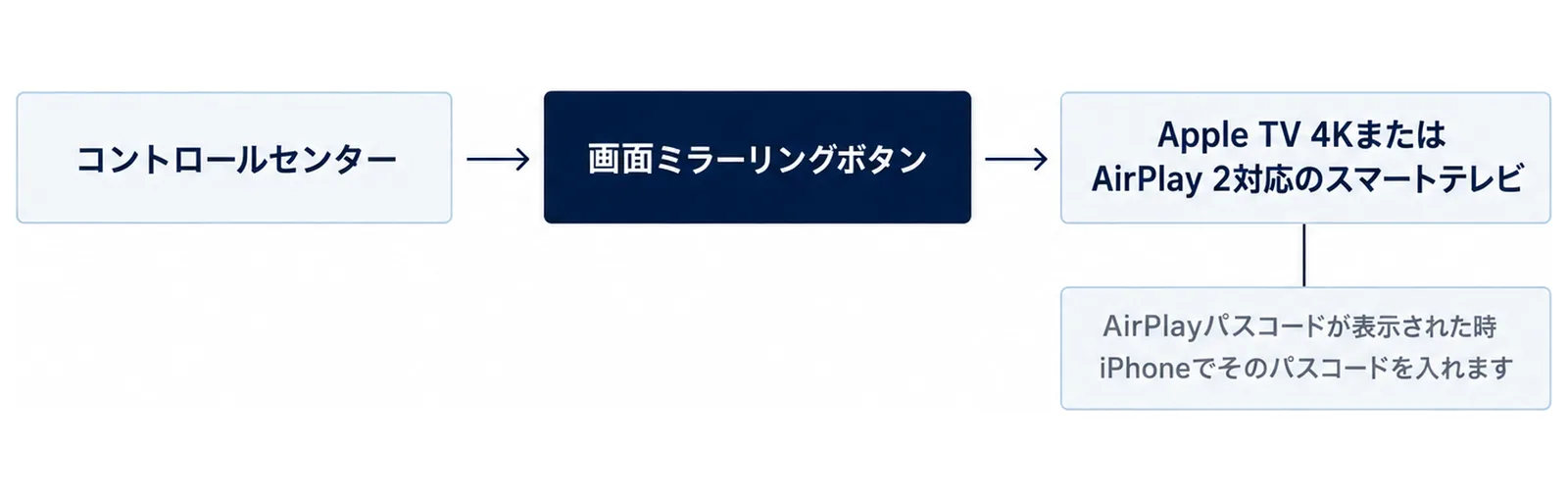
- コントロールセンターで、画面ミラーリングボタンを押します。
- 再生出力先に、Apple TV 4KまたはAirPlay 2対応のスマートテレビを選びます。
- テレビ画面にAirPlayパスコードが表示された時は、iPhoneでそのパスコードを入れます。
iPhoneの画面に戻す時は、コントロールセンターを開き、画面ミラーリングボタンを押してから「ミラーリングを停止」を押します(Apple「iPhoneユーザガイド」iOS 27)。
手順3|写真だけを映す時は、写真アプリのAirPlayボタン
写真を1枚ずつ映す
画面全体でなく、写真だけをテレビに映すこともできます。Appleのユーザガイドでは、次の順です(Apple「iPhoneユーザガイド」iOS 27)。
- iPhoneで写真アプリを開きます。
- 写真を押して、共有ボタンを押します。
- 上にスワイプし、AirPlayボタンを押してから、再生出力先にApple TV 4KまたはAirPlay 2対応のスマートテレビを選びます。
- テレビ画面にAirPlayパスコードが表示された時は、iPhoneで入れます。
止める時
写真のストリーミングを止める時は、iPhoneの画面の上の方にあるAirPlayボタンを押してから、「AirPlayをオフにする」を押します。ビデオアプリで動画を映す時は、再生中に画面を押してコントロールを出し、AirPlayボタンを押します(Apple「iPhoneユーザガイド」iOS 27)。Appleは、一部のビデオアプリはAirPlayに対応していない場合があると書いています(Apple「AirPlayを使ってiPhoneやiPadからビデオをストリーミングする/画面をミラーリングする」)。
手順4|AndroidはGoogle Homeアプリの「画面をキャスト」で映す
Google Homeアプリから映す
Googleのヘルプでは、次の順です(Google「Google Home アプリで Android の画面をキャストする」)。画面のキャストはAndroid 8.0以降で使える機能ですが、Google Homeアプリを使うにはAndroid 9.0以降が要ります(Google「Google Nest デバイスと Chromecast デバイスの要件」)。
- AndroidスマホでGoogle Play開発者サービスに対してマイクの権限を有効にします。
- スマホとChromecastなどが同じWi-Fiにつながっているかを確かめます(手順1)。
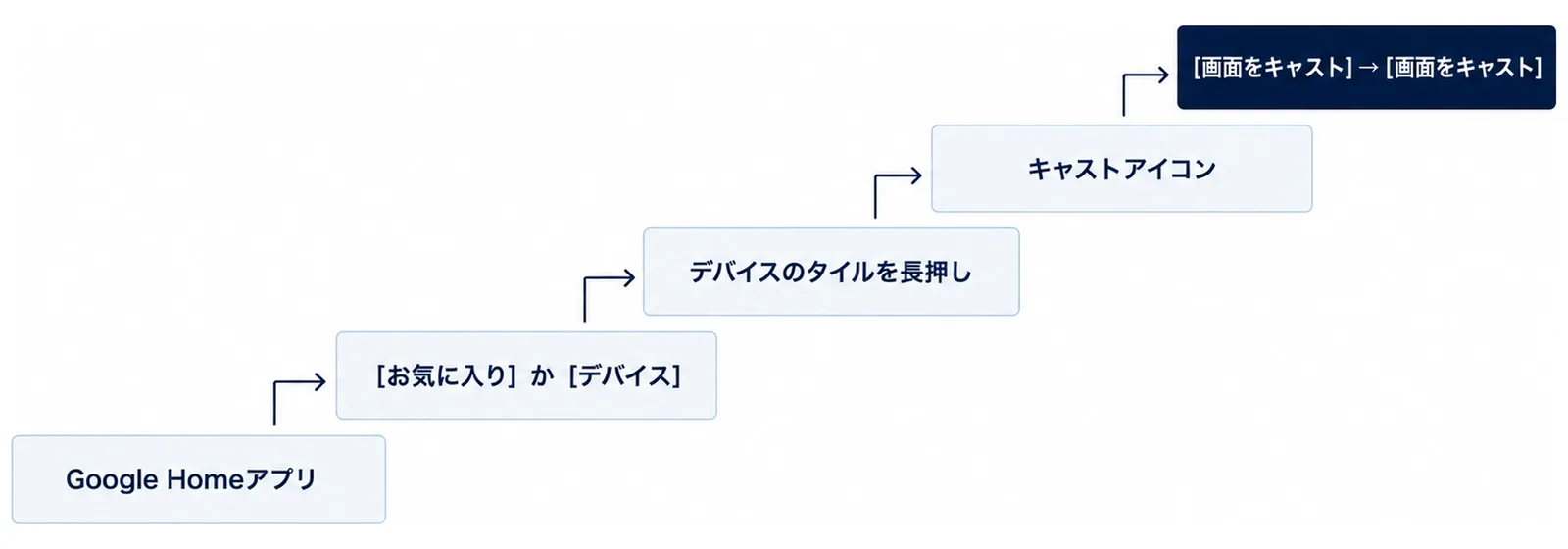
- Google Homeアプリを開き、[お気に入り]か[デバイス]を押します。
- 映したいデバイスのタイルを長押しします。
- キャストアイコンを押し、[画面をキャスト]→[画面をキャスト]と押します。
映すのをやめる時は、同じ画面でデバイスのタイルを長押しし、「ミラーリングを停止」を押します。
Google Pixelの場合
Google Pixelは、設定アプリからも映せます。Googleのヘルプでは、設定アプリを開き、[接続済みのデバイス]→[接続の詳細設定]→[Google Cast]と押し、1つのアプリをキャストするか画面全体をキャストするかを選んでから、リストで映す先のデバイスを押します(Google「Google Pixel の画面を共有する」)。
止める時
Pixelの画面のキャストを止める時は、画面を上から下にスワイプし、キャストの通知で[切断]を押します(Google「Google Pixel の画面を共有する」)。
手順5|Galaxy Sシリーズは「Smart View」でも映せる
クイック設定パネルから選ぶ
Samsungの解説は、「Samsung Galaxy Sシリーズでは、クイック設定パネル内にある「Smart View」の機能を使用することで簡単にミラーリングを行えます。」と書いています(Samsung「Androidでミラーリングをする方法とは?」)。
Smart Viewの場所がわからない時
Smart Viewで映すには、Galaxyだけでなくテレビ・モニター側も対応している必要があります。Samsungの案内(画面の例はタブレット)では、設定アプリを開き、「接続デバイス」→「Smart View」と押してから、接続したいテレビ・モニターを押します。ポップアップが表示された時は「開始」を押します。止める時は、表示されたSmart Viewアイコンを押し、「接続を解除」を押します。端末・Android・One UIの版によって画面内の名前や場所が異なる時は、Galaxyの取扱説明書で確かめます(Samsung「(Galaxy) 画面共有の方法を教えてください。」)。Galaxyでも、手順4のGoogle Homeアプリの「画面をキャスト」で、Chromecastなどに映せます。
手順6|Wi-Fiが使えない時は、ケーブルでつなぐ
iPhoneの場合
USB-C端子のiPhoneのうち、AppleがUSB-Cで外付けディスプレイにつなげると書いているのは、iPhone 18 Pro各種モデル、iPhone Duo、iPhone 17モデル(iPhone 17eを除く)、iPhone 16モデル(iPhone 16eを除く)、iPhone 15モデルです。USB-Cでつなげない機種は、手順2のAirPlay(iPhoneとテレビを同じWi-Fiにつなぐ方法)で映します(Apple「iPhoneのUSB-Cコネクタで充電および接続する」)。Lightning端子のiPhoneも含め、ケーブルでつなぐ時は、Appleのユーザガイドでは次の順です(Apple「ケーブルを使ってiPhoneをディスプレイに接続する」iOS 27)。
- iPhoneのモデルに合わせて、Lightning Digital AVアダプタ、Lightning – VGAアダプタ、USB-C Display AV Adapter、USB-C VGA Multi-portアダプタのどれかを、iPhoneの底にある充電ポートに差し込みます。
- HDMIケーブルまたはVGAケーブルをアダプタにつなぎます。
- ケーブルの反対側をテレビにつなぎます。
- 必要に応じて、テレビのビデオ入力を切り替えます。
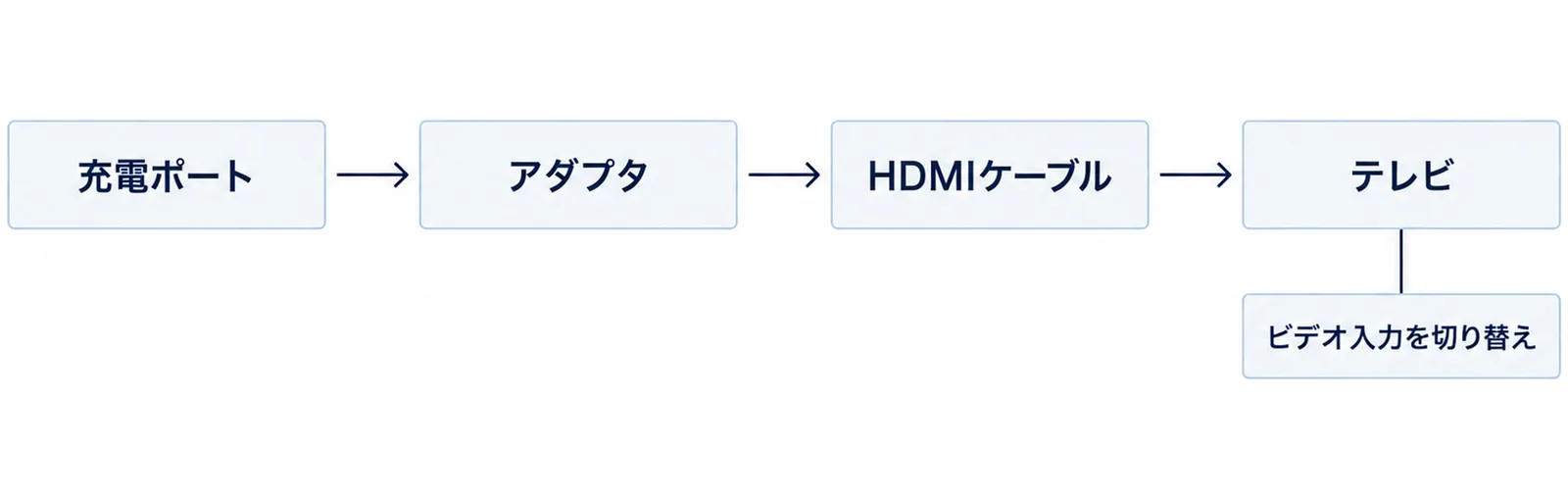
アダプタには追加のポートがあるので、テレビにつなぎながら充電ケーブルもつないで、iPhoneを充電できます。
Androidの場合
Samsungの解説では、AndroidスマホのUSB端子がType-C端子の時は「DisplayPort Alternate Mode」に対応しているかを確かめ、対応していればUSB Type-CとHDMIを変換するアダプターとHDMIケーブルでテレビにつなぎます。USB端子がmicroUSB端子の時は、MHL(Mobile High-Definition Link)機能に対応したケーブルが必要です(Samsung「Androidでミラーリングをする方法とは?」)。ソニーのブラビアの案内では、MHLケーブルでつなげるのはMHL対応のスマホで、対応しているかはスマホの取扱説明書などで確かめるよう書かれています(ソニー「ブラビアにスマートフォンをつなぐ」)。
Google Pixel 8以降は、DisplayPort / HDMI – USB-Cケーブルに対応したテレビやモニターにケーブルでつなぎ、スマホに出る[ディスプレイをミラーリングする]を選びます(Google「Google Pixel の画面を共有する」)。
手順7|映らない時に見る所
Androidで「対応している Google Cast デバイスがネットワーク上に見つかりませんでした」と出た時
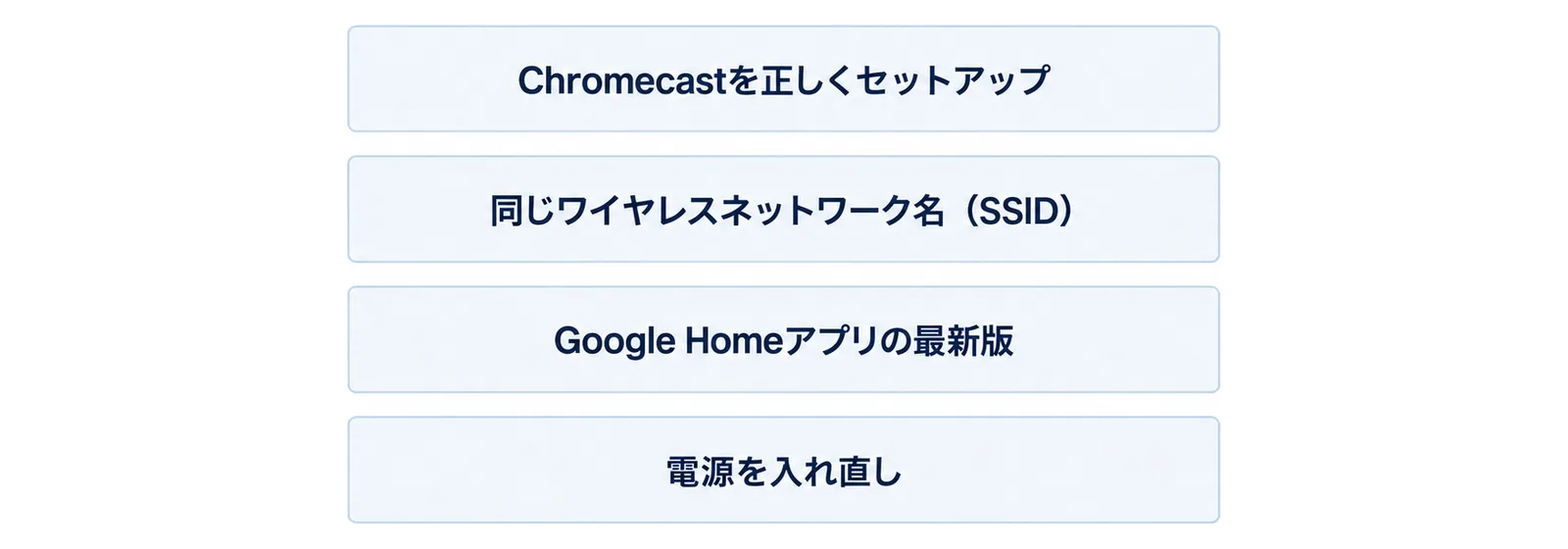
Googleは、このメッセージが出た時に次のことを確かめるよう書いています(Google「Android 画面をキャストする際、対応している Google Cast デバイスがネットワーク上に見つかりませんでした」)。
- Chromecastを正しくセットアップしているか。
- AndroidとChromecastが、同じワイヤレスネットワーク名(SSID)につながっているか。
- Google PlayストアからGoogle Homeアプリの最新版を入れているか。
- それでも直らない時は、ルーター、Android、Chromecastの電源を入れ直します。
途切れる・画質が落ちる時
Googleは、画面のキャストで途切れや質の低下がある時は、Androidとストリーミングデバイスを4m以上離さないこと、ストリーミングデバイスまたはGoogle Cast対応テレビをルーターから4m以上離さないこと、両方を同じWi-Fiのチャンネル(2.4GHzまたは5GHz)につなぐことを案内しています(Google「Android 画面を快適にキャストする」)。
iPhoneでテレビが出てこない時
iPhoneとテレビが同じWi-Fiにつながっているかを先に見ます(手順1)。テレビの画面が映らない時の配線の確かめ方は、テレビが映らない|E202と配線の7手順にあります。テレビの入力の切り替えをリモコンでする時に反応しない時は、テレビのリモコンが効かない|電池と赤外線の7手順を見てください。
よくある質問
Q. 古いテレビでも、スマホの画面を映せますか。
A. テレビにHDMIの入力があり、iPhoneが有線の映像出力に対応していれば、対応するアダプタとHDMIケーブルでつなげます。Androidは、USB端子がDisplayPort Alternate ModeかMHLに対応している時に、ケーブルでつなげます(手順6)。Wi-Fiで映すには、テレビがAirPlay 2やGoogle Castに対応しているか、Apple TV 4KやChromecastなどをテレビにつなぐ必要があります(まず知っておくこと)。
Q. iPhoneの画面をChromecastに映せますか。
A. iPhone標準の「画面ミラーリング」で画面全体を映す先は、Apple TV 4KまたはAirPlay 2対応のスマートテレビです(手順2)。テレビがAirPlay 2に対応していない時は、Apple TV 4Kをつなぐ方法があります。iPhoneが有線の映像出力に対応していれば、ケーブルでつなぐ方法(手順6)も使えます。なお、iOS 14以降のiPhoneでは、Google Cast対応アプリの動画などを、同じWi-FiにつないだChromecastへ送ることはできます。アプリのキャストアイコンを押し、送り先を選びます。これは画面全体のミラーリングではなく、アプリの動画などを送る操作です(Google「Google Cast 対応アプリからテレビやディスプレイにメディアをキャストする」)。
Q. テレビにAirPlayのパスコードが出ました。どうすればいいですか。
A. テレビに表示された数字を、iPhoneに入れます(手順2)。
Q. 映している時に、スマホに届いたLINEの通知もテレビに出ますか。
A. Appleの説明では、iPhoneの画面ミラーリング中は通知が初期設定で許可されているので、LINEなどの通知もテレビに出ることがあります。出したくない時は、設定アプリを開き、「通知」→「画面共有」と押して「通知を許可」をオフにします(Apple「iPhoneの通知の設定を変更する」iOS 27)。写真だけを見せたい時は、写真アプリのAirPlayボタンで写真だけを映す方法もあります(手順3)。
Q. 無線で映すのをやめる時はどうしますか。
A. iPhoneの画面ミラーリングは、コントロールセンターの画面ミラーリングボタンから「ミラーリングを停止」を押します。写真アプリのAirPlayは、画面上部のAirPlayボタンから「AirPlayをオフにする」を押します。AndroidでGoogle Homeアプリから映した時は、デバイスのタイルを長押しして「ミラーリングを停止」を押します。Pixelの設定アプリから映した時は、キャストの通知で[切断]を押します。GalaxyのSmart Viewは、表示されたSmart Viewアイコンから「接続を解除」を押します(手順2〜手順5)。
あわせて読みたい
参考・出典
- Apple「iPhoneからApple TV 4Kまたはスマートテレビにビデオや写真をワイヤレスでストリーム再生する」iPhoneユーザガイド iOS 27
- Apple「コントロールセンターを開く」iPhoneユーザガイド iOS 27
- Apple「ケーブルを使ってiPhoneをディスプレイに接続する」iPhoneユーザガイド iOS 27
- Apple「iPhoneのUSB-Cコネクタで充電および接続する」(2026年10月23日公開)
- Google「Google Cast 対応アプリからテレビやディスプレイにメディアをキャストする」
- Apple「iPhoneの通知の設定を変更する」iOS 27
- Apple「AirPlayを使ってiPhoneやiPadからビデオをストリーミングする/画面をミラーリングする」(2026年5月20日公開)
- Google「Android 画面を快適にキャストする」
- Google「詳細: Android 画面をキャストする際、対応している Google Cast デバイスがネットワーク上に見つかりませんでした」
- Google「Google Home アプリで Android の画面をキャストする」
- Google「Google Pixel の画面を共有する」
- Google「Google Nest デバイスと Chromecast デバイスの要件」
- Samsung「Androidでミラーリングをする方法とは? 注意点と合わせて解説」
- Samsung「(Galaxy) 画面共有の方法を教えてください。」(2026年10月7日更新)
- ソニー「ブラビアにスマートフォンをつなぐ」