この記事の要点
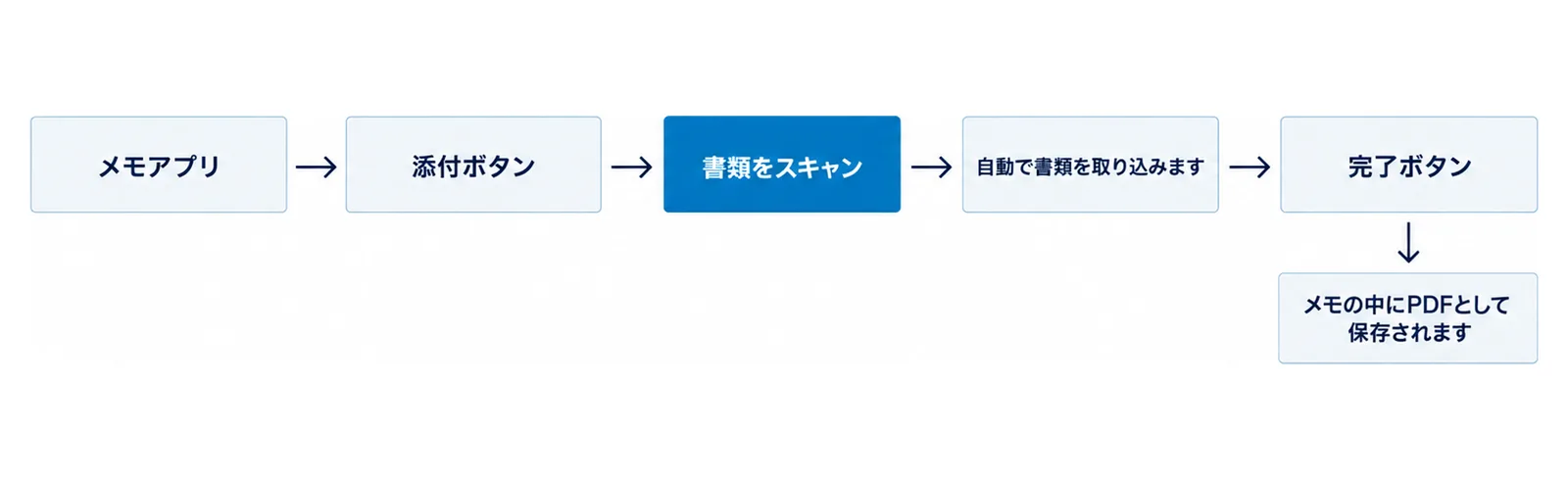
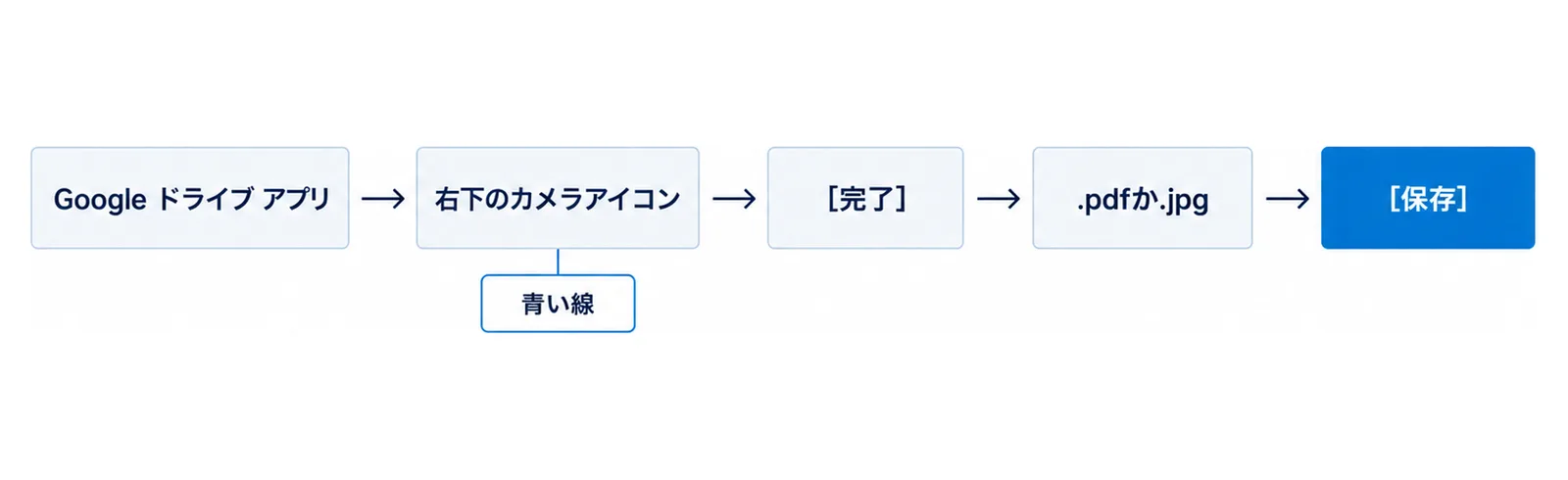
iPhoneで書類をスキャンするには、メモアプリでメモを開き、添付ボタンをタップしてから「書類をスキャン」をタップします。iPhoneを書類に向けて動かさずにいると、iPhoneがページの境界を見つけて、自動で書類を取り込みます。終わったら完了ボタンをタップします。書類は、メモの中にPDFとして保存されます(Apple「「メモ」でiPhoneのカメラを使ってテキストや書類をスキャンする」(iPhoneユーザガイド iOS 27))。 Androidは、Google ドライブ アプリの右下のカメラアイコンをタップして書類を撮り、[完了]をタップしてから.pdfを選んで[保存]をタップすると、検索可能な PDF ファイルとして Google ドライブに保存できます(Google「Google ドライブでドキュメントをスキャンする」(Android))。
- 何ページもある書類は、続けて撮ってから完了ボタンをタップします。 iPhoneのメモアプリでは、撮ったページがまとめてPDFとして保存されます(手順3)。
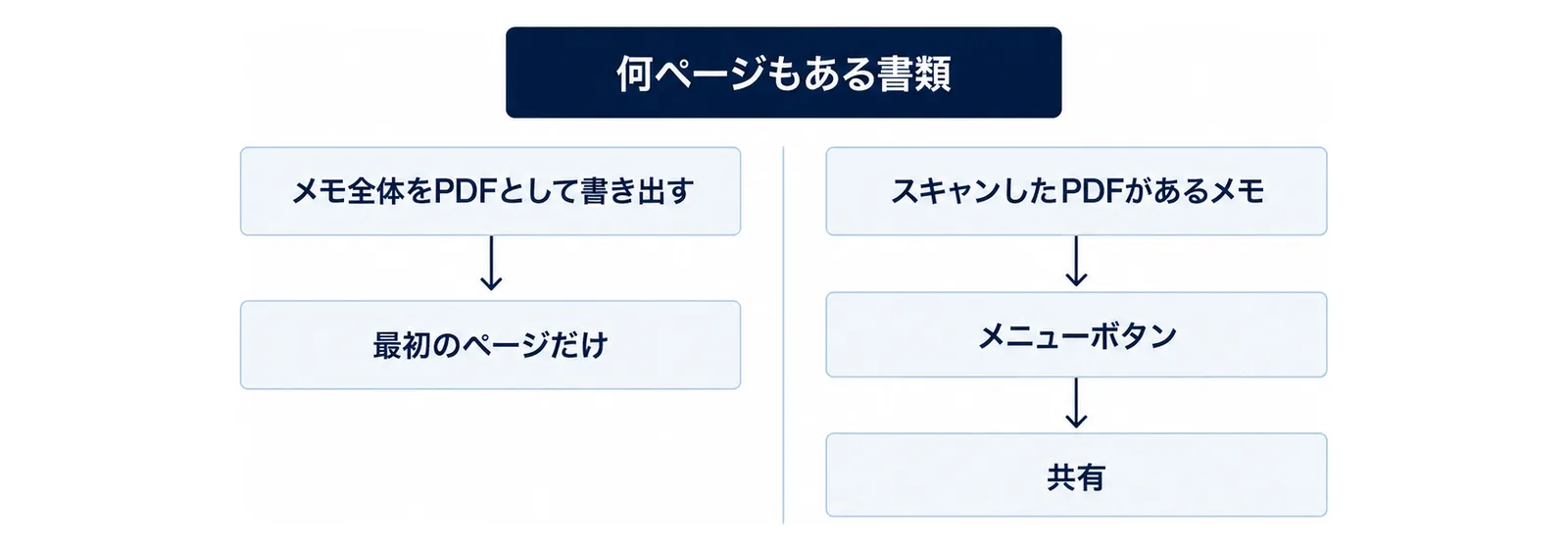
- スキャンした書類を家族に送る時は、メモの中のPDFのメニューボタンから「共有」を選びます。 メモ全体をPDFとして書き出すと、スキャンした書類は最初のページだけになるからです(手順4)。
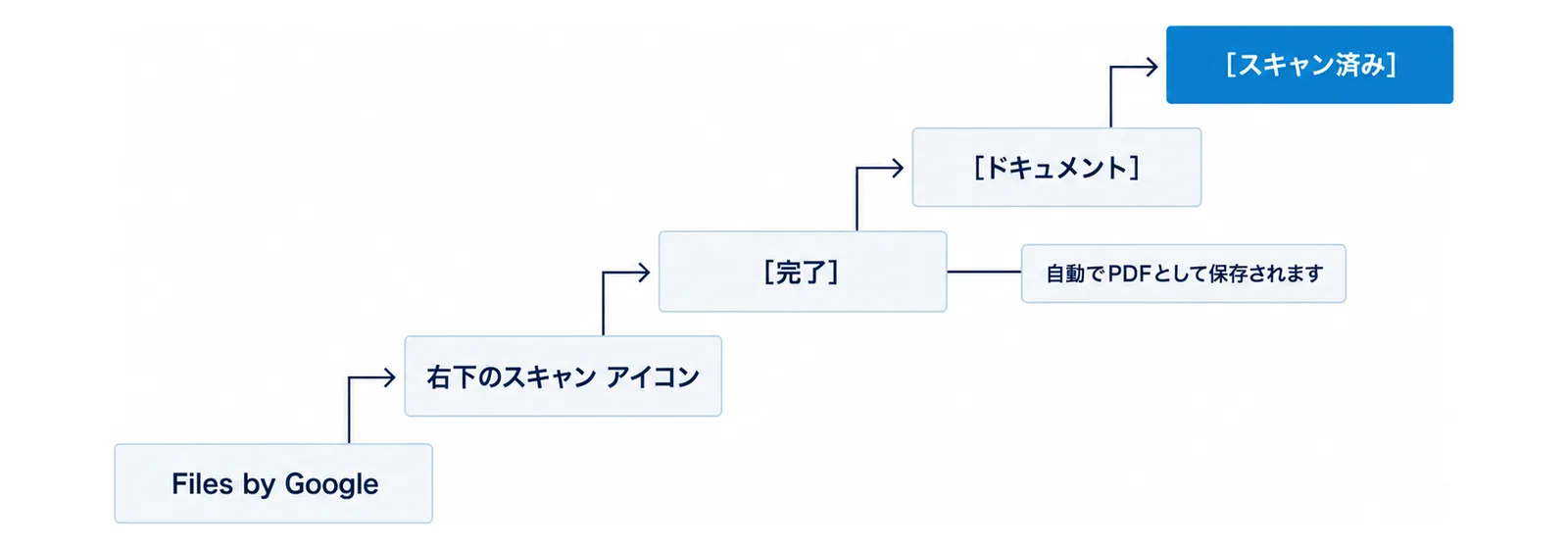
- iPhoneはファイルアプリでも(iOS 26以降はプレビューアプリでも)、Androidは Files by Google と Google Pixel のカメラでもスキャンできます。 Files by Google でスキャンした書類は、自動でPDFとして保存されます(手順5・手順7)。
この記事は、2026年11月16日に確認した、AppleとGoogleの公式ページの内容です。iPhoneの手順は、iPhoneユーザガイドのiOS 27の版と、Appleの案内記事「iPhoneやiPadで書類をスキャンする方法」(2026年2月18日公開)で書いています。iOS 18以前のiPhoneは、押すボタンが少し違います(手順1)。
今すぐやること3つ
- iPhoneの人は、メモアプリで新しいメモを開き、添付ボタンをタップして「書類をスキャン」があるかを見ます(手順1)。
- 手元の紙1枚を試しにスキャンして、完了ボタンまで押してみます(手順1〜手順3)。
- スキャンしたPDFを、家族に1回送ってみます。送る前に、写っている内容を見直します(手順4)。
まず知っておくこと|スキャンは、紙の書類を撮ってPDFにすること
スマホのカメラで、書類をPDFにできる
スキャンは、スマホのカメラで紙の書類を撮って、ファイルにすることです。Appleのプレビューアプリの案内には「テキストや書類をスキャンしてPDFを作成できます。」とあります(Apple「iPhoneの「プレビュー」でテキストや書類をスキャンする」)。Googleは、領収書、手紙、請求書などのドキュメントをスキャンして、検索可能な PDF ファイルとして Google ドライブに保存できると案内しています(Google「Google ドライブでドキュメントをスキャンする」)。

ふつうの写真と違うのは、書類の枠を見つけて切り抜いてくれるところです。iPhoneのメモアプリは、ページの境界を見つけて自動で取り込みます。Google ドライブは、青い線でドキュメントの枠を示し、それで画像を切り抜く範囲を決めます(手順1・手順6)。
スキャンに使えるアプリ
| スマホ | アプリ | 保存のされ方 |
|---|---|---|
| iPhone | メモ | メモの中にPDFとして保存されます(手順1〜手順4) |
| iPhone | ファイル | 場所を選んでから「保存」をタップします(手順5) |
| iPhone(iOS 26以降) | プレビュー | スキャンしてPDFを作成できます(手順5) |
| Android | Google ドライブ | .pdfか.jpgを選んで、Google ドライブに保存します(手順6) |
| Android | Files by Google | 自動でPDFとして保存され、[スキャン済み]フォルダに入ります(手順7) |
| Google Pixel | Google カメラ | [完了]の後に[保存][ダウンロード][共有]のどれかを選びます(手順7) |
QRコードの読み取りや、文字のコピーとは別
QRコードを読み取ることも「スキャン」と言いますが、この記事は紙の書類をPDFにする方法です。QRコードはQRコードの読み取り方|カメラ・写真・LINEの5ステップ、写真に写った文字をコピーしたい時は写真の文字を読み取る|スマホでコピーする7手順で説明しています。
手順1|iPhoneのメモアプリで、書類をスキャンする
スキャンを始める
iOS 18以前のiPhoneは、押すボタンが少し違います。iOS 17以前では、下の2番で、添付ボタンの代わりにカメラボタンをタップしてから「書類をスキャン」を選びます(Apple「「メモ」でiPhoneのカメラを使ってテキストや書類をスキャンする」(iPhoneユーザガイド iOS 17))。iOS 18以前では、スキャンが終わった時に、完了ボタンの代わりに「保存」をタップします(Apple「「メモ」でiPhoneのカメラを使ってテキストや書類をスキャンする」(iPhoneユーザガイド iOS 18))。
- iPhoneでメモアプリを開きます。
- メモで、添付ボタンをタップしてから、「書類をスキャン」をタップします。
- iPhoneを書類に向けて、画面に書類のページが収まるように位置を合わせます。フラッシュやフィルタなどの設定も、ここで変えられます。
(Apple「「メモ」でiPhoneのカメラを使ってテキストや書類をスキャンする」)
自動で取り込まれるのを待つ
iPhoneを動かさずに待ちます。iPhoneがページの境界を見つけて、自動で書類を取り込みます。取り込んだページを直したい時は、画面のサムネール(小さい見本の画像)をタップし、「調整」などをタップして変えてから、戻るボタンをタップします(同ページ)。
開いているメモからも始められる
Appleの案内記事には、開いているメモで詳細ボタンをタップして「スキャン」をタップし、書類をスキャンすることもできる、とあります(Apple「iPhoneやiPadで書類をスキャンする方法」(2026年2月18日公開))。
手順2|うまく取り込めない時は、手動で撮って角を合わせる
手動で撮る
自動で取り込まれない時は、自分で撮ります。iPhoneユーザガイドでは、自動書類取り込み有効ボタンをタップしてから、「写真を撮る」ボタンをタップします。必要に応じて角(コーナー)を合わせてから、「再撮影」か「残す」をタップします(Apple「「メモ」でiPhoneのカメラを使ってテキストや書類をスキャンする」(iPhoneユーザガイド iOS 27))。
Appleの案内記事の書き方
Appleの案内記事「iPhoneやiPadで書類をスキャンする方法」(2026年2月18日公開)では、ボタンの名前が少し違います。手動で取り込みたい時は、シャッターボタンをタップするか、どちらかの音量調節ボタンを押します。四隅の丸印をそれぞれドラッグして、ページがスキャン範囲にぴったり収まるように合わせ、「スキャンを保持」をタップします(Apple「iPhoneやiPadで書類をスキャンする方法」)。
画面に出ているボタンの名前のほうを押します。「残す」が出ていれば「残す」、「スキャンを保持」が出ていれば「スキャンを保持」です。
手順3|続けて撮って、完了ボタンでPDFにする
何ページもある書類
2ページ目からも、同じように続けてスキャンします。全部のページを撮り終えたら、完了ボタンをタップします。書類は、メモの中にPDFとして保存されます(Apple「「メモ」でiPhoneのカメラを使ってテキストや書類をスキャンする」)。
大きく表示して読む
PDFがあるメモで、メニューボタンをタップしてから「クイックルック」をタップすると、画面いっぱいに表示されます。表示の大きさは、メニューボタンの「表示形式」から「小」「中」「大」を選んで変えられます(Apple「iPhoneの「メモ」でPDFを操作する」)。
撮った後で、ページを回す・切り取る
表示の大きさを「中」か「大」にしている時は、ページを直せます。ページのサムネールをタップし、その他ボタンをタップしてから、「反時計回りに回転」「時計回りに回転」「フィルタ」「ページを切り取り」「白紙ページを挿入」などを選びます。「フィルタ」と「ページを切り取り」は、スキャンした書類でだけ使えます(同ページ)。
手順4|スキャンしたPDFを家族に送る
PDFのメニューボタンから「共有」を選ぶ
- メモアプリで、スキャンしたPDFがあるメモを開きます。
- メニューボタンをタップします。
- 「共有」を選びます。
メニューボタンからは、PDFのコピー、共有、名称変更、削除ができます(Apple「iPhoneの「メモ」でPDFを操作する」)。
メモ全体をPDFにすると、最初のページだけになる
メモアプリには、メモをPDFとして書き出す方法(共有ボタンから「マークアップ」)もあります。ただしAppleは「複数ページのPDFやスキャンした書類が含まれるメモでは、元のPDFまたはスキャンした書類の最初のページだけが、書き出されるPDFに含められます。」と書いています(Apple「iPhoneでメモを書き出す/プリントする」)。何ページもある書類を送る時は、上のPDFのメニューボタンから送ります。
送る前に見直すこと
スキャンした書類には、名前や住所など、紙に書かれていた内容がそのまま写ります。送る前にPDFを開いて、送る相手に見せてよい内容かを見直します。マイナンバーや口座番号が書かれた書類は、送ってよいか、送る相手に先に聞きます。
手順5|ファイルアプリ・プレビューアプリでスキャンする
ファイルアプリでスキャンする
- ファイルアプリで、詳細ボタンをタップします。
- 「書類をスキャン」をタップします。
- カメラの画面に書類を収めます。「自動」の時は、自動でスキャンされます。
- 手動で取り込む時は、シャッターボタンをタップするか、どちらかの音量調節ボタンを押します。四隅の丸印をそれぞれドラッグしてページに合わせてから、「スキャンを保持」をタップします。
- 完了ボタンをタップするか、続けて次のページをスキャンします。
- 保存する場所を選んでから、「保存」をタップします。
(Apple「iPhoneやiPadで書類をスキャンする方法」(2026年2月18日公開))
プレビューアプリでスキャンする
プレビューアプリは、iPhoneユーザガイドではiOS 26とiOS 27の版にだけ載っています。iPhoneにプレビューアプリが見当たらない時は、メモアプリでスキャンします(手順1)。
- iPhoneでプレビューアプリを開き、「書類をスキャン」をタップします。
- 書類が画面に映るように、iPhoneのカメラの位置を合わせます。ページは自動で撮られます。
- 自分で撮りたい時は、「自動」をタップして表示が「手動」に変わってから、「シャッター」ボタンをタップします。
- 同じようにして、ほかのページもスキャンします。
- サムネールをタップすると、切り取り、回転、色の調整ができます。
- スキャンが終わったら、完了ボタンをタップします。
(Apple「iPhoneの「プレビュー」でテキストや書類をスキャンする」(iPhoneユーザガイド iOS 27))
この記事のiPhoneの手順は、iPhoneユーザガイドのiOS 27の版と、Appleの案内記事(2026年2月18日公開)で書いています。ファイルアプリの手順は、案内記事に沿っています。iPhoneユーザガイドのiOS 27の版では、同じボタンを「その他ボタン」と書いていて、場所またはフォルダを開いてから、その他ボタン、「書類をスキャン」の順にタップします(Apple「iPhoneのファイルアプリからファイルを送信する」(iPhoneユーザガイド iOS 27))。iOSを新しくする方法はiPhoneのアップデート|押していい?7手順で説明しています。
手順6|AndroidのGoogle ドライブでスキャンする
スキャンする
- Google ドライブ アプリを開きます。
- 右下のカメラアイコンをタップします。
- カメラを書類に向けます。青い線で書類の枠が示されます。この線で、画像を切り抜く範囲が決まります。
- 書類の写真を撮ります。手動撮影か自動撮影かも選べます。
(Google「Google ドライブでドキュメントをスキャンする」(Android スマートフォン、Android タブレット))
Google Pixel のヘルプでは、ドライブ アプリでスキャンする時は、右下でカメラアイコンをタップするか、プラスアイコンをタップしてからスキャン アイコンをタップするかの、どちらかを選ぶと書かれています(Google「Google Pixel または Google Pixel Tablet でドキュメントをスキャンする」)。
撮った後に直す
| したいこと | タップするアイコン |
|---|---|
| スキャン範囲を調整する | 「切り抜きと回転」アイコン |
| 色を調整する・白黒(グレースケール)にする | フィルタ アイコン |
| 汚れや指などを消す | 汚れ除去アイコン |
| 別のページをスキャンする | 追加アイコン |
| 写真を撮り直す | 再撮影アイコン |
| ページを削除する | 削除アイコン |
(同「Google ドライブでドキュメントをスキャンする」)
名前を付けて保存する
- [完了]をタップします。
- ファイルに自分で名前を付けるか、出てきた題名を選びます。
- 保存する形式で、.pdfか.jpgを選びます。
- 保存するフォルダを選びたい時は、[場所]をタップします。
- [保存]をタップします。
(同ページ)
ホーム画面にスキャンのボタンを置く
- スマホのウィジェットを開きます。
- [ドライブのスキャン]ウィジェットを見つけて、押し続けます。
- ホーム画面にドラッグします。アカウントを選ぶように出ることがあります。
- 書類を保存するフォルダを選びます。フォルダを作る時は、新規フォルダ アイコンをタップします。
- [選択]をタップします。ウィジェットにフォルダ名が出ます。
(同ページ)
手順7|Files by Google・Google Pixelのカメラでスキャンする
Files by Google でスキャンする
- Androidのスマホで Files by Google を開きます。
- 右下のスキャン アイコンをタップします。
- カメラを書類に向けます。青い枠線が、切り抜く範囲です。
- 書類の写真を撮ります。[自動撮影]と[手動]を切り替えられます。
- 必要なら、切り抜きと回転・フィルタ・汚れ除去・追加・再撮影・削除のアイコンで直します。
- スキャンが終わったら、[完了]をタップします。
スキャンした書類は、自動でPDFとして保存されます。アプリのホームページの[最近]と、[スキャン済み]フォルダに出ます(Google「Files by Google でドキュメントをスキャンする方法」)。
スキャンしたPDFを探す
Files by Google でスキャンした書類は、[ダウンロード]の中の[スキャン済み]フォルダに保存されます。Files by Google を開いて、[ドキュメント]→[スキャン済み]の順にタップします。PDFの場所が分からない時は、検索バーに「pdf」と入れて探せます(同ページ)。
Google Pixel のカメラでスキャンする
- Google Pixel で Google カメラ アプリを開きます。
- カメラを書類に向けて、[ドキュメントをスキャン]と出るまで待ちます。
- [ドキュメントをスキャン]をタップし、画面の指示に沿って進めます。
- 汚れを消したい時は、下の汚れ除去アイコンをタップしてから[適用]をタップします。
- 右上の[完了]をタップしてから、[保存][ダウンロード][共有]のどれかを選びます。
(Google「Google Pixel または Google Pixel Tablet でドキュメントをスキャンする」)
スキャンした書類に、指で署名を入れる(iPhone)
署名を入れる手順
- メモアプリを開いて、メモの中の書類をタップします。
- マークアップボタンをタップします。
- 追加ボタンをタップし、「署名」をタップします。iPhoneユーザガイドのiOS 27の版では、ここの名前が「署名を追加」です(Apple「iPhoneでフォームに入力する/書類に署名する/署名を作成する」(iPhoneユーザガイド iOS 27))。画面に出ている名前のほうをタップします。保存してある署名を足すか、新しい署名を作ります。署名の枠の大きさや置く場所も変えられます。
- 「完了」をタップします。
手順1〜2の後でツールを選べば、指先で手書きの署名もできます(Apple「iPhoneやiPadで書類をスキャンする方法」)。
出す前に確かめること
役所や会社に出す書類は、スマホで署名を入れたPDFで受け付けてもらえるか、紙の原本が要るかを、前もって出す先に聞きます。
分からない言葉は、AIに聞いてみる
頼み方の例
スキャンした書類に分からない言葉がある時は、ChatGPTなどのAI(人工知能)に、言葉の意味だけを聞けます。書類の写真やPDFは渡さず、分からない言葉だけを自分で打ち込みます。
届いた書類に「(ここに分からない言葉を入れます)」と書いてありました。どういう意味か、70代にも分かるように短く説明してください。名前や番号は書いていません。
AIに入れない物と、確かめ方
名前、住所、マイナンバー、口座番号、暗証番号が写った書類は、AIに入れません。AIの説明は間違うことがあるので、書類を送ってきた所の案内か、電話の窓口で確かめます。
よくある質問
Q. iPhoneでスキャンした書類は、どこに保存されますか。
A. メモアプリでスキャンした書類は、メモの中にPDFとして保存されます。ファイルアプリでスキャンした時は、自分で選んだ場所に保存されます(手順1・手順5)。
Q. 「書類をスキャン」はどこにありますか。
A. iPhoneユーザガイド(iOS 27)では、メモの添付ボタンをタップすると「書類をスキャン」が出ます。iOS 17以前のiPhoneでは、添付ボタンの代わりにカメラボタンをタップすると出ます。Appleの案内記事には、開いているメモで詳細ボタンをタップして「スキャン」をタップする方法も書かれています(手順1)。
Q. 自動で撮れません。
A. 手動で撮れます。iPhoneユーザガイドでは、自動書類取り込み有効ボタンをタップしてから「写真を撮る」ボタンをタップし、必要なら角を合わせて「残す」をタップします。画面に「スキャンを保持」と出ている時は、「スキャンを保持」をタップします(手順2)。
Q. 何枚もの書類を、1つにまとめられますか。
A. iPhoneのメモアプリでは、続けてスキャンしてから完了ボタンをタップすると、まとめてメモの中にPDFとして保存されます。Google ドライブでは、追加アイコンで別のページを足せます(手順3・手順6)。
Q. スキャンした書類を、家族に送れますか。
A. iPhoneのメモアプリでは、PDFがあるメモのメニューボタンから「共有」を選びます。メモ全体をPDFとして書き出すと、スキャンした書類は最初のページだけになるので気をつけます。Google Pixel のカメラでは、[完了]の後に[共有]を選べます(手順4・手順7)。
Q. Androidで、スキャンしたPDFはどこに入りますか。
A. Files by Google でスキャンした時は、[ドキュメント]→[スキャン済み]で探せます。検索バーに「pdf」と入れても探せます。Google ドライブでスキャンした時は、Google ドライブに保存されます。保存の時に[場所]でフォルダを選んだ時は、そのフォルダに入ります(手順6・手順7)。
あわせて読みたい
- 写真の文字を読み取る|スマホでコピーする7手順
- QRコードの読み取り方|カメラ・写真・LINEの5ステップ
- iPhoneのアップデート|押していい?7手順
- 小さい文字をカメラで読む|レンズと拡大鏡7手順
参考・出典
- Apple「「メモ」でiPhoneのカメラを使ってテキストや書類をスキャンする」(iPhoneユーザガイド iOS 27)
- Apple「iPhoneの「プレビュー」でテキストや書類をスキャンする」(iPhoneユーザガイド iOS 27)
- Apple「iPhoneの「メモ」でPDFを操作する」(iPhoneユーザガイド iOS 27)
- Apple「iPhoneでメモを書き出す/プリントする」(iPhoneユーザガイド iOS 27)
- Apple「iPhoneやiPadで書類をスキャンする方法」(2026年2月18日公開)
- Apple「「メモ」でiPhoneのカメラを使ってテキストや書類をスキャンする」(iPhoneユーザガイド iOS 17)
- Apple「「メモ」でiPhoneのカメラを使ってテキストや書類をスキャンする」(iPhoneユーザガイド iOS 18)
- Apple「iPhoneのファイルアプリからファイルを送信する」(iPhoneユーザガイド iOS 27)
- Apple「iPhoneでフォームに入力する/書類に署名する/署名を作成する」(iPhoneユーザガイド iOS 27)
- Google「Google ドライブでドキュメントをスキャンする」(Android スマートフォン、Android タブレット)
- Google「Files by Google でドキュメントをスキャンする方法」
- Google「Google Pixel または Google Pixel Tablet でドキュメントをスキャンする」