この記事の要点
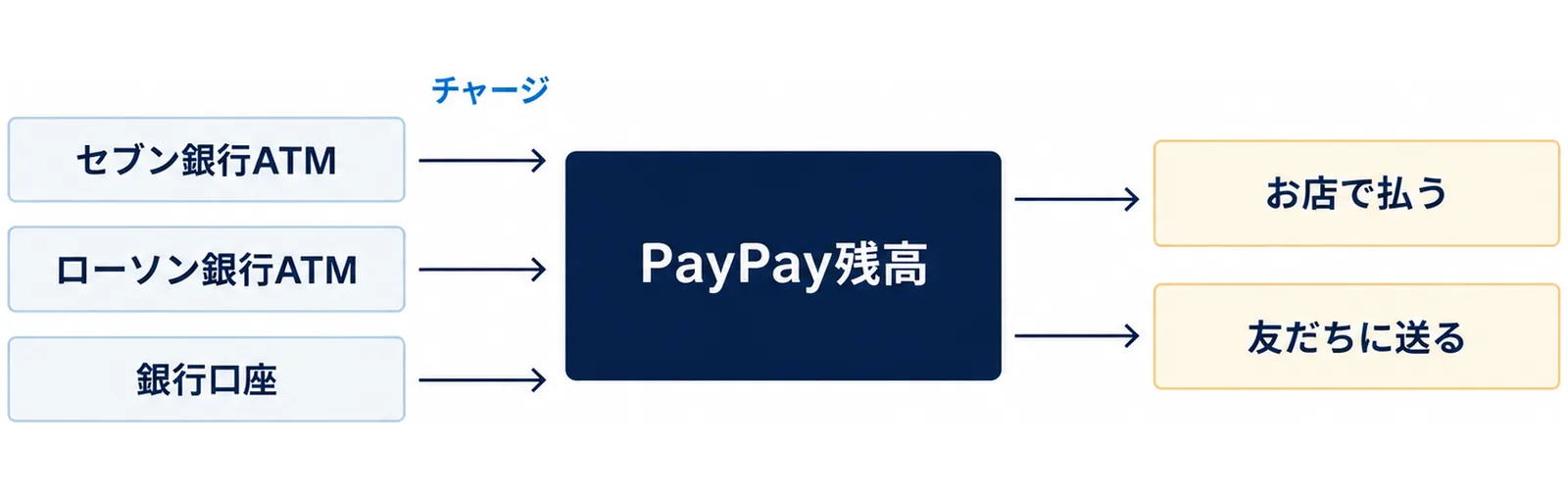
PayPay(ペイペイ)は、スマホのアプリで買い物の代金を払えるサービスです。銀行の口座がなくても、セブン銀行ATMやローソン銀行ATMで現金をチャージ(アプリにお金を入れること)して使えます。ATMでのチャージに手数料はかかりません(PayPay「現金でチャージがしたい(セブン銀行ATM、ローソン銀行ATMからのチャージ方法)」)。
- 登録は、電話番号の認証から始めます。 PayPayは、安全を高めるために、携帯電話番号を使って本人確認をしています(PayPay「PayPayをはじめる」)。
- 使いすぎが心配なら、「利用可能額」を自分で決めておけます。 「支払い」「友だちに送る」「チャージ」ごとに金額を選べます(PayPay「自分で登録する利用可能額の設定方法」)。
- 家族の見守りは、パスワードを預からずにできます。 取引履歴を一緒に見る、利用可能額を一緒に決める、といった方法です(PayPay「取引履歴・ポイント付与日・残高内訳を知りたい」)。
- 「○○ペイで返金します」と言われたら、詐欺を疑います。 国民生活センターは、「返金」してもらうはずが「送金」していたという相談が寄せられているとして、注意を呼びかけています(国民生活センター「『○○ペイで返金します』と言われたら詐欺を疑って」)。
今すぐやること3つ
- PayPayアプリを入れて、電話番号で登録します(手順1)。
- はじめは、使う分だけを現金でチャージします(手順2)。
- 家族と一緒に、利用可能額を決めておきます(手順4)。
まず知っておくこと|PayPayは「先にチャージして」使う
PayPayでは、払う前にアプリへお金を入れておく使い方ができます。使える金額が目に見えるので、はじめての人でも管理しやすくなります。
支払い方法は4種類
PayPayの支払い方法は4種類あります。その1つの「PayPay残高」は、先にチャージした分を使って払う方法です(PayPay「PayPayの支払い方法について」)。はじめのうちは、PayPay残高で払う形にしておくと、使える金額がわかりやすくなります。
アプリの[支払い方法の管理]から[支払いの優先順位]を選ぶと、どの支払い方法を先に使うかを決められます。クレジットカードを、いちばん優先度の高い支払い方法にすることはできません。優先順位が使われない支払いの場面もあるので、くわしくは公式の案内で確かめます(PayPay「PayPayの支払い方法について」)。
チャージの方法
PayPay残高へのチャージの方法には、現金(セブン銀行ATM・ローソン銀行ATM)、銀行口座、ソフトバンク・ワイモバイルまとめて支払い、PayPayクレジットがあります(PayPay「PayPay残高へのチャージについて」)。銀行口座の登録に不安がある人は、まず現金のチャージから始められます。
手順1|アプリを入れて、電話番号で登録する
PayPay公式の案内では、登録の流れは次のとおりです(PayPay「PayPayをはじめる」)。
- PayPayアプリをダウンロードする
- 登録方法を選ぶ
- [はじめる]をタップして、電話番号の認証をする
- AppleやGoogleのアカウントで認証するか、パスワードを設定する
- 登録完了
PayPayは、安全を高めるために、携帯電話番号を使って本人確認をしています(PayPay「PayPayをはじめる」)。設定したパスワードは、紙に書いて家の決まった場所にしまっておくと、あとで困りません。
「本人確認」は、税金の支払いと全額補償に必要
アプリの中で行う「本人確認」をすませておくと、使える場面が広がります。税金(固定資産税・住民税・自動車税など)の支払いのためにチャージする場合は、事前に本人確認が必要です。本人確認の前にチャージした分は「PayPayマネーライト」となり、税金の支払いには使えません(PayPay「現金でチャージがしたい」)。
また、第三者による不正利用の被害を全額補償してもらうにも、PayPayでの本人確認が必要です(PayPay「PayPayの安全への取り組み」)。
本人確認がすんでいるかを見る
ホーム画面右下の[アカウント]か、右上のベルマーク横のアイコンをタップして、「本人確認済み」と出るかを確かめます(PayPay「現金でチャージがしたい」)。税金の納付書をスマホで払う方法は、税金の納付書はスマホで払える|eL-QR活用7ステップで説明しています。
手順2|セブン銀行ATMで現金をチャージする
セブン銀行ATMやローソン銀行ATMでは、セブン銀行やローソン銀行の口座がなくても、現金でPayPay残高にチャージできます。手数料はかかりません(PayPay「現金でチャージがしたい」)。
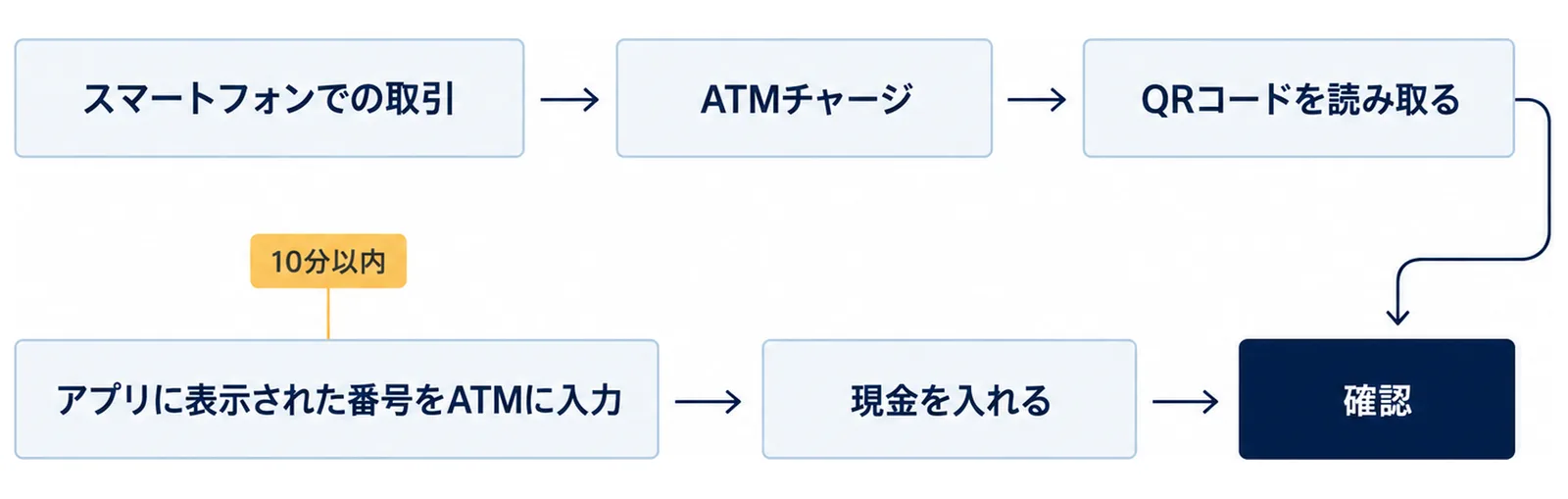
ATMでの手順
- ATMで[スマートフォンでの取引](または[チャージ][QRチャージ])を選ぶ
- PayPayアプリのホームの[+]をタップする
- [ATMチャージ]を選ぶ
- ATMに表示されたQRコードを読み取る
- アプリに表示された番号をATMに入力する(ここから10分以内に、次の手順まで進めます)
- チャージする金額分の現金を入れる
- 入金額を確かめて[確認]を選ぶ
出典:PayPay「現金でチャージがしたい(セブン銀行ATM、ローソン銀行ATMからのチャージ方法)」
うまくいかないとき
- QRコードを読み取らないと、エラーが出てチャージできません。必ず読み取ります。
- ホーム画面の[スキャン]でATMのQRコードを読み取った場合は、画面上部の[チャージ]をタップし、企業番号が表示されてから、ATMに企業番号を入力します。
- ローソン銀行ATMは、新型機ならおつりが出ます。おつりが出ない機種では、入れた金額のすべてがチャージされます。
出典:PayPay「現金でチャージがしたい」。QRコードの読み取りに慣れていない人は、QRコードの読み取り方|カメラ・写真・LINEの5ステップで先に練習できます。
近くのATMを探す
アプリの[近くのおトク]から検索バーに「セブン銀行ATM」「ローソン銀行ATM」と入れ、「すべてのお店」をタップすると、近くのATMが表示されます(PayPay「現金でチャージがしたい」)。
手順3|お店で払う
お店での払い方は、アプリに出したバーコード(またはQRコード)をお店に見せる方法と、お店のQRコードを読み取って金額を入力する方法があります。どちらの画面にも、いま選んでいる「お支払い方法」が表示されます(PayPay「PayPay残高で支払いたい」)。払う前に、そこが「PayPay残高」になっているかを確かめます。
お店のQRコードを読み取る方法では、金額を自分で入力します。打ち間違えないように、ゆっくり入力します。
手順4|使いすぎを防ぐ「利用可能額」を決める
PayPayが決めている利用上限金額とは別に、自分で「利用可能額」を決めておけます(PayPay「自分で登録する利用可能額の設定方法」)。
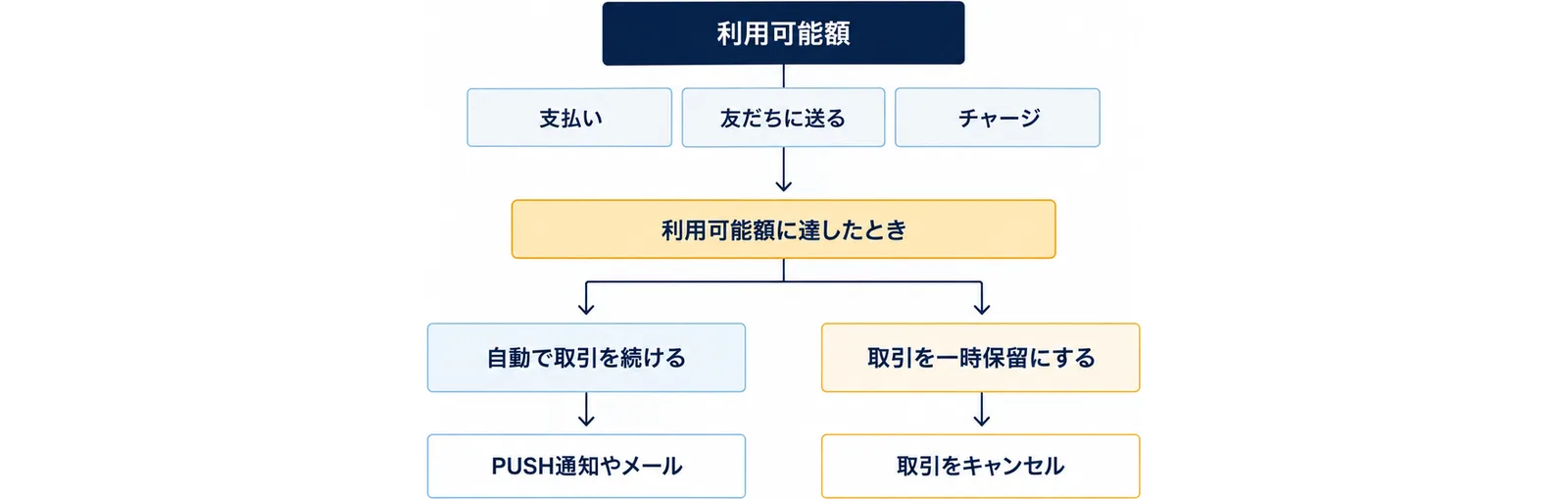
決められる3つの項目
利用可能額を決められるのは、「支払い」「友だちに送る」「チャージ」の3つです。
- 1日の利用可能額は、0:00から23:59までの合計額で、毎日0時にリセットされます
- 1カ月の利用可能額は、毎月1日から末日までの合計額で、翌月1日にリセットされます
- 「チャージ」の利用可能額に、セブン銀行ATMとローソン銀行ATMからのチャージは含まれません
設定のしかた
- ホーム画面右下の[アカウント]か、右上のベルマーク横のアイコンをタップ
- [利用可能額の設定]をタップ
- 「支払い」「友だちに送る」「チャージ」ごとに、設定したい金額を選ぶ
- 利用可能額に達したときの動きを、「自動で取引を続ける」「取引を一時保留にする」から選ぶ
利用可能額に達したときの2つの動き
- 自動で取引を続ける:利用可能額に達しても、そのまま取引を完了します。取引のあとで、PUSH通知やメールなどで知らせが届きます。メールアドレスを登録していない人は、登録しておきます。
- 取引を一時保留にする:利用可能額を変えて続けるか、取引をキャンセルするかを選べます。
利用可能額を増やすときや、設定をやめるときは、そのたびに生体認証などが必要です(PayPay「自分で登録する利用可能額の設定方法」)。
手順5|取引履歴を、家族と一緒に見る
取引履歴は、ホーム画面右下の[ウォレット]をタップし、「取引履歴」の[もっと見る]をタップすると見られます(PayPay「取引履歴・ポイント付与日・残高内訳を知りたい」)。チャージの履歴は、ホームの[取引履歴]からも確かめられます(PayPay「現金でチャージがしたい」)。
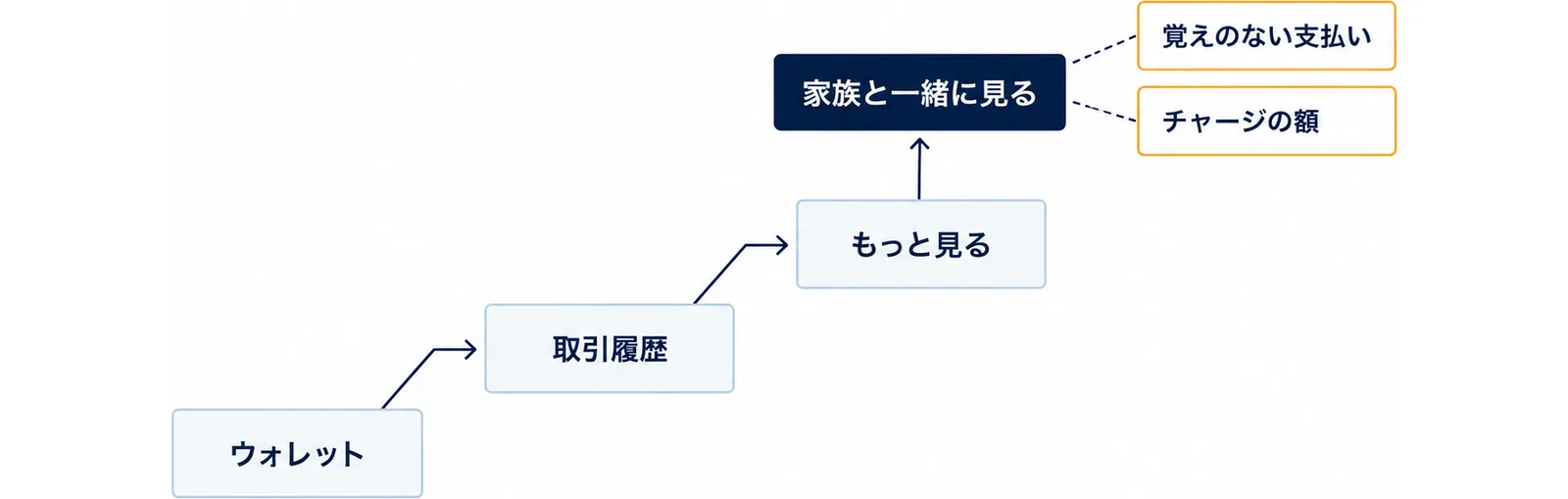
離れて暮らす家族は、帰省したときなどに、親と一緒にこの画面を見ます。覚えのない支払いがないか、チャージの額が予定どおりかを確かめます。パスワードや、SMSで届く認証の番号は、家族でも聞かないようにします。
手順6|家族から残高を送ってもらう
PayPay残高(PayPayマネー、PayPayマネー(給与)、PayPayマネーライト)は、友だちや家族に送れます。PayPayポイントは送れません(PayPay「PayPay残高を送る方法を知りたい」)。
送る手順(送る側)
- ホームの[送る]をタップ
- 相手の「Myコード」を読み取るか、相手の携帯電話番号かPayPay IDを入力して探す
- 送りたい金額を入力
- あて先と金額が間違っていないかを確かめて送る
受け取りが終わったあとは取り消しができないので、あて先の間違いに気をつけます(PayPay「PayPay残高を送る方法を知りたい」)。
親のスマホでは「友だちに送る」を小さくしておく
手順4の利用可能額で「友だちに送る」の金額を小さくしておくと、だまされて送ってしまう金額を小さくできます。これは手順4の設定を使った工夫です。
手順7|「○○ペイで返金します」は詐欺を疑う
国民生活センターに寄せられた相談
国民生活センターは、ネット通販で「欠品のため○○ペイ等のコード決済アプリで返金する」と言われ、返金の手続きをしているうちに、「返金」してもらうはずが「送金」していたという相談が寄せられているとして、注意を呼びかけています。相談の例では、60歳代の人が、指示どおりに数字などの入力をくり返し、気づいたときには約10万円を送金させられていました(国民生活センター「『○○ペイで返金します』と言われたら詐欺を疑って」)。
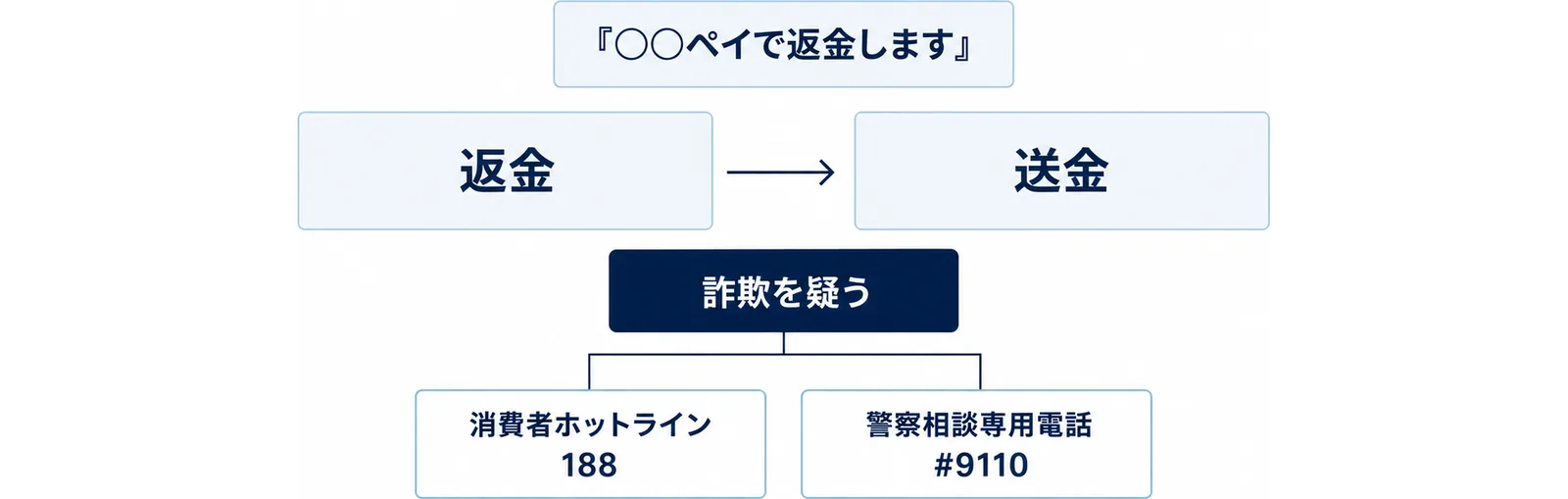
言われたら、指示に従わない
販売業者から「○○ペイで返金します」と言われたら詐欺を疑い、相手の指示に従ってはいけません。困ったときは、お住まいの自治体の消費生活センターや、最寄りの警察に相談します。消費者ホットラインは188、警察相談専用電話は「#9110」です(国民生活センター)。
不正利用は全額補償(本人確認が必要)
PayPayは、第三者による不正利用の被害にあった場合は全額を補償するとしています。全額補償を受けるには、PayPayでの本人確認が必要です。故意や重大な過失などがあった場合は、補償できないことがあります(PayPay「PayPayの安全への取り組み」)。おかしな取引に気づいたら、すぐにPayPayに問い合わせます。偽物のQRコードの見分け方は、偽QRコード詐欺からシニアを守る|安全に読み取る7チェックで説明しています。
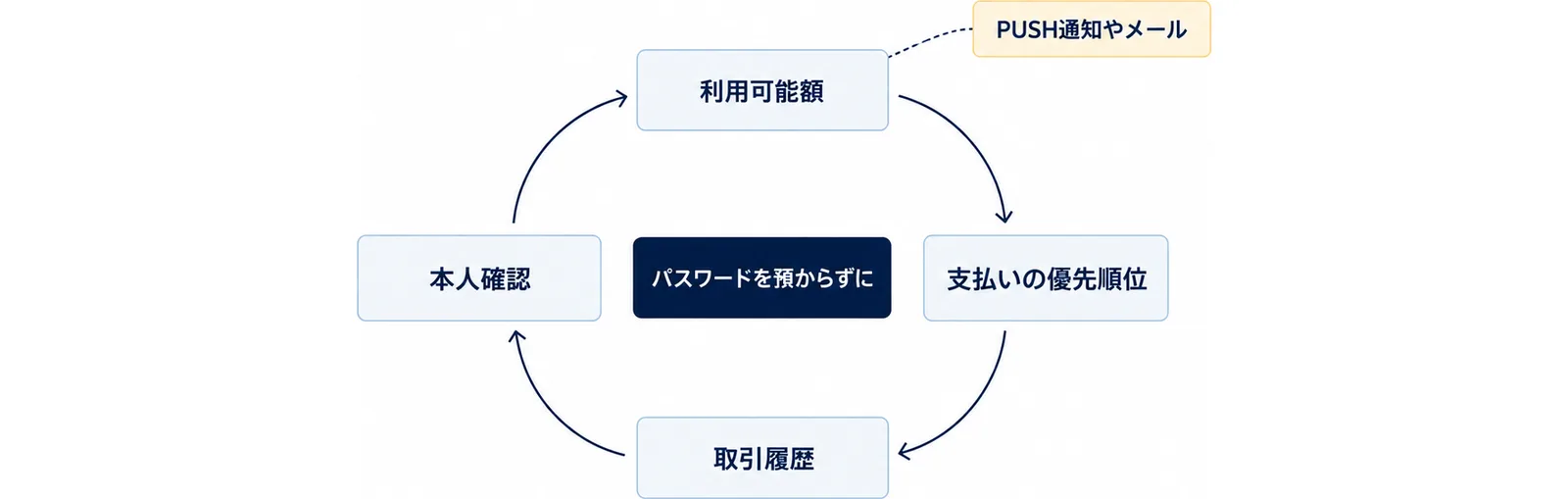
家族ができる見守り|パスワードを預からずにできること
一緒に決めておくこと
- 利用可能額(「支払い」「友だちに送る」「チャージ」)
- 支払いの優先順位(PayPay残高を先に使う形)
- 困ったときに相談する先(家族、消費者ホットライン188)
ときどき一緒に見ること
- 取引履歴(覚えのない支払いがないか)
- 本人確認がすんでいるか
知らせが届くようにしておくこと
- 利用可能額に達したときの、PUSH通知やメールの知らせ(メールアドレスの登録)
AIに聞くときは、画面の言葉をそのまま伝える
操作の途中でわからなくなったら、AI(人工知能)のチャットに、画面に出ている言葉をそのまま伝えて聞くことができます。
聞き方の例
PayPayアプリで、セブン銀行ATMから現金をチャージしたいです。
ATMの画面に「◯◯」と出ていて、次に何をすればいいかわかりません。
PayPayの公式ヘルプ「現金でチャージがしたい」の手順にそって、次にすることを1つずつ教えてください。
AIに送らないもの
パスワード、SMSで届く認証の番号、アプリに出たバーコードやQRコードの画像は、AIにも人にも送りません。AIの答えが公式ヘルプとちがうときは、公式ヘルプを優先します。ChatGPTに相談しながら始める方法は、キャッシュレス決済の始め方|シニアのPayPay・交通系IC入門でも説明しています。
よくある質問
Q. 銀行口座がなくても、PayPayは使えますか?
使えます。セブン銀行ATMやローソン銀行ATMから、現金でPayPay残高にチャージできます。セブン銀行やローソン銀行の口座は必要ありません(PayPay「現金でチャージがしたい」)。
Q. チャージに手数料はかかりますか?
セブン銀行ATMやローソン銀行ATMからの現金チャージは、手数料がかかりません(PayPay「現金でチャージがしたい」)。
Q. 使いすぎが心配です。何か設定できますか?
「支払い」「友だちに送る」「チャージ」ごとに、1日または1カ月の利用可能額を自分で決められます(PayPay「自分で登録する利用可能額の設定方法」)。
Q. PayPayで税金も払えますか?
税金の支払いのためにチャージする場合は、事前に本人確認が必要です。本人確認の前にチャージした分は「PayPayマネーライト」となり、税金の支払いには使えません(PayPay「現金でチャージがしたい」)。
Q. 覚えのない支払いがありました。どうすればいいですか?
すぐにPayPayに問い合わせます。第三者による不正利用の被害は全額補償の対象で、補償を受けるには本人確認が必要です(PayPay「PayPayの安全への取り組み」)。
Q. 「PayPayで返金します」というメッセージが届きました。
販売業者から「○○ペイで返金します」と言われたら詐欺を疑い、指示に従いません。困ったときは消費者ホットライン188か、警察相談専用電話「#9110」に相談します(国民生活センター)。
あわせて読みたい
- キャッシュレス決済の始め方|シニアのPayPay・交通系IC入門
- QRコードの読み取り方|カメラ・写真・LINEの5ステップ
- 税金の納付書はスマホで払える|eL-QR活用7ステップ
- スマホ紛失対策をChatGPTで|家族の準備3つ
参考・出典
- PayPay「PayPayをはじめる」(2026年10月9日確認)
- PayPay「PayPayの支払い方法について」(2026年10月9日確認)
- PayPay「PayPay残高へのチャージについて」(2026年10月9日確認)
- PayPay「現金でチャージがしたい(セブン銀行ATM、ローソン銀行ATMからのチャージ方法)」(2026年10月9日確認)
- PayPay「PayPay残高で支払いたい」(2026年10月9日確認)
- PayPay「自分で登録する利用可能額の設定方法」(2026年10月9日確認)
- PayPay「取引履歴・ポイント付与日・残高内訳を知りたい」(2026年10月9日確認)
- PayPay「PayPay残高を送る方法を知りたい」(2026年10月9日確認)
- PayPay「PayPayの安全への取り組み」(2026年10月9日確認)
- 国民生活センター 見守り新鮮情報「『○○ペイで返金します』と言われたら詐欺を疑って」(2026年10月9日確認)