この記事でわかること
- スマートウォッチには心拍数・転倒検知・緊急SOS・GPSなど、シニアに役立つ機能が揃っています
- ChatGPTに「親の年齢・よく行く場所・スマホの種類」を伝えるだけで、合う候補を絞れます
- 設定方法や使い方の疑問も、ChatGPTに聞けば専門用語なしでやさしく答えてくれます
対象:スマートウォッチを検討している60〜70代の方、親への購入を考えている30〜50代のお子さん・お孫さん世代
「お母さんにスマートウォッチを贈りたいけど、どれを選べばいいの?」
こんな相談が、最近とても増えています。
スマートウォッチ(腕時計型の健康管理機器)は年々進化していて、心臓の拍動を測ったり、転んだときに家族へ知らせたり、外出先で迷ったときにGPSで居場所を伝えたりと、シニアの毎日を守る機能がたくさん詰まっています。
でも、お店に行くとApple WatchやGarmin、OMRONなど種類がたくさんあって、どれがいいのか迷いますよね。
そこで頼りになるのがChatGPT(チャットジーピーティー)です。ChatGPTは、インターネット上のAI(人工知能)相談相手です。スマートフォンから無料で使えて、スマートウォッチの選び方から設定方法まで、わかりやすく説明してくれます。
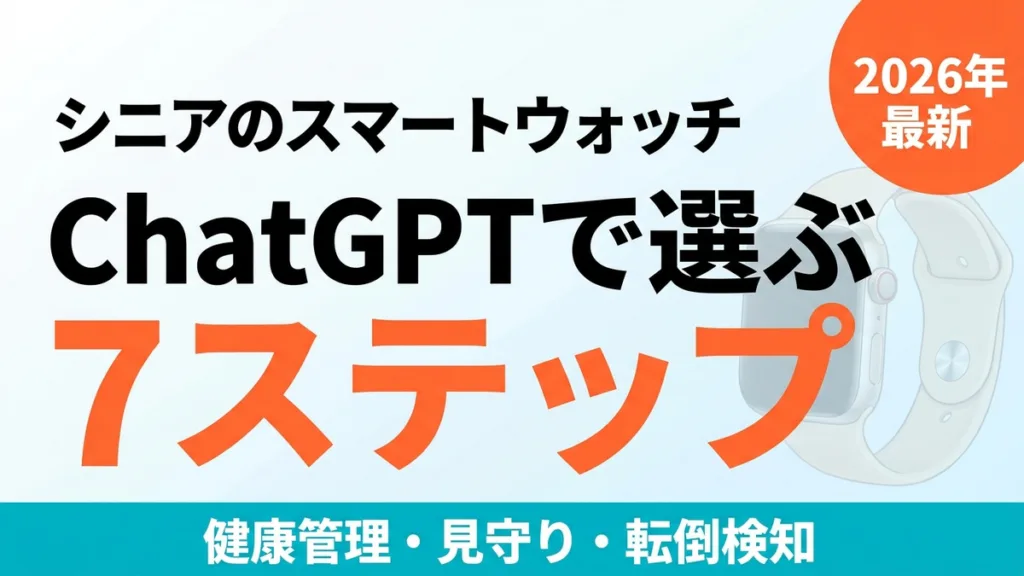
この記事では、ChatGPTを使ってシニアに合うスマートウォッチを選ぶ7ステップをご紹介します。機械が苦手なシニア本人にも、親への贈り物を探すお子さん・お孫さん世代にも役立つ内容です。
スマートウォッチって何?まず基本をおさえましょう
スマートウォッチとは、「スマート(賢い)時計」のことです。普通の腕時計のように時刻を表示するだけでなく、体の状態を計測してくれます。
代表的な機能を、やさしい言葉で説明します。
シニアに特に役立つ5つの機能
| 機能 | できること | シニアへの役立ち方 |
|---|---|---|
| 心拍数モニタリング | 脈拍を測定 | 普段と違う動きに早めに気づける |
| 転倒検知 | 転んだことを自動で検出 | 一人でいるときでも家族に知らせられる |
| 緊急SOS | ボタン長押しで緊急通報・家族に連絡 | 声が出せなくても助けを呼べる |
| GPS機能 | 現在地を記録・共有 | 外出中に道に迷っても安心 |
| 服薬リマインダー | 薬を飲む時間をお知らせ | 飲み忘れを防げる |
正直なところ、スマートウォッチがすべての問題を解決するわけではありません。転倒検知は「必ず検出できる」と保証されたものではなく、機種によって精度が異なります。あくまで「ひとつの安全網」として活用するのが正しい使い方です。
Step 1:ChatGPTを開いて「相談の準備」をする
ChatGPTは、スマートフォンのブラウザ(SafariやChrome)から chatgpt.com を開いて使えます。アプリをダウンロードしなくても、無料で試せます。
まず、ChatGPTに伝えるための「情報メモ」を用意しましょう。
相談前に確認しておく3つのこと
- シニアの状況:年齢・よく行く場所(近所の買い物だけか、ひとり旅もするか)・運動習慣の有無
- スマートフォンの種類:iPhone(アイフォン)か Android(アンドロイド)か(スマートウォッチとスマホには相性があります)
- 予算の目安:だいたいでOK(「3〜5万円くらい」「できるだけ安く」など)
これを手元にメモしておくと、ChatGPTへの相談がスムーズになります。
Step 2:ChatGPTにこう聞いてみましょう
準備ができたら、ChatGPTに話しかけます。難しい言葉は必要ありません。
実際に使えるプロンプト例(そのままコピペOK)
プロンプト1:基本の相談
75歳の母にスマートウォッチを買いたいです。
iPhoneを使っていて、近所の散歩がメインです。
転倒したときに知らせる機能と、心臓の具合を確認できる機能を重視しています。
予算は3〜5万円くらいです。
どんな機種が向いているか教えてください。
プロンプト2:機能の違いを知りたいとき
Apple WatchとGarminのスマートウォッチは何が違いますか?
70代のシニアが使いやすいのはどちらですか?
わかりやすく教えてください。
プロンプト3:設定の確認
Apple Watch SE 3を買いました。
転倒検知の設定と、緊急連絡先の登録方法をステップごとに教えてください。
スマホ操作が苦手なので、できるだけわかりやすくお願いします。
プロンプト4:使い方に迷ったとき
スマートウォッチの文字が小さくて見えにくいです。
文字を大きくする方法はありますか?
Apple Watch SE 3です。
プロンプト5:子世代から親への説明を準備したいとき
スマートウォッチが初めての70代の母に、
「これがあると何がうれしいか」を伝える短い説明文を作ってください。
難しい言葉を使わず、身近な例えを使ってください。
ChatGPTは、質問を具体的にするほど的確な答えが返ってきます。最初の回答が少し難しいと感じたら、「もっとやさしく教えてください」と追加で伝えてみましょう。
Step 3:シニアに合うスマートウォッチを比べてみましょう
ChatGPTから候補が出てきたら、実際の機種を比べてみましょう。2026年6月時点でシニアに選ばれやすい主な機種を整理します。
※価格はApple公式サイト(apple.com/jp)での2026年6月時点の参考価格です。他メーカーの価格は各社公式サイトでご確認ください。
よく選ばれる主な機種
Apple Watch Series 11(64,800円〜)
- iPhoneとの連携がとてもスムーズ
- 転倒検知・緊急SOS・心電図(ECG)機能あり
- 文字盤を大きく表示できる
- バッテリーは最大約24時間(毎晩の充電が必要)
Apple Watch SE 3(37,800円〜)
- Series 11より手頃な価格
- 転倒検知・緊急SOS機能あり(心電図は非搭載)
- iPhoneをすでに使っているシニアには選びやすい
Garmin系(国内正規品でおおむね3〜7万円台が中心)
- バッテリーが長持ち(機種によっては1週間以上)
- 毎日の充電が負担な方に向いている
- 正確な価格・スペックは公式サイトでの確認を推奨
OMRON(オムロン)系
- 血圧計で知られる日本メーカー
- ウェアラブル血圧計「HeartGuide(ハートガイド)」は管理医療機器の認証を取得しています
- 最新ラインナップ・価格は公式サイトでの確認を推奨
iPhoneかAndroidか、まずここから確認
スマートウォッチは「スマートフォンとのペア(組み合わせ)」が大切です。
- iPhoneを使っているなら:Apple Watchが最もスムーズに連携します
- Androidを使っているなら:Garmin・Fitbit(2026年5月19日よりGoogle Healthアプリへ移行)・その他のAndroid対応モデルを選びます
Apple WatchはiPhoneとしか使えません。Androidでは動きません。この点をChatGPTに伝え忘れないようにしましょう。
Step 4:ChatGPTと一緒に「機能の確認メモ」を作る
機種が絞れてきたら、今度はChatGPTに確認リストを作ってもらいましょう。
実際に使えるプロンプト
プロンプト6:お店での確認メモ作成
Apple Watch SE 3を家電量販店で実際に見てきます。
店員さんに確認したほうがいい点や、
シニアにとって大切なポイントを箇条書きにまとめてください。
ChatGPTが出してくれたリストを手書きメモに写すか、スクリーンショット(画面の写真)で保存しておくと、お店で迷わずに済みます。
Step 5:設定は焦らず、一つずつ進めましょう
スマートウォッチを手に入れたら、次は設定です。初期設定(最初の準備)は少し手間がかかりますが、ChatGPTに聞きながら進めれば大丈夫です。
シニアが最初に設定すべき3つのこと
- 緊急連絡先の登録:もしものときに自動で連絡が届く家族の電話番号を登録します
- 転倒検知の有効化(オンにする):Apple Watchの場合、iPhoneの「Watch」アプリ →「緊急SOS」→「転倒検出」からオンにできます(Apple Watch本体の「設定」アプリからも設定できます)
- 文字サイズ・表示の調整:見やすい大きさに変えましょう
設定の手順が分からなくなったら、こう聞いてみてください。
Apple Watch SE 3で緊急連絡先を登録する手順を教えてください。
iPhoneの「ヘルスケア」アプリを使う方法で、ステップごとに教えてください。
ChatGPTは、最新の画面とまったく同じ手順を知っているとは限りません。大まかな方向性を教えてもらい、実際の操作はAppleの公式サポートページや家族と一緒に確認するのが安心です。
Step 6:日常の使い方をChatGPTで学ぶ
設定が終わったら、毎日の使い方を少しずつ覚えていきましょう。焦らなくて大丈夫です。
毎日使いやすい機能から始める3ステップ
最初の1週間:時計として使い、心拍数の数字を見る習慣をつける
2週間目:歩数(1日に何歩歩いたか)を確認する
3週間目:緊急SOSボタンの位置を確認し、家族に使い方を説明してもらう
「難しそう」と感じたら、無理に使いこなそうとしなくて大丈夫です。時計として使いながら、自然に慣れていくのが一番です。
「いざというとき」の使い方を家族で確認
転倒検知は、腕時計が強い転倒を感知すると、手首をたたいて警告音を鳴らし、画面に確認メッセージを表示します。その後しばらく動きがないと、自動的に緊急連絡先へ連絡が送られます。
お子さん・お孫さん世代は、実際にシニアの腕にはめてもらい、画面の「緊急SOS」ボタンがどこにあるかを一緒に確認しておくと安心です。
Step 7:続けるためのコツをChatGPTに聞く
スマートウォッチは「つけたまま忘れる」くらい自然に使えるのが理想です。でも、最初は充電を忘れたり、つけるのを面倒に感じたりすることもあります。
よくある困りごととChatGPTへの相談例
充電を忘れてしまう場合
スマートウォッチの充電を忘れないコツを教えてください。
毎晩の習慣に組み込む方法が知りたいです。
「つけているだけで何も活用できていない」と感じる場合
スマートウォッチを買いましたが、何に使えばいいかわかりません。
70代のシニアが毎日続けやすい活用法を3つ教えてください。
子世代が親の使い方を確認したい場合
離れて暮らす70代の母のスマートウォッチの健康データを
iPhoneのファミリー共有で確認したいです。
設定方法を教えてください。
よくある失敗パターンと回避策
スマートウォッチを買ってよかったと感じる方も多い一方で、こんな失敗もよく聞きます。
失敗1:スマホとの相性を確認せずに買った
❌「Apple Watchを買ったが、持っていたスマホがAndroidだった」
⭕ 購入前に「スマホの種類は何か」を必ず確認する
なぜ大切か:Apple WatchはiPhoneとしかペアリング(接続)できません。Androidには別のメーカーを選ぶ必要があります。
失敗2:機能が多すぎて使いこなせなかった
❌「いろんな機能があるけど、結局時計としか使っていない」
⭕ まず「転倒検知」「心拍数確認」の2つだけ使う、と決めて始める
なぜ大切か:全部使おうとすると疲れてしまいます。シニアにとって一番大切な「安全機能」から使い始めると長続きします。
失敗3:バッテリーが切れて充電方法がわからなくなった
❌「充電のケーブルをなくして、もう使えなくなった」
⭕ 充電器は予備を1本用意し、置き場所を決めておく
なぜ大切か:スマートウォッチの充電は機種ごとに専用ケーブルが必要なことが多いです。無くすと困るので、玄関の棚など決まった場所に保管しましょう。
FAQ(よくある質問)
Q1:スマートウォッチは防水ですか?お風呂でもつけられますか?
機種によって異なります。Apple Watch Series 11とSE 3は水泳にも対応していますが、熱いお風呂や温泉での長時間使用は推奨されていない場合があります。各メーカーの公式サイトで防水性能(耐水性能・水深)を確認してください。
Q2:ChatGPTに健康データを入力しても大丈夫ですか?
血圧の数値や薬の名前などの個人情報は、ChatGPTに入力しないほうが安心です。相談するときは「血圧が高い場合」「薬を飲んでいるシニア」など、一般的な情報として伝える形にしましょう。最終的な健康判断は、必ず主治医にご相談ください。
Q3:スマートウォッチがあれば、急な体調不良は必ず家族に伝わりますか?
スマートウォッチは安全をサポートする道具ですが、すべての状況に対応できるわけではありません。転倒検知は誤検知(転んでいないのに反応する)や未検知(転んでも反応しない)が起こることがあります。あくまで補助として活用し、ご家族との定期的な連絡習慣と組み合わせて使いましょう。
Q4:子どもが設定を手伝う場合、遠隔(リモート)でもできますか?
Apple Watchには、Appleの「ファミリー共有」を使って離れた家族のApple Watchを管理できる機能があります。具体的な手順はChatGPTに聞くか、Appleの公式サポートページをご参照ください。
Q5:毎日充電が必要なのは、シニアには難しくないですか?
毎晩寝る前に充電器に置くだけで済む機種が多いですが、充電が苦になる場合はバッテリーが長持ちするGarmin系も選択肢になります。ChatGPTに「充電が少なくて済むシニア向けスマートウォッチ」と聞くと、候補を教えてもらえます。
まとめ:今日からできる3つのアクション
スマートウォッチとChatGPTを組み合わせると、選ぶ手間が減り、設定の疑問も解消しやすくなります。
- 今日:ChatGPTを開いて「〇〇歳の親に合うスマートウォッチを教えて」と試してみる
- 今週:家族でシニアのスマホの種類(iPhoneかAndroidか)を確認し、予算と欲しい機能を決める
- 来週:実際にお店かネットでいくつか比べ、気に入ったものを試着してみる
もし設定で迷ったり、使い方がわからなくなったりしたときは、次の記事もご参考ください。
- 転倒予防の足腰づくりをChatGPTで|つまずかない毎日へ
- 血圧・服薬の記録をChatGPTで整理|医師に伝えるメモのつけ方
- シニアのスマホ設定をChatGPTで確認|文字サイズ・音声入力・通知整理
ChatGPTの使い方、一緒に練習しませんか?
「スマホで打ち込むのが不安」「実際にやってみたい」という方向けに、シニアの方専門のAI個別レッスンを行っています。スマートウォッチの選び方や設定の相談から始めてみましょう。
参照・確認ソース
- Apple Watch Series 11(Apple公式・日本):https://www.apple.com/jp/newsroom/2025/09/(価格64,800円〜・2025年9月発表)
- Apple Watch SE 3 購入ページ(Apple公式・日本):https://www.apple.com/jp/shop/buy-watch/apple-watch-se(価格37,800円〜・2026年6月27日確認)
- Apple Watchの転倒検出を使う(Appleサポート):https://support.apple.com/ja-jp/108896
- Apple Watchで緊急SOSを使う(Appleサポート):https://support.apple.com/ja-jp/108374
- オムロン ウェアラブル血圧計 HeartGuide HCR-6900T(管理医療機器・認証番号 301AGBZX00046000):オムロン ヘルスケア公式
- Fitbitアプリは2026年5月19日よりGoogle Healthアプリへ移行(各社公式・報道で確認)
- Garmin・OMRON各製品の最新価格・スペックは各社公式サイトでご確認ください
著者プロフィール
佐藤傑(さとう・すぐる)。株式会社Uravation代表取締役。X(@SuguruKun_ai)フォロワー約10万人。100社以上の企業向けAI研修・導入支援を手がける。著書『AIエージェント仕事術』(SBクリエイティブ)。SoftBank IT連載7回執筆。