先に結論です。 ChatGPTの「一時チャット」は、会話を履歴やメモリに残さず、モデル改善にも使わせずに相談したい時のための機能です。ただし、何を書いても安全になる魔法の箱ではありません。氏名、住所、電話番号、暗証番号、保険証や通帳の画像などは、最初から入力しないのが基本です。
- 一時チャット:その会話を履歴に残したくない時に使う
- 学習オフ:通常の会話は履歴に残しつつ、モデル改善への利用を止めたい時に使う
- 入力しない:大切な個人情報は、設定に頼らず最初から伏せる
対象読者:60代・70代でChatGPTを使い始めた方、離れて暮らす親に安全な使い方を伝えたいご家族
この記事を読みながらすること:まず新しいチャットを開き、「一時」または一時チャットを示すアイコンがあるか確認しましょう。見つからなくても、あわてなくて大丈夫です。アプリを更新し、設定の「データコントロール」も順に見ていきます。
「履歴を消せば、入力した内容は最初からなかったことになるの?」
この疑問には、「履歴」「学習」「メモリ」「削除」は別のものと答えるのがいちばん正確です。言葉が似ているので、はじめは混乱しやすいんです。
そこで今回は、操作手順へまっすぐ進む「手順直行型」で整理します。実在しない体験談や、効果を大きく見せる数字は使いません。OpenAIの公式ページとプライバシーポリシーをもとに、2026年8月31日時点で確認できる内容だけを扱います。
なお、ChatGPTの画面は更新されます。ボタンの位置や日本語表記がこの記事と少し違う時は、画面内の「設定」「データコントロール」「一時」を手がかりにしてください。重要な判断では、この記事よりもOpenAIの最新の公式表示を優先してください。
一時チャット・学習オフ・削除は何が違う?
最初に、似た機能を分けます。ここを理解すると、設定を迷いにくくなります。
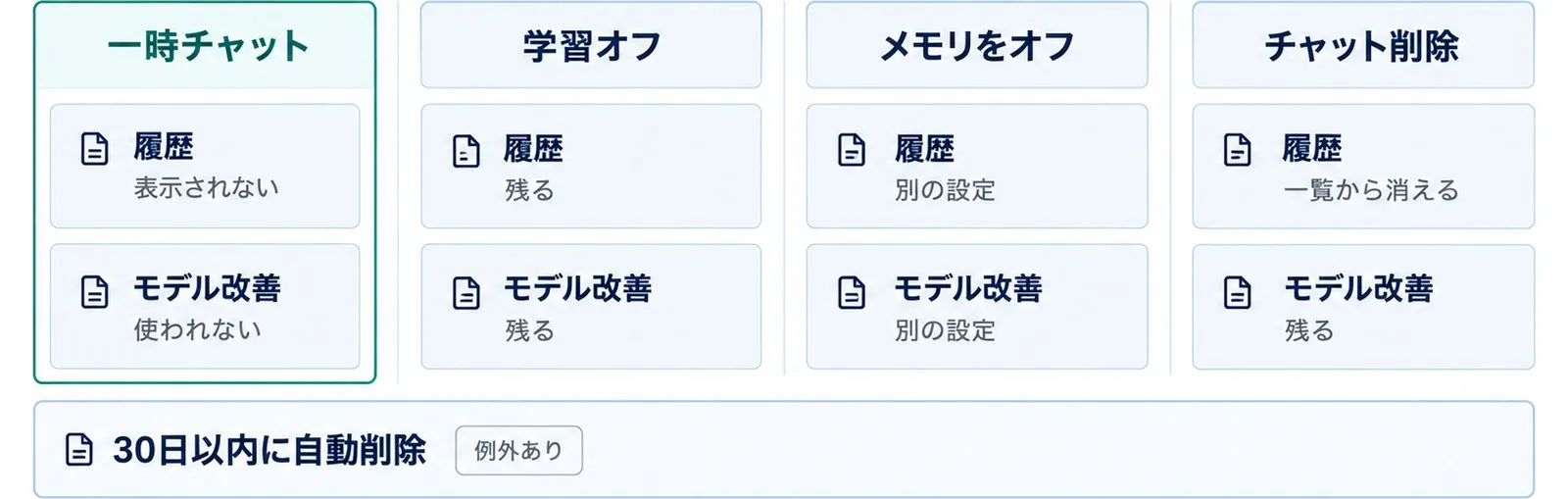
| 機能 | 向いている場面 | 履歴 | モデル改善 |
|---|---|---|---|
| 一時チャット | その時だけの相談をしたい | 表示されない | 使われない |
| 学習オフ | 通常の履歴は残したい | 残る | 今後の会話は使われない設定にできる |
| メモリをオフ | 好みや前の会話を引き継がせたくない | 通常チャットなら残り得る | 別の設定 |
| チャット削除 | すでにある会話を一覧から消したい | 一覧から消える | 過去の扱いとは分けて考える |
OpenAIの公式「Consumer privacy」ページでは、一時チャットは自動的に削除され、ChatGPTのメモリへ反映されず、モデルの学習にも使われないと説明されています。また、通常チャットについては、データコントロールでモデル改善への利用をオフにできると案内しています。出典は記事末にまとめました。
一方、OpenAIのプライバシーポリシーには、一時チャットは原則として30日以内に自動削除される一方、安全上または法律上の理由で保持が必要な場合は例外がある、と記されています。つまり「画面に残らない」と「どんな事情でも即時に完全消去される」は同じ意味ではありません。
覚え方:「一時チャット=その会話だけ」「学習オフ=アカウント全体の今後の設定」「メモリ=好みを覚える機能」「削除=すでにある会話を消す操作」です。
メモリ機能そのものを詳しく確認したい方は、先にChatGPTのメモリ機能を確認する5ステップも読んでおくと、違いがつかみやすくなります。
操作前にそろえる3つのもの
一時チャットを始める前に、次の3点を確認します。特別な機器は要りません。
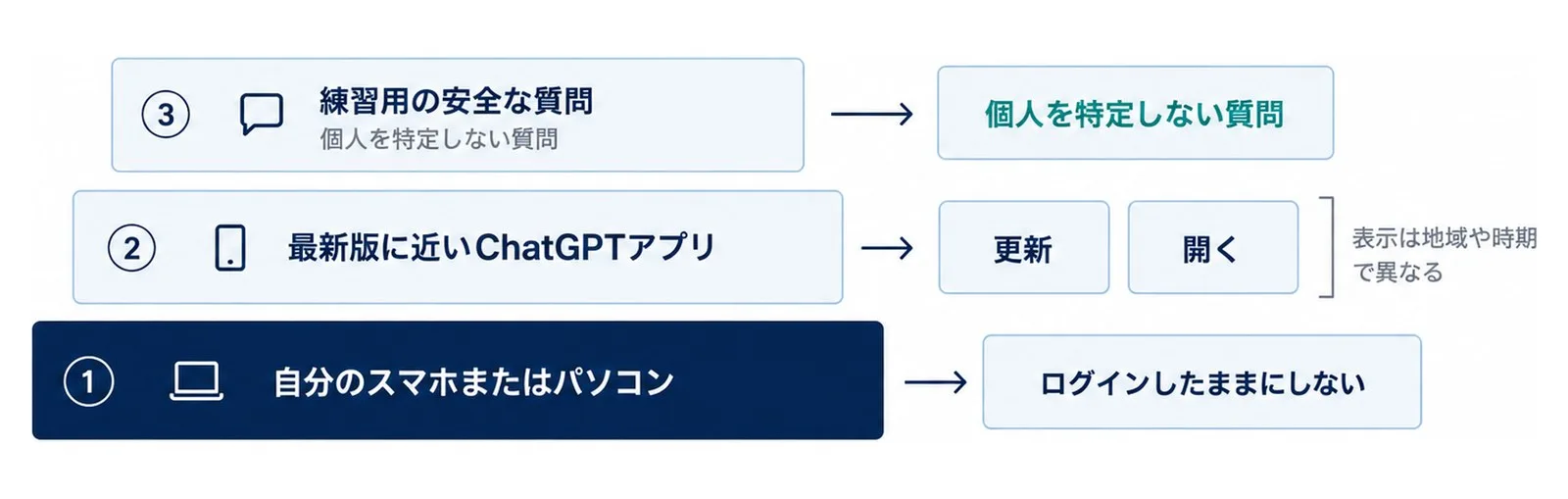
1. 自分のスマホまたはパソコン
家族の端末を借りるより、ご本人がいつも使っている端末で確認するほうが、あとで同じ操作を再現しやすくなります。公共のパソコンや他人の端末では、アカウントへログインしたままにしないでください。
2. 最新版に近いChatGPTアプリ
アプリの表示が古いと、一時チャットの入口が見つけにくいことがあります。iPhoneならApp Store、AndroidならGoogle PlayでChatGPTを検索し、「更新」と表示されていれば更新します。「開く」と表示されていれば、その時点で入手できる版が入っている可能性があります。
ただし、見た目はアカウントや地域、配信時期によって異なる場合があります。更新したのに記事の画面と同じにならなくても、故障と決めつけないでください。
3. 練習用の安全な質問
最初の練習に、家族の本名や病名、住所は使いません。「秋に読みたい小説を3冊教えて」「冷蔵庫にある一般的な材料で献立案を出して」のような、個人を特定しない質問を用意します。
ChatGPT自体が初めてなら、家族と始めるChatGPT安心5ステップで、ログインや文字入力の基本から確認できます。
ChatGPT一時チャットを使う7ステップ
ここから操作します。ボタン名が少し違う場合は、同じ意味の「Temporary」「一時」「一時チャット」や、点線・時計・吹き出しに似たアイコンを探してください。
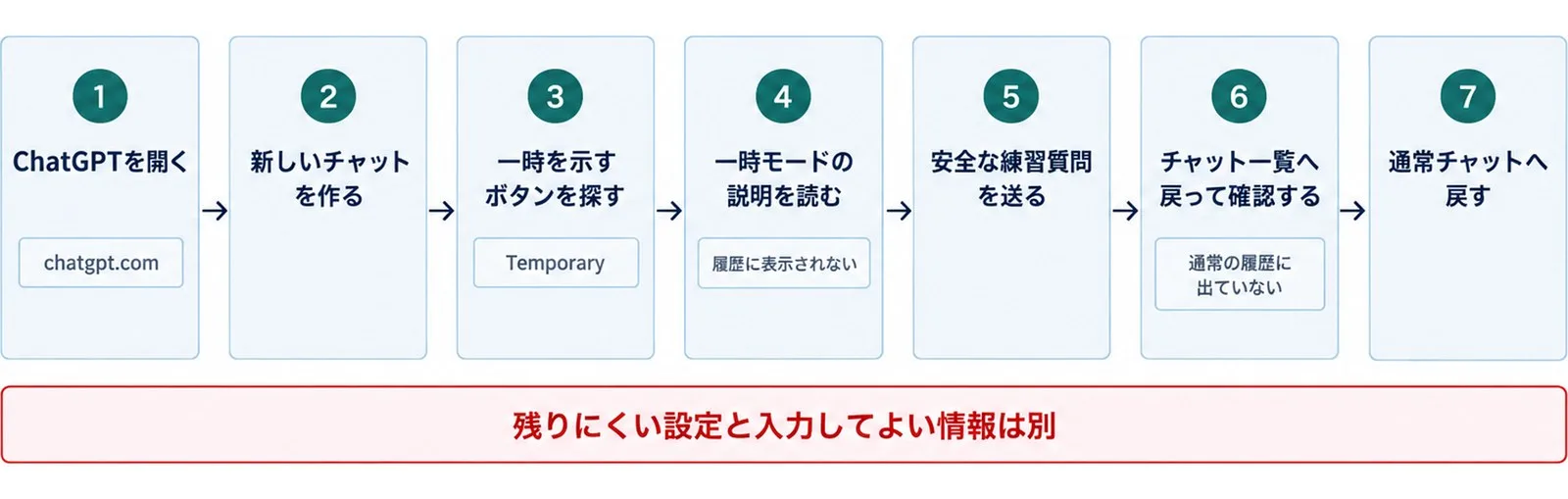
ステップ1:ChatGPTを開く
スマホではChatGPTアプリを開きます。ブラウザーで使う場合は、ブックマークや検索結果から偽サイトへ入らないよう、URLが「chatgpt.com」であることを確認します。検索広告だけで判断せず、公式アプリの提供元がOpenAIであることも見ます。
ステップ2:新しいチャットを作る
左上のメニュー、新規作成の記号、または「新しいチャット」を押します。以前の会話を開いたままでは、一時チャットの切り替えが分かりにくいことがあります。
ステップ3:「一時」を示すボタンを探す
OpenAIの公式ページでは、一時チャットのアイコンをタップして開始できると説明しています。画面上部や新規チャット付近に「一時」「Temporary」などがあれば押します。見つからない時は、アプリの更新、ログイン状態、設定画面を順に確認します。
ステップ4:一時モードの説明を読む
切り替えた直後に説明が表示されたら、すぐ閉じずに読みます。「履歴に表示されない」「メモリに使われない」「モデル改善に使われない」などの内容が示されているか確認します。画面の説明がこの記事と違う場合は、画面の最新表示を優先してください。
ステップ5:安全な練習質問を送る
まずは個人情報を含まない内容で試します。次の文章は、そのまま入力できます。
秋の夜に読みやすい日本の小説を3冊、作品名と特徴を短く教えてください。架空の作品は出さず、不確かな点は不確かと書いてください。
回答が表示されたら、一時チャットが普通のチャットと同じように使えることを確認します。作品情報などはAIが間違える場合があるため、図書館や出版社の公式情報でも確かめてください。
ステップ6:チャット一覧へ戻って確認する
一時チャットを閉じ、通常のチャット一覧へ戻ります。先ほどの会話が通常の履歴に出ていないことを確認します。もし表示されている場合は、一時モードへ切り替える前に送信した可能性があります。その会話は個別に削除し、もう一度新しい一時チャットで練習します。
ステップ7:通常チャットへ戻す
次に残しておきたい相談をする時は、通常チャットへ戻します。一時チャットは後から見直す用途には向きません。買い物候補、旅行の持ち物、趣味の学習計画など、翌日も読み返したい内容は通常チャットで扱うほうが便利です。
大切な注意:一時チャットでも、氏名・住所・電話番号・生年月日・口座番号・暗証番号・マイナンバー・保険証画像・診察券画像・顔写真などを入力しないでください。「残りにくい設定」と「入力してよい情報」は別です。
通常チャットも学習に使わせない設定
一時チャットは、会話ごとに切り替える機能です。普段のチャットを履歴に残しながら、今後の会話をモデル改善へ使わせたくない場合は、「データコントロール」を確認します。
- ChatGPTのメニューを開く
- 自分の名前またはプロフィール画像を押す
- 「設定」を開く
- 「データコントロール」を開く
- 「すべての人のためにモデルを改善する」に相当する項目を確認する
- 希望しない場合はオフにする
- 設定後、通常の会話が履歴に残ることも確認する
OpenAIの公式ページは、この設定をオフにすると、今後の会話はモデル改善へ使われないと説明しています。一時チャットと違い、通常チャットの履歴まで自動で消す設定ではありません。後から読み返したいけれど、モデル改善への利用は止めたい方に向く分け方です。
メニューの文字が英語なら、「Settings」→「Data Controls」→「Improve the model for everyone」を手がかりにします。英語が不安な時は、家族と一緒に画面を見てもかまいません。ただし、家族へパスワードや確認コードをメッセージで送る必要はありません。ご本人の端末を並んで操作する方法が安全です。
設定がオンかオフか分からなくなったら、AIへ聞くより設定画面を直接確認してください。AIの回答は、あなたの端末の現在のスイッチ状態を見ているわけではないからです。
一時チャットに向く相談・向かない相談
「一時」と聞くと、重要な相談ほど向いているように感じます。しかし、判断基準は秘密度だけではなく、後から読み返す必要があるかです。
| 向く相談 | 理由 |
|---|---|
| 一度だけ使う文章の言い換え | あとで履歴を見返さなくても困りにくい |
| 個人情報を伏せた一般的な質問 | 会話をメモリへ反映させたくない時に使いやすい |
| 操作の練習 | 試行錯誤の履歴を残したくない時に便利 |
| 候補を一度だけ出す相談 | 必要な部分を自分のメモへ移せる |
反対に、次の相談は一時チャットだけに置くと不便です。
- 何日も続ける旅行計画
- 毎週見直す学習計画
- 家族と相談しながら直す文章
- あとで根拠や出典を確認したい調べもの
- 長い手順を少しずつ進める片付け計画
必要な内容は、個人情報を除いて紙のメモや端末のメモ帳へ移します。スクリーンショットを保存する場合も、通知、氏名、メールアドレスなどが写り込んでいないか確認してください。
個人情報を伏せて相談する5つの安全プロンプト
プロンプトとは、AIへの指示文のことです。一時チャットを使っても、入力前に情報を小さくする習慣が大切です。以下は実在人物の情報を入れずに使える例です。
1. 病院へ聞く質問を一般化する
病名や個人情報は書きません。診察の前に医師へ確認する一般的な質問を5つ、やさしい日本語で整理してください。診断や治療の判断はせず、最終的には医師へ相談するよう明記してください。不足情報があれば、個人を特定しない範囲で質問してください。
症状の判断や薬の変更をAIだけで決めないでください。実際の相談は医師や薬剤師へ行います。
2. 役所へ電話する前のメモを作る
制度名は「ある公的手続き」として扱ってください。役所へ電話する時に確認する項目を、本人確認書類、期限、窓口、必要書類、費用の5つに分けて作ってください。数字や期限は推測せず、公式窓口で確認する項目として残してください。
制度の期限や条件は変わります。AIが出した数字を申請判断に使わず、自治体や担当機関の公式窓口で確認します。
3. 家族LINEの文章を整える
家族へ送る近況報告を、60文字ほどのやさしい文章にしてください。人名、住所、病名、日時は「家族」「自宅近く」「体調」「今週」のように一般化してください。心配をあおらず、返信を急がせない表現にしてください。
できた文章へ本名や具体的な日時を戻す場合は、AI画面ではなくLINEへ移した後に書き足します。
4. 怪しい連絡の確認項目を出す
実際のSMS本文や電話番号は貼りません。「未払いがあるので今日中にリンクを押して」と言われた場合の確認手順を、してはいけないこと、公式窓口の探し方、家族へ相談する言い方に分けてください。送金やリンク操作を勧めないでください。
怪しいSMSの扱いは、シニアの詐欺SMS対策でも詳しく解説しています。AIへ画面を見せる前に、電話番号、氏名、注文番号などを隠してください。
5. 買い物条件を匿名で比べる
70代が使いやすい軽い掃除機を選ぶための比較項目を作ってください。住所、氏名、購入履歴は使いません。重さ、ボタンの見やすさ、手入れ、音、保証の5項目で、公式製品ページで確認すべき点を表にしてください。製品情報は推測せず、出典URLを求めてください。
買い物では、AIのおすすめだけで購入を決めず、メーカー公式情報、店舗での持ちやすさ、返品条件を確認します。
入力しない情報を家族で決める
安全設定を増やすより、家族で「これはAIへ入れない」と決めるほうが実践しやすいことがあります。冷蔵庫などに貼れる短いルールにしましょう。
赤:そのまま入力しない
- マイナンバー、運転免許証、保険証、診察券の画像
- 銀行口座、クレジットカード、暗証番号、確認コード
- 自宅の完全な住所、電話番号、メールアドレス
- ログイン用パスワード、秘密の質問の答え
- 家族や知人の本名と、病気・財産・勤務先などの組み合わせ
- 顔写真、署名、印影、契約書の未加工画像
黄:ぼかしてから相談する
- 年齢は「70代」のように幅を持たせる
- 場所は「関東」「地方都市」のように広くする
- 日付は「来月」「平日」のように置き換える
- 金額は必要がなければ書かず、「予算は控えめ」と表す
- 病名や制度名は、一般的な確認項目を聞く段階では伏せる
緑:練習に使いやすい
- 一般的な料理、園芸、読書、俳句の相談
- 架空の人物を使った文章練習
- 公開されている施設の営業時間を調べるための検索語づくり
- 家電の比較項目づくり
- スマホ操作を説明してもらうための一般的な質問
OpenAIのプライバシーポリシーには、入力したプロンプト、ファイル、画像、音声などが「ユーザーコンテンツ」として収集されると説明されています。インターネットやメールの送信は完全に安全とは言い切れないため、提供する情報を慎重に選ぶようにも記されています。設定をしたから全部入力してよい、とは考えないようにしましょう。
離れた親へ教える時の「3回方式」
家族が一度にすべて設定すると、ご本人が翌日から使えなくなることがあります。教える内容を3回に分けると、操作と理由を結びつけやすくなります。
1回目:一時チャットの入口だけ
新規チャットを開き、一時チャットへ切り替え、安全な質問を1つ送ります。この日は学習設定やメモリまで広げません。「履歴へ残したくない時はここ」という一言を覚えることを優先します。
2回目:通常チャットとの使い分け
前回の一時チャットが履歴にないことを一緒に確認します。そのうえで、残しておきたい趣味の計画は通常チャット、練習や一度だけの相談は一時チャット、という2つの例を試します。
3回目:データコントロールと入力禁止
プロフィールから設定を開き、データコントロールを確認します。最後に「カード番号・暗証番号・確認コードは入力しない」を紙へ書きます。設定画面より、日常の判断ルールを残すのが目的です。
家族が遠隔で支える場合も、パスワードを聞き取って代理ログインするより、ビデオ通話でご本人の画面を見ながら案内するほうがよいでしょう。画面共有では、メールアドレスや通知が映る場合があります。共有前に通知を閉じ、必要がなくなったら画面共有を終了します。
親へChatGPTを教える全体の流れは、70代でも挫折しにくい7ステップも参考になります。今回はその中でも、プライバシー設定だけを切り出して深く説明しています。
よくある失敗4つと直し方
失敗1:一時チャットなら個人情報を書いてよいと思う
❌ 保険証や通帳を撮影し、そのまま画像で送る
⭕ 画像は送らず、「確認すべき一般項目」だけを聞く
理由:一時チャットは情報を入力してよいという許可ではありません。OpenAIの公式説明でも、安全上または法律上の理由による保持の例外が示されています。
失敗2:学習オフにすれば履歴も消えると思う
❌ 設定をオフにしたので、過去の会話も一覧から消えたと思い込む
⭕ 履歴を残す設定、モデル改善の設定、メモリ、削除を別々に確認する
理由:学習オフは通常チャットの履歴を自動的に消す操作ではありません。消したい会話は、履歴から個別に削除します。
失敗3:家族が全部設定して終わる
❌ 家族が短時間で全設定を変え、ご本人へ説明しない
⭕ 「一時チャットにする場面」をご本人が1つ言えるまで一緒に練習する
理由:画面は変わります。場所だけを暗記するより、目的を理解したほうが変更へ対応しやすくなります。
失敗4:AIの回答を公式設定より信じる
❌ 「私の学習設定はオフ?」とAIへ聞き、回答だけで判断する
⭕ 自分の設定画面を開き、スイッチを目で確認する
理由:AIはあなたのアカウント画面の現在値を見ていない場合があります。設定状態は設定画面、制度は公式窓口、医療は医師や薬剤師へ確認します。
1週間で身につける小さな練習
操作を一度見ただけでは忘れてしまって普通です。次の7日間は、1日1つだけ試します。
- 1日目:一時チャットを開き、天気以外の一般質問を1つする
- 2日目:通常チャットとの見た目の違いを確認する
- 3日目:チャット一覧に一時会話がないかを見る
- 4日目:設定からデータコントロールを開くだけにする
- 5日目:個人情報を伏せたプロンプトを1つ試す
- 6日目:家族へ「赤・黄・緑」の入力ルールを説明する
- 7日目:残したい相談と残さない相談を1つずつ言葉にする
毎日続ける必要はありません。途中で分からなくなったら、同じ日を繰り返してかまいません。「一時チャットの場所を覚える」より、「大切な情報を入力しない」という判断が身につけば十分です。
文字入力が大変な方は、まずChatGPTの音声入力ガイドで話しかけ方を確認できます。ただし、周りに人がいる場所では、個人的な内容を声に出さないようにしてください。
削除・アーカイブ・一時チャットの選び分け
会話を整理する操作には、「削除」「アーカイブ」「一時チャット」があります。見た目は似ていますが、目的が違います。ここを混ぜると、「消したつもりだった」「後から必要になった」という行き違いが起きます。
削除は、すでにある会話を消したい時
通常チャットで送った後に、履歴から消したくなった場合は、その会話のメニューから削除します。削除は、次回から一時チャットにする設定ではありません。過去の会話を整理するための操作です。
OpenAIのプライバシーポリシーでは、利用者が削除した個人データは、例外に当たらない限り30日以内にシステムから取り除くと説明しています。すでに匿名化され、アカウントと切り離されている場合や、安全・法律上の理由で保持が必要な場合などは扱いが異なることがあります。
アーカイブは、一覧を見やすくしたい時
アーカイブは、会話を目立つ一覧から移して整理するための機能です。「削除」と同じ意味ではありません。季節の献立や旅行の検討など、今は見なくても後で読み返す可能性がある会話に向きます。
片付けにたとえると、削除は処分、アーカイブは別の引き出しへ移す操作です。一時チャットは、最初から引き出しへ入れない相談です。この3つを紙へ並べて書いておくと迷いにくくなります。
一時チャットは、送る前に選ぶ
一時チャットは、会話を始める時に選びます。通常チャットで送信した後、その会話を一時チャットへさかのぼって変更する使い方ではありません。送信前に画面上の表示を確認する習慣をつけましょう。
| したいこと | 選ぶ操作 | 確認する場所 |
|---|---|---|
| これからの1回だけ履歴に残さない | 一時チャット | 新しいチャット画面 |
| 過去の会話を消す | 削除 | 対象チャットのメニュー |
| 会話を残しつつ一覧を整理する | アーカイブ | 対象チャットのメニュー |
| 今後の通常会話をモデル改善へ使わせない | 学習オフ | 設定のデータコントロール |
| 覚えている好みを見直す | メモリの管理 | 設定のパーソナライズ |
操作後は、思い込みで終えず、一覧と設定画面を見直します。削除した会話が一覧にないか、アーカイブした会話が削除されていないか、学習設定が希望どおりかを別々に確認します。
家族で使える月1回のプライバシー点検表
ChatGPTの画面や機能は更新されます。初回だけ設定して終わりにせず、月に1回、5分ほど確認すると安心です。家族が代わりに監視するのではなく、ご本人が自分で選べる状態を目指します。
点検1:ログインしている端末を確認する
自分のスマホやパソコンで使っているかを確認します。共有端末や店頭の端末でログインした記憶がある場合は、アカウントの安全設定を見直します。身に覚えのない操作やログイン通知があれば、通知内のリンクを押さず、公式のChatGPTアプリや公式サイトから確認します。
点検2:データコントロールを開く
「すべての人のためにモデルを改善する」に相当する設定が、自分の希望どおりかを見ます。オンが正解、オフが正解と一律に決めるものではありません。大切なのは、本人が意味を知って選んでいることです。
点検3:メモリに残したくない内容がないか見る
メモリ機能を使っている場合は、覚えている内容を確認します。不要な内容があれば、メモリの管理画面から削除します。会話を削除することと、保存されたメモリを削除することは別の操作として考えてください。
点検4:履歴に個人情報が残っていないか見る
過去の通常チャットをざっと見て、住所、電話番号、会員番号、画像などを送っていないか確認します。見つけた時は、その会話を削除します。また、次から同じ情報を入力しないため、相談文をどのように一般化するか決めます。
点検5:家族の情報を勝手に入れていないか振り返る
AIへ自分の情報を入れる判断と、家族や知人の情報を入れる判断は別です。本人の同意がない病歴、勤務先、住所、連絡先などを送っていないか確認します。「家族」「知人」「70代」のように置き換えられる内容は、次回から置き換えます。
点検6:怪しい外部リンクを押していないか確認する
ChatGPTの回答には外部サイトへの案内が出る場合があります。URLの文字を見て、公式サイトか確認します。ログイン、送金、本人確認を求めるページは、いったん閉じてください。検索結果やAIのリンクをそのまま信用せず、企業や行政機関の公式アプリ・公式窓口から入り直します。
点検7:困った時の相談先を決める
「分からない時は誰に聞くか」を先に決めます。家族、携帯電話ショップの公式サポート、自治体の相談窓口など、2つほど紙へ書きます。急がせる連絡、送金を求める連絡、確認コードを聞く連絡は、その場で対応せず相談します。
月1回の読み上げ用チェック:
- 一時チャットと通常チャットを使い分けられる
- 学習設定を自分で確認できる
- カード番号や確認コードをAIへ入れていない
- 家族の個人情報を勝手に入れていない
- 困った時に相談する相手が決まっている
使わないほうがよい場面
一時チャットは便利ですが、相談相手や公式窓口の代わりにはなりません。次の場面では、AIとの会話だけで進めないでください。
緊急の医療判断
強い痛み、意識の変化、息苦しさなど、緊急性が疑われる時に、AIとのやり取りを続けないでください。地域の救急相談や医療機関へ連絡します。AIは診察できず、あなたの状態を正確に把握できません。
送金・契約・解約の最終判断
振込先、カード番号、契約番号をAIへ送らないでください。料金、解約条件、返金条件は、契約先の公式窓口で確認します。「今日中」「今だけ」と急がされた時ほど、家族や公的な相談窓口へ確認します。
パスワードや本人確認コードの保管
ChatGPTをパスワード帳として使わないでください。一時チャットであっても、パスワード、暗証番号、SMSで届いた確認コードを入力しません。パスワード管理には、端末の公式機能や信頼できる専用の管理方法を使います。
他人の個人情報を含む相談
家族の介護、相続、病気などを相談したい場合でも、氏名や住所、具体的な資産、診断書画像を入れず、一般的な確認項目だけを聞きます。詳しい事情が必要な相談は、医療・法律・行政などの適切な専門窓口へつなぎます。
公式情報が必要な締め切り確認
年金、税金、給付、自治体の手続きなどは、期限や条件が変わる可能性があります。AIには「公式サイトで何を確認すればよいか」を整理してもらい、最終的な日付と対象条件は公式サイトや窓口で確認します。
使わない判断も、立派なAI活用です。便利さより、本人の安全と納得を優先してください。
よくある質問
Q1. 一時チャットは本当に履歴へ残りませんか?
OpenAIの公式説明では、一時チャットは履歴に表示されず、ChatGPTのメモリにも反映されず、モデル改善にも使われないとされています。ただし、安全上または法律上の理由による保持の例外があります。最新の扱いはOpenAI公式のプライバシーページと、開始時に表示される説明を確認してください。
Q2. 一時チャットはすぐ完全削除されますか?
「画面の履歴に出ない」と「即時に全システムから消える」は同じではありません。OpenAIのプライバシーポリシーでは、一時チャットは原則30日以内に自動削除されると説明されていますが、安全・法律上の理由で保持する場合があります。
Q3. 学習をオフにするとChatGPTが使えなくなりますか?
モデル改善への利用をオフにする設定で、通常の質問機能そのものを止めるものではありません。通常チャットは履歴に残ります。機能名や画面は変わる場合があるため、設定画面の説明を読んで確認してください。
Q4. 一時チャットなら病気や薬を相談してよいですか?
一時チャットであっても、診断や薬の変更をAIへ任せないでください。氏名、病名、お薬手帳の画像などは入力せず、一般的な質問項目を整理する補助にとどめます。実際の判断は医師や薬剤師へ相談してください。
Q5. 家族の情報なら入力してもよいですか?
本人の同意なく、家族の本名、住所、病歴、財産、勤務先などを入力しないでください。「70代の家族」「関東に住む親」のように一般化し、個人を特定できない形へ置き換えます。
Q6. 一時チャットのボタンが見つかりません
アプリを更新し、新しいチャットを開いて、画面上部やチャット作成付近を確認します。名称や位置は更新で変わる場合があります。見つからないままでも、個人情報を入力しないことと、データコントロールの確認はできます。
Q7. 家族が代わりに設定してもよいですか?
ご本人の同意を得て、隣で説明しながら設定する方法が分かりやすいでしょう。パスワードや確認コードを家族LINEへ送るのは避けます。設定後は、ご本人が一時チャットを1回開けるか一緒に確認してください。
参考・出典
- Privacy that puts you in control — OpenAI(参照日:2026年8月31日)。一時チャット、データコントロール、メモリ、データ削除の公式説明。
- Privacy policy — OpenAI(参照日:2026年8月31日)。ユーザーコンテンツ、保持期間、データコントロール、注意事項を確認。
- Security and privacy at OpenAI — OpenAI(参照日:2026年8月31日)。個人向けのセキュリティ・プライバシー設定の説明。
- New ways to manage your data in ChatGPT — OpenAI(2023年4月25日、参照日:2026年8月31日)。履歴とモデル改善を管理する機能の背景。現在の仕様確認には上記の最新プライバシーページを優先。
この記事は公開一次情報をもとにした手順解説です。OpenAIの機能、名称、画面、データの扱いは更新される場合があります。公開日以降は各公式ページとアプリ内表示も確認してください。
要点の整理と次の一歩
一時チャットは、「その会話を履歴やメモリへ残したくない時」の選択肢です。通常チャットを履歴に残しながらモデル改善への利用を止めたい場合は、データコントロールを使います。そして、どの設定でも大切なのは、入力する情報を最小限にすることです。
- 今日:個人情報を含まない質問で、一時チャットを1回だけ試す
- 今週:設定のデータコントロールを家族と一緒に確認する
- 今月:「AIへ入力しない情報」を紙へ3つ書き、スマホの近くに置く
一人で設定するのが不安な方へ
シニアAIガイドでは、スマホを実際に触りながら、本人のペースで確認できるAI個別レッスンをご案内しています。申し込みを急ぐ必要はありません。まずはお問い合わせページで、対応内容だけ確認してみてください。
あわせて読みたい:
著者プロフィール
佐藤傑(さとう・すぐる)
株式会社Uravation代表取締役。X(@SuguruKun_ai)で生成AIの活用法を発信。100社以上の企業向けAI研修・導入支援を行う。著書『AIエージェント仕事術』(SBクリエイティブ)。SoftBank IT連載7回執筆。