まず知っておきたい3つのポイント
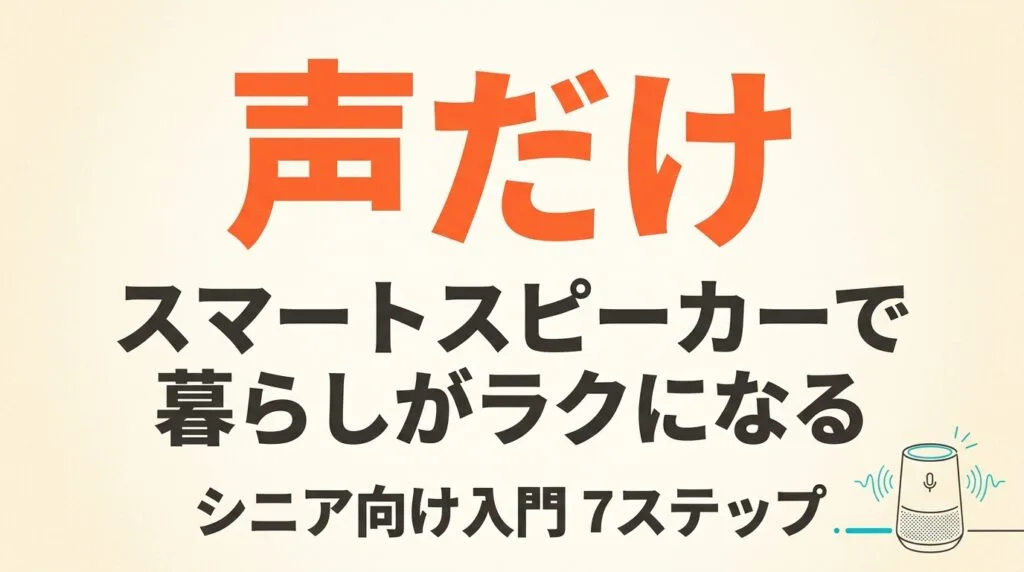
スマートスピーカーは「話しかけるだけで動く機械」です。スマートフォン(多機能携帯電話)やパソコンのように、画面を見たり文字を打ったりする必要はありません。「アレクサ、今日の天気は?」「OKグーグル、3時に薬の時間を教えて」——こんなふうに声で話しかけるだけで、機械が応えてくれます。
この記事でわかること(3つの要点)
- 対象読者:スマートスピーカーに興味はあるけれど「難しそう」と感じている60〜70代の方、そして離れて暮らす親にプレゼントしたい家族の方
- 今日やること:スマートスピーカーの種類を理解し、自分に合った機種を選ぶところから始められます
- 得られる暮らし:声だけで天気予報を聞いたり、音楽を楽しんだり、薬の飲み忘れを防いだり——毎日の「ちょっとした困りごと」がラクになります
スマートスピーカーは、AI(人工知能)を搭載したスピーカー型の機械です。インターネットにつなぐことで、声による質問やお願いに応えてくれます。画面を見なくても操作できるので、目が疲れやすい方や、細かい文字を読むのが大変な方にぴったりです。パソコンやタブレットは「難しそう」と感じる方でも、話しかけるだけで使えるスマートスピーカーなら、きっと気軽に始められます。
この記事では、スマートスピーカーが初めての方でも安心して使い始められるよう、機械選びから日々の活用方法までを7つのステップで丁寧に説明します。難しい専門用語はできるだけ使わず、シニアの目線でお伝えしていきます。
ステップ1:スマートスピーカーとは何かを知ろう
まずはスマートスピーカーという機械が、どんなものなのかを知ることから始めましょう。「AIスピーカー」と呼ばれることもあります。画面がなく、声だけでやりとりするので、機械の操作が苦手な方でもすぐに使えるようになります。
スマートスピーカーは、簡単に言うと「声で動く家庭用のアシスタント(助手)」です。家の中に置いておき、話しかけることで、天気予報やニュースを読み上げてくれたり、音楽をかけたり、タイマー(時間計測)をセットしたりしてくれます。スマートフォンの操作に慣れていない方でも、声を出すだけで使えるのが最大の魅力です。
スマートスピーカーができること
スマートスピーカーができることは年々増えています。主な機能を紹介します。パソコンやスマートフォンに比べて画面を見る必要がなく、声だけで完結するので、目が不自由な方や手先の細かい操作が難しい方にも優しい機械です。設定次第でできることはどんどん増えます。「外出するときは傘が必要か教えて」「夕方になったらカーテンを閉める時間を知らせて」といった生活に密着した使い方も可能です。
毎日の生活に役立つこと:
- 天気予報を声で聞く(「今日の天気は?」「明日の東京の天気は?」)
- ニュースを読み上げてもらう(「最新のニュースを教えて」)
- タイマーをセットする(「3分後に教えて」「15分タイマー」)
- アラーム(目覚まし)をかける(「毎朝7時に起こして」)
- 買い物リストを作る(「牛乳を買い物リストに追加して」)
- 音楽をかける(「昭和の歌謡曲をかけて」「クラシック音楽を流して」)
- ラジオを聞く(「NHKラジオをかけて」)
これらの機能は、指一本触れずに、声だけで使えます。朝起きて「おはよう」と言えば、その日の天気と予定を読み上げてくれる設定も可能です。
スマートスピーカーのしくみ
スマートスピーカーの中には、マイク(音を拾う部品)とスピーカー(音を出す部品)が入っています。あなたが話しかけると、その声をインターネットを通じてAIが理解し、答えを返します。このやりとりは、ほとんど一瞬で行われます。
スマートスピーカーは、普段は待機状態(静かに待っている状態)で、呼びかけの言葉(「アレクサ」や「OKグーグル」など)を聞き取ると起動します。呼びかけの言葉を「ウェイクワード」と呼びます。呼びかけ以外の会話は聞き流すように設計されているので、プライバシー(個人の秘密)にも配慮されています。
シニアにこそおすすめの理由
シニアの方にスマートスピーカーをおすすめする理由は3つあります。実は、スマートスピーカーの利用者の多くは60代以上の方だという調査結果もあります。画面の小さな文字を読む必要がなく、難しい操作を覚える必要もないため、シニアの生活によりそう機械として注目を集めています。一人暮らしでも、家族が遠くにいても、声をかければ必ず応えてくれる——そんな安心感が、スマートスピーカー最大の魅力です。
1. 画面を見なくていい:老眼で小さな文字が見えにくくなっても、声だけで操作できます。目にやさしい機械です。
2. 操作がかんたん:ボタンを押したり、メニューを選んだりする必要がありません。話しかけるだけです。機械が苦手な方でも、すぐに使い始められます。
3. 孤独感をやわらげる:話しかけると返事が返ってくるので、一人暮らしの方の「話し相手」としての役割も期待されています。「おやすみ」と言えば「おやすみなさい」と返してくれる——そんなちょっとしたやりとりが、日々の心の支えになります。
ステップ2:自分に合った機種を選ぼう
日本で買える主なスマートスピーカーは、大きく2つの種類に分かれます。アマゾンの「Echo(エコー)」シリーズと、グーグルの「Nest(ネスト)」シリーズです。それぞれの特徴を見ていきましょう。
Amazon Echo(アマゾン・エコー)シリーズ
アマゾンが販売しているスマートスピーカーで、搭載されているAIの名前は「Alexa(アレクサ)」です。「アレクサ」と呼びかけると反応します。
Echoシリーズの特徴:
- 日本語での応答がとても自然で聞き取りやすい
- アマゾンの通販サイトと連携していて、声で買い物もできる(※注文前に確認の声かけがあります)
- 「Echo Dot(エコードット)」という小さくて安い機種(実売5,000円前後)が人気
- 画面付きの「Echo Show(エコーショー)」なら、ビデオ通話も楽しめる
- 高齢者向けの「アレクサで見守り」サービスがあり、離れて暮らす家族が安否確認できる
Google Nest(グーグル・ネスト)シリーズ
グーグルが販売しているスマートスピーカーで、搭載されているAIは「Googleアシスタント(グーグル・アシスタント)」です。「OKグーグル」または「ねえグーグル」と呼びかけると反応します。
Nestシリーズの特徴:
- グーグルの検索エンジンとつながっていて、質問への回答がとても正確
- 「Nest Mini(ネストミニ)」という小型機種(実売4,000円前後)が入門に最適
- 画面付きの「Nest Hub(ネストハブ)」なら、写真をスライドショー表示できる
- グーグルカレンダーと連携して、予定を声で管理できる
- 複数の声を覚えさせることができ、家族それぞれに合わせた応答が可能
どちらを選べばいい?
迷ったときは、次のように考えるとよいでしょう。どちらも同じようなことができるので、極端に大きな差はありません。「なんとなくこっちが良さそう」という直感でも十分です。実際に店頭で実物を見て、デザインや大きさで選ぶのも一つの方法です。
Amazon Echoが向いている方:
- アマゾンでよく買い物をする
- とにかく簡単に始めたい
- 離れて暮らす家族に「見守り機能」を使ってもらいたい
Google Nestが向いている方:
- いろいろなことを質問したい(「富山の名物は?」「血圧の正常値は?」など)
- グーグルカレンダーをすでに使っている
- 家族それぞれで使い分けたい
どちらを選んでも、基本的な機能(天気予報、タイマー、音楽再生など)は同じように使えます。まずは安い小型機種から試してみるのがおすすめです。
購入前に確認すること
スマートスピーカーを使うには、次の2つが必ず必要です。どちらか一方でも欠けていると使えませんので、購入前に必ず確認しましょう。Wi-Fi環境があれば、あとはスマートフォンの簡単な操作だけで設定が完了します。
1. Wi-Fi(ワイファイ)環境:インターネットに無線でつなぐ仕組みです。ご自宅にWi-Fiがなければ、スマートスピーカーは使えません。すでにスマートフォンをお持ちで、家の中でインターネットが使えているなら、Wi-Fi環境は整っています。
2. スマートフォンまたはタブレット:最初の設定をするときに必要です。設定が終われば、スマートフォンなしでも使えます。ご家族に設定を手伝ってもらうこともできます。
ステップ3:最初の設定をしてみよう
スマートスピーカーを買ったら、最初に「設定」という作業が必要です。難しそうに聞こえるかもしれませんが、手順に沿って進めれば15分ほどで終わります。
設定はスマートフォンに専用アプリ(アレクサアプリ、またはGoogle Homeアプリ)を入れて行います。画面の指示に従って、Wi-Fiにつなぎ、呼びかけの言葉を設定するだけです。説明書のイラストを見ながら進めれば、機械が苦手な方でも大丈夫です。
Echo(アレクサ)の設定手順
まず、Echo本体をコンセントにつなぎます。電源が入ると、ランプが光って「こんにちは」と音声ガイドが流れます。
次に、スマートフォンに「Amazon Alexa」アプリを入れます(アプリの入れ方がわからない場合は、後述のプロンプト例をChatGPTに相談してください)。アプリを開き、画面の指示に従ってアマゾンのアカウントでログイン(名前とパスワードを入れて認証)します。Wi-Fiの名前とパスワードを入力すれば、設定完了です。
設定中に音声ガイドが流れるので、その声に従って進めることもできます。この音声ガイドは、シニアの方にもわかりやすいように、ゆっくり丁寧に話してくれます。
Nest(グーグル)の設定手順
Nest本体をコンセントにつなぎます。次にスマートフォンに「Google Home」アプリを入れ、アプリを開きます。画面の指示に従い、グーグルのアカウントでログインします。Wi-Fiを選び、パスワードを入れれば設定完了です。
Googleアシスタントの声の種類や話す速さも、あとから変更できます。聞き取りやすい声に調整できるので、耳が遠い方にも安心です。
家族に設定を頼むときのポイント
スマートフォンの操作に自信がない方は、家族に設定をお願いするのも良い方法です。離れて暮らす家族でも、電話やビデオ通話で画面を見ながら説明してもらえます。その際、以下のことを伝えておくとスムーズです。
設定を手伝ってもらいながら「ここをこうするんだよ」と教えてもらうことで、後日Wi-Fiが切れたときなど、簡単なトラブルなら自分で直せるようになります。
- どの機種を買ったか(EchoかNestか)
- 家のWi-Fiの名前とパスワード(Wi-Fiの機械の裏に書いてあることが多いです)
- 呼びかけの言葉を何にするか(「アレクサ」「OKグーグル」のままが無難です)
- よく使う機能は何か(天気予報、タイマー、音楽など)
設定を手伝ってもらうときは、ぜひ一緒に操作を覚えてください。「アレクサ、今日の天気は?」など、すぐに使える簡単な言葉から練習するとよいでしょう。
ステップ4:基本の使い方をマスターしよう
設定が終わったら、いよいよ使い始めましょう。最初に覚えるべきことは、たった3つです。
1. 呼びかける
スマートスピーカーに向かって、はっきりとした声で呼びかけの言葉を言います。「アレクサ」は3文字で短く、「OKグーグル」は少し長めですが、どちらもすぐに慣れます。迷ったら短い「アレクサ」が言いやすいという方も多いです。
- Echoの場合:「アレクサ」
- Nestの場合:「OKグーグル」または「ねえグーグル」
呼びかけると、スマートスピーカーのランプが光ったり、ポンという音が鳴ったりします。これが「聞いていますよ」という合図です。
2. お願いする
呼びかけのあとに、してほしいことを普通の言葉で伝えます。敬語を使う必要はありません。「です・ます」も不要です。思いついたまま話しかければ大丈夫です。
たとえば:
- 「アレクサ、今日の天気は?」
- 「OKグーグル、3分後にタイマーをセットして」
- 「アレクサ、美空ひばりの歌をかけて」
3. 返事を聞く
スマートスピーカーが音声で答えてくれます。天気予報なら「今日の東京の天気は晴れ、最高気温は28度です」といった具合です。
もし聞き取れなかった場合は、「もう一度言ってください」と言えば繰り返してくれます。「声が小さい」と言えば、音量を上げてくれます。
毎日の生活で使える基本フレーズ集
まずは、以下のフレーズから始めてみましょう。どれも短くて覚えやすいものばかりです。無理に全部を覚えようとしなくて大丈夫です。「天気」と「タイマー」の2つだけでも、毎日の生活がずいぶんラクになります。使っているうちに自然と他のフレーズも覚えられます。
特に「タイマー」機能は、料理だけでなく、昼寝やストレッチの時間を測るのにも便利です。「アレクサ、20分後に教えて」と言えば、昼寝の寝過ぎも防げます。
- 「今日の天気は?」
- 「明日の天気は?」
- 「今何時?」
- 「5分後にタイマー」
- 「ニュースを教えて」
- 「音楽をかけて」
- 「音量を上げて」「音量を下げて」
- 「ストップ」「止めて」
これらのフレーズは、日常生活で毎日のように使うものばかりです。一度覚えてしまえば、まるで家族に話しかけるような感覚で使えるようになります。
聞き取りのコツ
スマートスピーカーに声をうまく聞き取ってもらうコツは、次の3つです。高齢になると声が小さくなりがちですが、意識して少し大きめに話すだけで、反応率がぐんと上がります。また、部屋の反響音(声が壁に跳ね返って響くこと)が強い場所では聞き取りにくくなるので、カーテンやじゅうたんのある部屋に置くと良いでしょう。
1. 近くで話す:隣の部屋から叫ぶのではなく、スマートスピーカーの1〜2メートル以内から話しかけましょう。
2. テレビを消す:テレビやラジオの音が大きいと、声を聞き取りにくくなります。話しかけるときは、まわりの音を小さくすると成功率が上がります。
3. ゆっくりはっきり:早口にならず、いつもより少しだけゆっくり、はっきりと話すことを意識しましょう。
ステップ5:シニアにおすすめの活用シーン7選
スマートスピーカーは、シニアの日常生活のさまざまな場面で役立ちます。ここでは、特におすすめの使い方を7つ紹介します。
1. 朝の情報チェック
朝起きたら「アレクサ、おはよう」と話しかけましょう。その日の天気、ニュースの見出し、今日の予定などを一度に教えてくれる機能(「定型アクション」または「ルーティン」)を設定できます。新聞を取らなくなった方も、声だけで最新情報を得られます。
2. 薬の時間を知らせる
「アレクサ、毎日朝8時と夜8時に薬の時間を知らせて」とお願いすれば、決まった時間に「薬の時間です」と教えてくれます。飲み忘れ防止に役立ちます。複数の薬を服用している方には特におすすめです。
ただし、スマートスピーカーは医療機器ではありません。薬の種類や飲み合わせについては、必ず医師や薬剤師に相談してください。
3. 料理のタイマーとして
「アレクサ、5分後にタイマー」「OKグーグル、15分タイマー」と言うだけで、時間を測れます。手が濡れていたり、小麦粉で汚れていたりしても、声だけでセットできるので、料理中にとても便利です。
複数のタイマーを同時にセットすることもできます。「1つ目のタイマーは10分、2つ目は20分」といった使い方も可能です。
4. 音楽・ラジオを楽しむ
「アレクサ、昭和の歌謡曲をかけて」「OKグーグル、クラシック音楽を流して」と言えば、その場で音楽が流れます。ラジオ番組も聞けます。「NHKラジオ第一をかけて」と言えば、すぐに放送が始まります。
音楽は、認知症(にんちしょう)の予防や気分の安定にも効果があると言われています。好きな曲をいつでも声で呼び出せるのは、大きな楽しみになります。
5. 家族との通話
Echo同士、またはNest同士であれば、声だけで通話ができます。「アレクサ、娘に電話して」と言うだけで、離れて暮らす家族と話せます。スマートフォンを取り出して番号を押す必要がなく、緊急時にも役立ちます。
画面付きの機種(Echo ShowやNest Hub)なら、ビデオ通話も可能です。お孫さんの顔を見ながら話せるのは、大きな喜びになるでしょう。
6. 質問・調べもの
「アレクサ、富山の名物は?」「OKグーグル、熱中症の予防方法は?」など、気になることをその場で質問できます。辞書やパソコンを開く手間がなく、思いついたときにすぐ聞けるのが便利です。
ただし、医療や健康に関する情報はあくまで参考として捉え、最終的な判断は専門家に相談することをおすすめします。
7. 娯楽・クイズ
「アレクサ、クイズを出して」「OKグーグル、なぞなぞを教えて」と言えば、脳トレになるクイズを出題してくれます。「じゃんけんしよう」と言えば、音声でじゃんけん遊びもできます。
暇な時間のちょっとした楽しみとして、また頭の体操としても役立ちます。
ステップ6:ChatGPTと組み合わせてさらに便利に
スマートスピーカーはそのままでも十分便利ですが、ChatGPTと組み合わせることで、さらに活用の幅が広がります。スマートスピーカーで思いついたアイデアをChatGPTに相談したり、ChatGPTで下調べしたことをスマートスピーカーに設定したり——両方を上手に使い分けましょう。
ChatGPTで「スマートスピーカー活用プラン」を作る
ChatGPTに自分の生活スタイルや困りごとを伝えれば、あなた専用の活用プランを提案してくれます。以下のプロンプトをそのままコピーして使ってみてください。
私は70代の男性です。一人暮らしで、朝は6時に起きて、夜は10時に寝ます。
血圧の薬を朝と夜に飲んでいます。料理は自分で作ります。
最近、物忘れが気になっています。

私に合ったスマートスピーカー(Alexa)の活用方法を、
生活パターンに合わせて提案してください。特に以下のことを教えてほしいです:
・薬の飲み忘れを防ぐ設定方法
・毎日の料理に役立つタイマーや買い物リストの使い方
・脳トレになる機能やクイズの楽しみ方
※プロンプトを使うときは、あなたの年齢や生活パターンに合わせて書きかえてください。個人を特定できる情報(本名や住所など)は絶対に入れないでください。
ChatGPTで「話しかけフレーズ集」を作る
スマートスピーカーにどんな言葉で話しかければよいかわからない方のために、ChatGPTでよく使うフレーズをまとめてもらいましょう。
私は75歳の女性です。Alexa(アレクサ)を使い始めたばかりです。
以下の場面で、アレクサに話しかけるときに便利なフレーズを、
それぞれ3つずつ教えてください:

1. 天気を聞きたいとき
2. 料理中にタイマーを使いたいとき
3. 音楽をかけたいとき
4. 電話をかけたいとき
5. ニュースを知りたいとき

フレーズは短くて覚えやすいものをお願いします。漢字が多い場合は、
ふりがなもつけてください。
このプロンプトで作ったフレーズ集を紙に書いて、スマートスピーカーの近くに貼っておくと便利です。慣れるまでは「虎の巻」として活用しましょう。
ChatGPTで「困ったときの解決法」を調べる
スマートスピーカーがうまく反応しないとき、何が原因かわからないことがあります。そんなときはChatGPTに相談してみましょう。
私のAmazon Echo(アレクサ)が、呼びかけても反応しなくなりました。
以下の対応を試しましたが、直りません:
・コンセントを抜いて、30秒待ってから入れ直した
・「アレクサ」とはっきり大きな声で呼びかけた
・スマートフォンのAlexaアプリで設定を確認した

次に試すべきことを、初心者にもわかるように順番に教えてください。
専門用語はできるだけ使わず、やさしい表現でお願いします。
ChatGPTで「見守り設定」の相談をする
離れて暮らす親のためにスマートスピーカーをプレゼントしたい家族の方のために、見守り設定の相談もChatGPTでできます。
私は40代の会社員です。70代の母が離れた県で一人暮らしをしています。
母のためにAmazon Echo Show(画面付きスマートスピーカー)を買おうと思います。
以下のことを教えてください:

1. 見守り機能(Alexa Together)の設定方法と費用
2. 母が操作に困ったときに、遠隔(離れた場所)からサポートする方法
3. 母でも簡単に使える初期設定のコツ
4. 緊急時に役立つ連絡機能の使い方

スマートフォンの操作が苦手な高齢者向けに、
できるだけかんたんな方法を教えてください。
※プロンプト内の個人情報(名前や住所など)は入れないでください。
ChatGPTで「スマートスピーカー練習問題」を作る
スマートスピーカーに慣れるためには、実際に使ってみるのが一番です。ChatGPTに練習問題を作ってもらい、毎日1つずつ試してみましょう。
私はスマートスピーカー(Alexa)を使い始めたばかりの70代です。
毎日1つずつ試せる、かんたんな練習問題を7日分作ってください。

条件:
・シニアが日常生活で使う内容にする
・「今日の天気を聞く」など、1日1テーマ
・話しかけるフレーズ例もつける
・難しい用語は使わない
ステップ7:失敗しないための注意点
スマートスピーカーを使うときに、多くの方がつまずきがちなポイントをまとめました。あらかじめ知っておけば、スムーズに使い始められます。
よくある失敗パターンと対策
❌ 失敗1:呼びかけの言葉を忘れる
「えーっと、機械さん?」など適当に話しかけても反応しません。呼びかけの言葉は必ず「アレクサ」または「OKグーグル」です。
⭕ 対策:呼びかけの言葉を紙に書いて、スマートスピーカーの横に貼っておきましょう。
❌ 失敗2:呼びかけとお願いを一気に言ってしまう
「アレクサ今日の天気は?」と一気に言うと、正しく聞き取れないことがあります。
⭕ 対策:「アレクサ」と呼びかけて、ランプが光ってから「今日の天気は?」と言いましょう。一呼吸おくのがコツです。
❌ 失敗3:声が小さすぎる・遠すぎる
隣の部屋から話しかけたり、ぼそぼそと小さな声で話したりすると聞き取れません。
⭕ 対策:スマートスピーカーの1〜2メートル以内から、普段より少し大きめの声ではっきり話しましょう。
❌ 失敗4:Wi-Fiがつながらないとすべて使えない
スマートスピーカーはインターネットがないと動きません。Wi-Fiが切れると、呼びかけても返事がありません。
⭕ 対策:反応しないときは、まずスマートフォンでインターネットが使えるか確認しましょう。Wi-Fiの機械のランプが正常かどうかもチェックします。
❌ 失敗5:方言や早口だと聞き取れない
スマートスピーカーは標準語を基準に設計されています。強い方言や早口だと、うまく聞き取れないことがあります。
⭕ 対策:できるだけ標準語に近い話し方で、ゆっくりはっきり話しましょう。どうしても聞き取ってもらえないときは、家族に同じフレーズを話してもらい、機械が反応するかテストしてみてください。
プライバシーに関する注意
スマートスピーカーは常にマイクがオンになっていますが、呼びかけの言葉以外は聞き流しています。気になる方のために、マイクをオフにするボタンが本体についています。来客時やプライベートな会話をするときは、迷わずマイクをオフにしましょう。個人情報(住所や銀行口座など)をスマートスピーカーに向かって話さないことも大切です。
スマートスピーカーとの会話は、設定によっては録音・保存されることがあります。定期的にアプリから履歴(これまでの会話の記録)を確認・削除することをおすすめします。
電気代とインターネット通信量
スマートスピーカーの電気代は、1日中つけっぱなしでも月に数十円程度です。小型機種(Echo DotやNest Mini)なら、消費電力はとても少なく、電気代を気にする必要はほとんどありません。
インターネットの通信量についても、音声のやりとりはデータ量が少ないため、一般的なWi-Fi環境であれば問題ありません。
まとめ:今日から始める3つのアクション
ここまで、シニアのためのスマートスピーカー入門をお伝えしてきました。最後に、今日からできる3つの行動をまとめます。
アクション1:スマートスピーカーを選んで注文する
この記事を読んで「使ってみたい」と思った方は、まず機種を選びましょう。迷ったら、小型で安い「Echo Dot」か「Nest Mini」がおすすめです。どちらも家電量販店やインターネット通販で購入できます。
「まずは試してみたい」という方は、ご家族やお知り合いでスマートスピーカーを持っている方に、使い心地を聞いてみるのも良いでしょう。
アクション2:ChatGPTで自分専用の活用プランを作る
スマートスピーカーが届くまでの間に、この記事で紹介したプロンプトを使って、ChatGPTにあなた専用の活用プランを作ってもらいましょう。生活パターンに合わせた使い方を知っておけば、機械が届いたその日からスムーズに使い始められます。
アクション3:家族と一緒に最初の設定をする
機械の設定に不安がある方は、ぜひ家族と一緒に行ってください。設定にかかる時間は15分ほどです。もし家族が遠方に住んでいる場合は、電話で話しながら一緒に進めることもできます。設定が終わったら、まずは「今日の天気は?」と話しかけてみましょう。うまくいったときの「できた!」という喜びを、ぜひご家族と共有してください。最初の一歩を踏み出せば、あとは自然と使い方が身についていきます。
「親の見守りに使いたい」「一人暮らしの祖母にプレゼントしたい」というご家族の方は、お問い合わせフォームからお気軽にご相談ください。シニアの方のペースに合わせた個別サポートや、設定のお手伝いについてご案内しています。
スマートスピーカーは、一度使い始めると「もっと早く買えばよかった」と思う方がほとんどです。最初は少し戸惑うかもしれませんが、3日も使えばすぐに慣れます。まずは気軽に、声をかけることから始めてみてください。
スマートスピーカーは、毎日の生活に小さな安心と楽しみをもたらしてくれる機械です。ぜひ今日から、声で動く新しい暮らしを始めてみませんか。
よくある質問
Q. Wi-Fiとスマートフォンは必要ですか?
最初の設定のときにWi-Fi環境とスマートフォン(またはタブレット)の2つが必要です。設定が終われば、スマートフォンなしでも声だけで使えます。ご自宅にWi-Fiがないと使えませんので、購入前に確認してください。
Q. Echo DotとNest Miniはいくらですか?
Echo Dotは実売5,000円前後、Nest Miniは実売4,000円前後です。どちらも小型の入門向け機種で、家電量販店やインターネット通販で購入できます。迷ったときはこの2つから選ぶとよいでしょう。
Q. アレクサとOKグーグルの違いは?
呼びかけの言葉と得意なことが違います。Echoは「アレクサ」と呼び、日本語の応答が自然で、通販や見守り機能に強みがあります。Nestは「OKグーグル」と呼び、質問への回答が正確で、カレンダー連携や家族ごとの声の使い分けができます。
Q. 家の会話はずっと録音されていますか?
呼びかけの言葉以外は聞き流すように設計されています。ただし設定によっては会話が録音・保存されることがあるため、アプリから履歴を確認・削除できます。気になるときは本体のマイクをオフにするボタンを使ってください。
Q. 電気代はどのくらいかかりますか?
1日中つけっぱなしでも月に数十円程度です。Echo DotやNest Miniのような小型機種は消費電力がとても少なく、音声のやりとりはデータ量も少ないため、一般的なWi-Fi環境なら通信量も気になりません。
参考・出典
- アマゾンジャパン「Amazon Echo ヘルプページ」https://www.amazon.co.jp/gp/help/customer/display.html?nodeId=GA4VBPJ42CZL4WXN(参照日:2026年6月30日)
- グーグル「Google Nest ヘルプ」https://support.google.com/googlenest/(参照日:2026年6月30日)
- 総務省「令和6年版 情報通信白書」https://www.soumu.go.jp/johotsusintokei/whitepaper/(参照日:2026年6月30日)
- 消費者庁「高齢者の消費者トラブル防止」https://www.caa.go.jp/policies/policy/consumer_policy/caution/caution_007/(参照日:2026年6月30日)
- アマゾンジャパン「Alexa Together(見守り機能)」https://www.amazon.co.jp/b?node=3598334051(参照日:2026年6月30日)
関連記事
- シニアのChatGPT音声入力|文字を打たずにAIと話す方法
- スマホアプリの選び方・入れ方をChatGPTで|シニア活用
- 孫とのビデオ通話をChatGPTで準備|話題メモと写真共有のコツ
- シニアのスマートウォッチをChatGPTで選ぶ|健康・見守り
著者プロフィール
佐藤傑(さとう・すぐる)
株式会社Uravation代表取締役。早稲田大学法学部在学中に生成AI(人工知能)の可能性に魅了され、X(旧Twitter)で活用法を発信(@SuguruKun_ai、フォロワー約10万人)。100社以上の企業向けAI研修・導入支援を展開。著書『AIエージェント仕事術』(SBクリエイティブ)。シニア向けAI個別サポートも実施中。