結論:iPhoneもAndroidも、スマホ本体のボタン操作だけで警察・消防への通報と家族への自動連絡ができる「緊急SOS」機能を標準搭載している。今は特別な設定なしでも使えるが、あらかじめ「緊急連絡先」と「メディカルID(持病・アレルギーなどの情報)」を登録しておくと、いざという時の安心感がまったく違う。
この記事の要点: – iPhoneは「サイドボタン+音量ボタンの同時長押し」、Androidは「電源ボタンを5回連打」が基本操作(機種・OSバージョンにより多少異なる) – 緊急連絡先とメディカルIDは、緊急SOSを使う「前」に登録しておくことが重要 – 電波が届かない山中などでも、対応機種のiPhoneなら衛星経由で緊急SOSが使える(日本は2024年7月30日から対応)
対象読者:自分のスマホに緊急SOS機能があることを知らない方、離れて暮らす親のスマホに設定してあげたい子・孫世代の方
今日やること:まずは自分(またはご家族)のスマホの「設定」アプリを開き、「緊急SOS」または「緊急情報と緊急通報」の項目があるか確認してみましょう。
もし外出中に転んで動けなくなったり、急に具合が悪くなったりしたら――。声を出せない、電話番号を思い出せない、そんな状況でも、スマホのボタンを押すだけで助けを呼べる仕組みがあることをご存じでしょうか。
これは「緊急SOS」と呼ばれる機能で、iPhoneにもAndroidにも標準で入っています。特別なアプリを追加でインストールする必要はなく、今お使いのスマホですぐに使える可能性が高い機能です。
ただ、実際にこの機能を「知っている」「試したことがある」という方はまだ多くありません。いざという時に初めて触るのでは、パニックの中でうまく操作できないこともあります。この記事では、iPhoneとAndroidそれぞれの緊急SOSの使い方、事前に登録しておきたい情報、そして誤作動してしまった時の止め方まで、Apple・Google公式の情報をもとに順を追って説明します。
本記事の位置づけ:本記事は緊急SOS機能の一般的な使い方の解説です。実際の急病・事故・災害時の判断は、状況に応じてご自身・ご家族が行ってください。AIやこの記事は救急隊員・医師の代わりにはなりません。緊急時はまず119番(救急・消防)、110番(警察)、118番(海上保安庁)への通報を最優先してください。
1. スマホの「緊急SOS」で何ができるのか
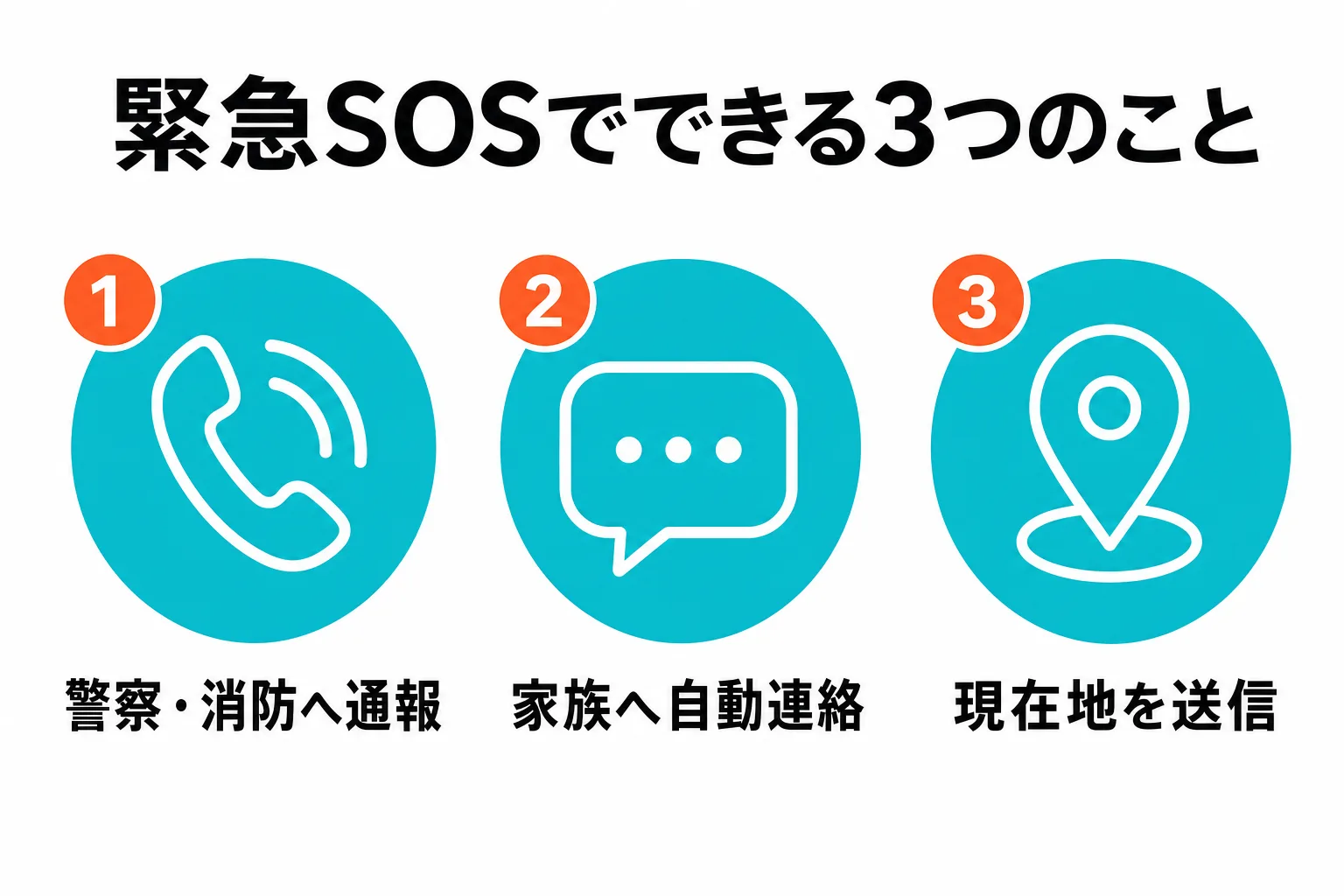
緊急SOSは、ひとことで言うと「ボタン操作だけで、通報と家族への連絡を同時に行ってくれる機能」です。主に次の3つのことをしてくれます。
- 緊急通報サービス(警察・消防・救急など)に電話をかける
- 電話が切れたあと、あらかじめ登録した「緊急連絡先」に自動でメッセージを送る(キャンセルしない限り)
- 可能な場合は現在地の情報も一緒に送る(その後、位置が変わるとしばらくの間アップデートも届く)
つまり、「119に電話をかける」と「家族に居場所を知らせる」を、パニックの中でも一度の操作でまとめてやってくれる仕組みです。指が思うように動かせない、声が出せないといった状況でも発動できるよう、ボタン操作だけで完結するように作られています。
なお、緊急SOSの通報自体は無料です(衛星経由の場合の詳細は後述します)。特別な有料プランへの加入や、追加アプリのインストールは必要ありません。
2. iPhoneで緊急SOSを使う方法
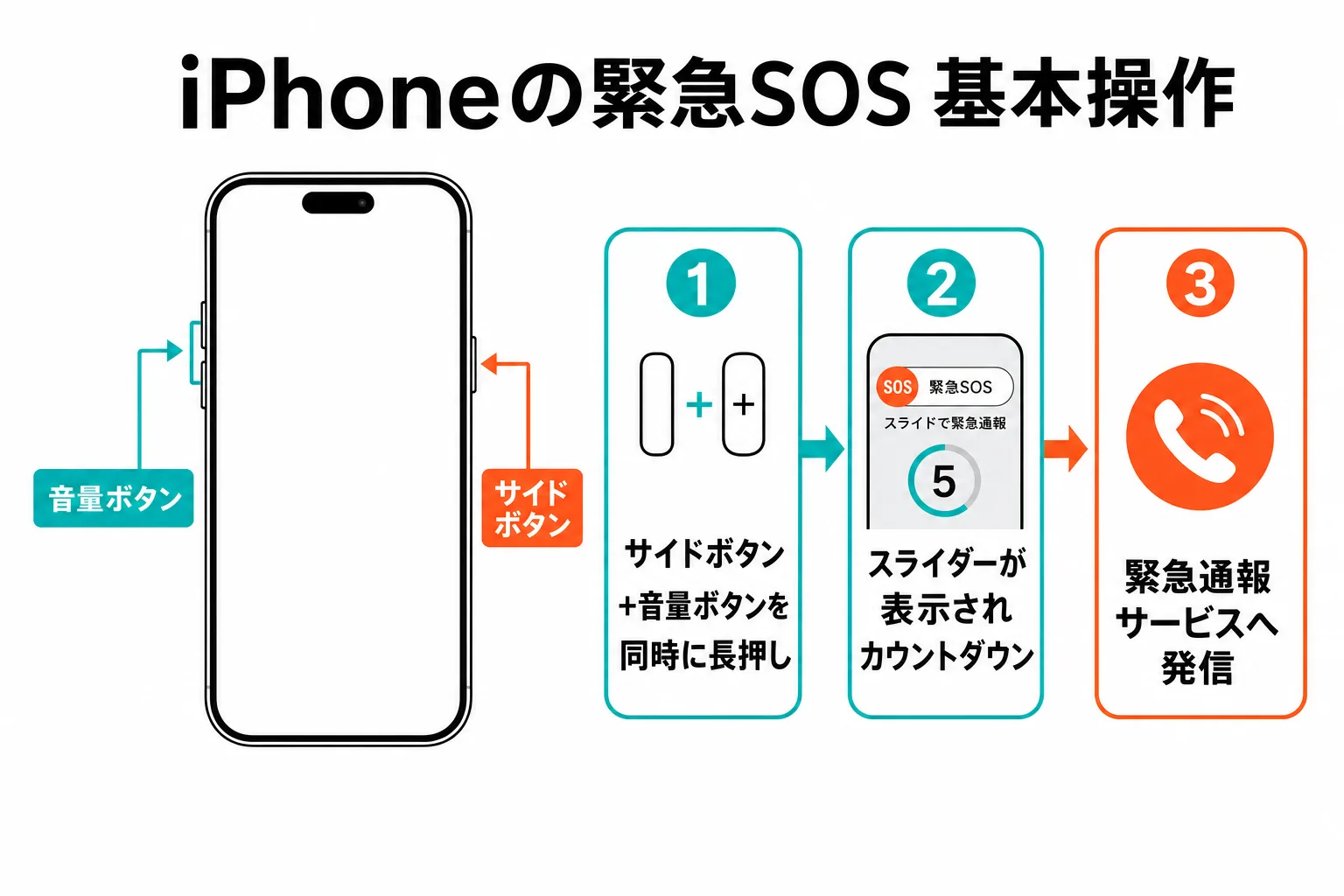
iPhone 8以降(iOS 16以降)では、以下の操作で緊急SOSを起動できます(Apple公式サポート情報より)。
基本操作:サイドボタン+音量ボタンの同時長押し
- サイドボタンと、音量ボタン(上下どちらでも可)を同時に長押しします
- 画面に「緊急SOS」のスライダーが表示され、カウントダウンが始まります
- カウントダウンが終わるまでボタンを押し続けると、自動的に緊急通報サービスへ電話がかかります
- 途中でボタンを離すと、手動でスライダーをスワイプして通報することもできます
以前は事前の設定が必要でしたが、現在この基本操作自体には特別な設定は不要です。
もうひとつの方法:サイドボタンを素早く5回押す
シニアの方には、こちらの方法のほうが分かりやすいかもしれません。
- 「設定」アプリを開く
- 「緊急SOS」を選ぶ
- 「ボタンを5回押して通報」をオンにする
これをオンにしておくと、サイドボタンを素早く5回連続で押すだけで緊急SOSを起動できます。両手がふさがっている、片手しか使えないといった状況でも操作しやすい方法です。
通報後に起きること
緊急電話が切れたあと、ユーザーがキャンセルしない限り、あらかじめ登録した緊急連絡先にテキストメッセージで自動通知されます。可能な場合は現在地も一緒に送られ、その後もしばらくは位置が変わるたびに更新情報が届きます。
また、iPhone 14以降では、緊急通報サービス側から求められた場合に「緊急SOSライブビデオ」でその場の映像をリアルタイムで共有したり、すでに撮影済みの写真・動画を送ったりすることもできます(利用できない国・地域や状況もあります)。
注意点(Apple公式情報より):緊急電話をかけたけれど実は緊急通報サービスが不要だった、という場合も、そのまま電話を切らずに応答を待ち、「大丈夫です」と口頭で伝えるようにと案内されています。無言で切ってしまうと、相手側が心配して確認の連絡や出動をすることがあるためです。
3. Androidで緊急SOSを使う方法
Android(Google公式サポートでは Android 12以降)でも、同じような機能が標準で用意されています。
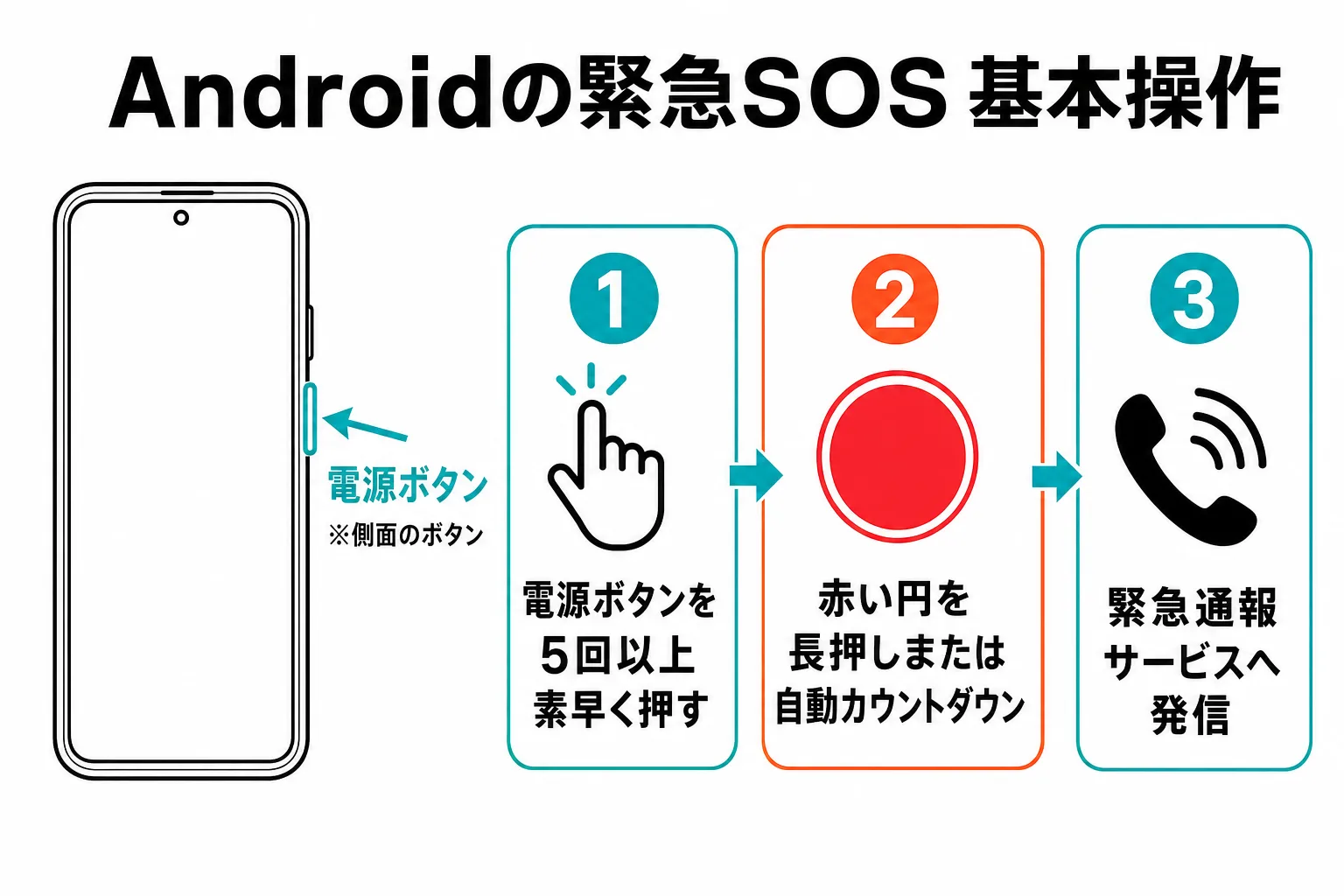
基本操作:電源ボタンを5回以上押す
- 電源ボタンを5回以上、素早く押します
- 設定に応じて、画面に表示された赤い円を3秒ほど長押しするか、自動でカウントダウンが始まるのを待ちます
- カウントダウンが終わると、緊急通報サービスへ発信されます
事前設定の場所
- 「設定」アプリを開く
- 「緊急情報と緊急通報」を選ぶ
- 「緊急SOS」をタップする
ここから、以下の初期設定ができます。
- 緊急通報番号の確認・変更
- 位置情報を緊急連絡先と自動で共有するかどうか
- 位置情報の利用許可(「アプリの使用時のみ」など)
- 緊急時の映像記録機能のオン・オフ
- 起動方法(長押しで確認してから発信 or 自動で発信)の選択
緊急連絡先の登録
「緊急情報」アプリ(機種によって呼び方が異なる場合があります)の中で、以下の手順で登録します。
- 「あなたの情報」を開く
- 「緊急連絡先」を選ぶ
- 「連絡先を追加」から、登録したい家族・知人を選ぶ
- 「ロック時に表示」をオンにしておくと、スマホがロックされた状態でも救急隊員などがその情報を確認できます
機種による違いに注意:この手順はGoogle公式サポートに基づくAndroidの標準的な流れです。docomo・au・SoftBank・楽天モバイルで販売されているスマホ(Xperia、AQUOS、Galaxyなど)では、メーカー独自の画面デザインになっていて、メニュー名や操作が多少異なることがあります。見当たらない場合は、「設定」アプリの検索欄に「緊急」と入力して探してみてください。
4. 緊急連絡先とメディカルIDを先に登録しておく
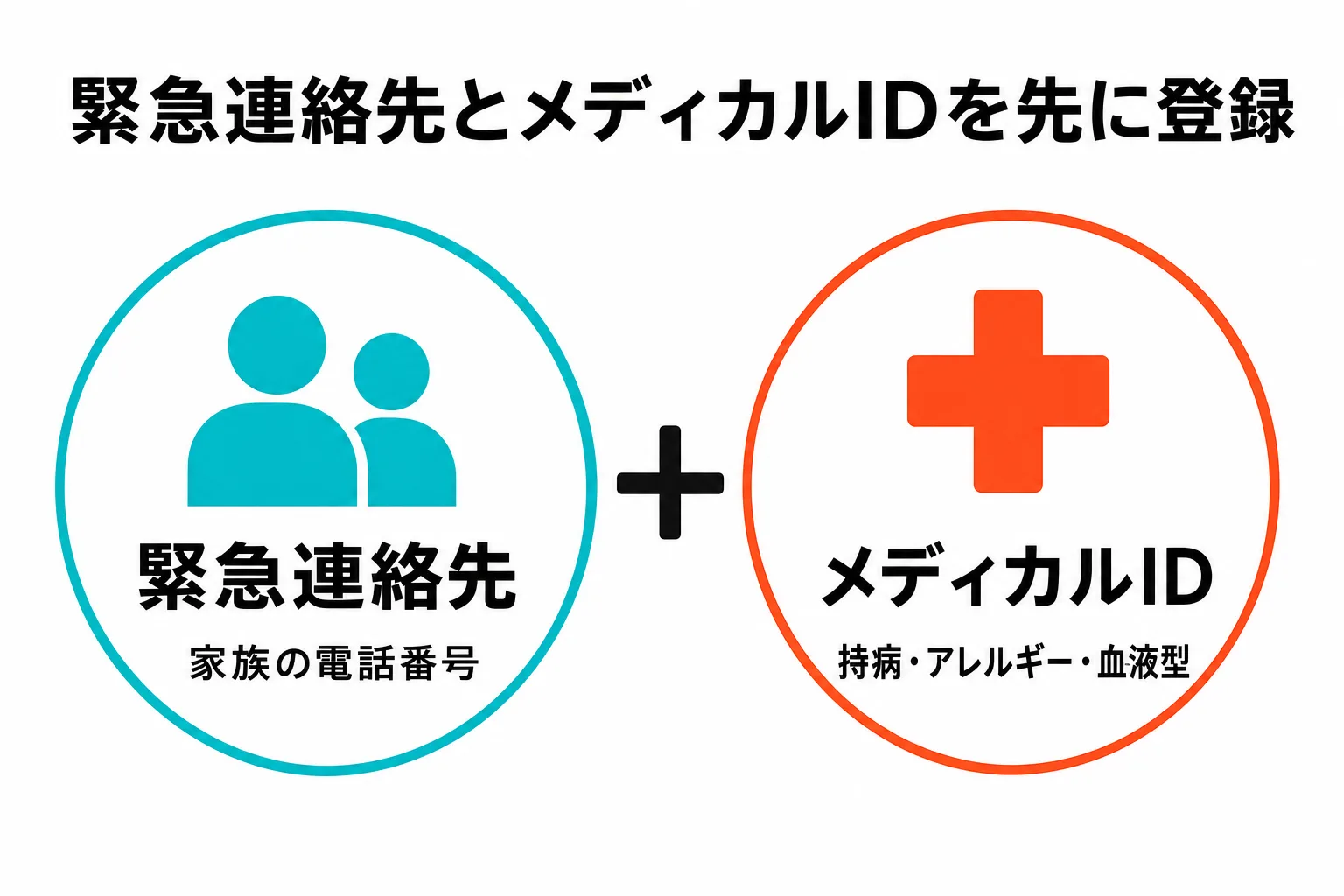
緊急SOSの一番大事なポイントは、実は「起動方法」よりも「事前の登録」です。ボタン操作は誰でもできますが、緊急連絡先やメディカルID(医療情報)を登録していないと、家族への自動連絡や、駆けつけた救急隊員への情報提供ができません。
iPhoneのメディカルID
iPhoneでは「ヘルスケア」アプリの中で、以下のような情報を登録できます(Apple公式サポートより)。
- 持病・アレルギー
- 服用中の薬
- 血液型
- 身長・体重
- 緊急連絡先(電話番号)
- 臓器提供者かどうか
メディカルIDは、スマホがロックされた状態でも、ロック画面から「メディカルID」を選ぶだけで誰でも見られるように設定できます。救急隊員が到着した際、本人が話せない状態でも、この情報から適切な対応につなげやすくなります。
設定方法:「設定」→「緊急SOS」→「緊急連絡先を管理する」から「ヘルスケア」アプリのメディカルID設定画面に進みます。
Androidの緊急情報
Androidでも同様に、「緊急情報」アプリの「あなたの情報」から、氏名・住所・血液型・アレルギー・服用薬などを登録できます。こちらもロック画面から確認できるよう設定可能です。
入力する情報について:メディカルIDや緊急情報に何を書くかは、ご本人やかかりつけ医と相談しながら決めることをおすすめします。持病やアレルギーの正確な情報は、この記事では判断できません。心配な場合は、次の通院時にかかりつけ医や薬剤師に「メディカルIDに何を書いておくとよいか」を相談してみてください。
ChatGPTなどのAIを使う場合は、「診断」や「治療の判断」をAIに求めるのではなく、あくまで「メディカルIDに書く項目を整理する」「入力する文章を短くまとめる」といった、文章整理の手伝いとして使うのが安全な使い方です。
5. 電波が届かない場所でも使える「衛星経由の緊急SOS」
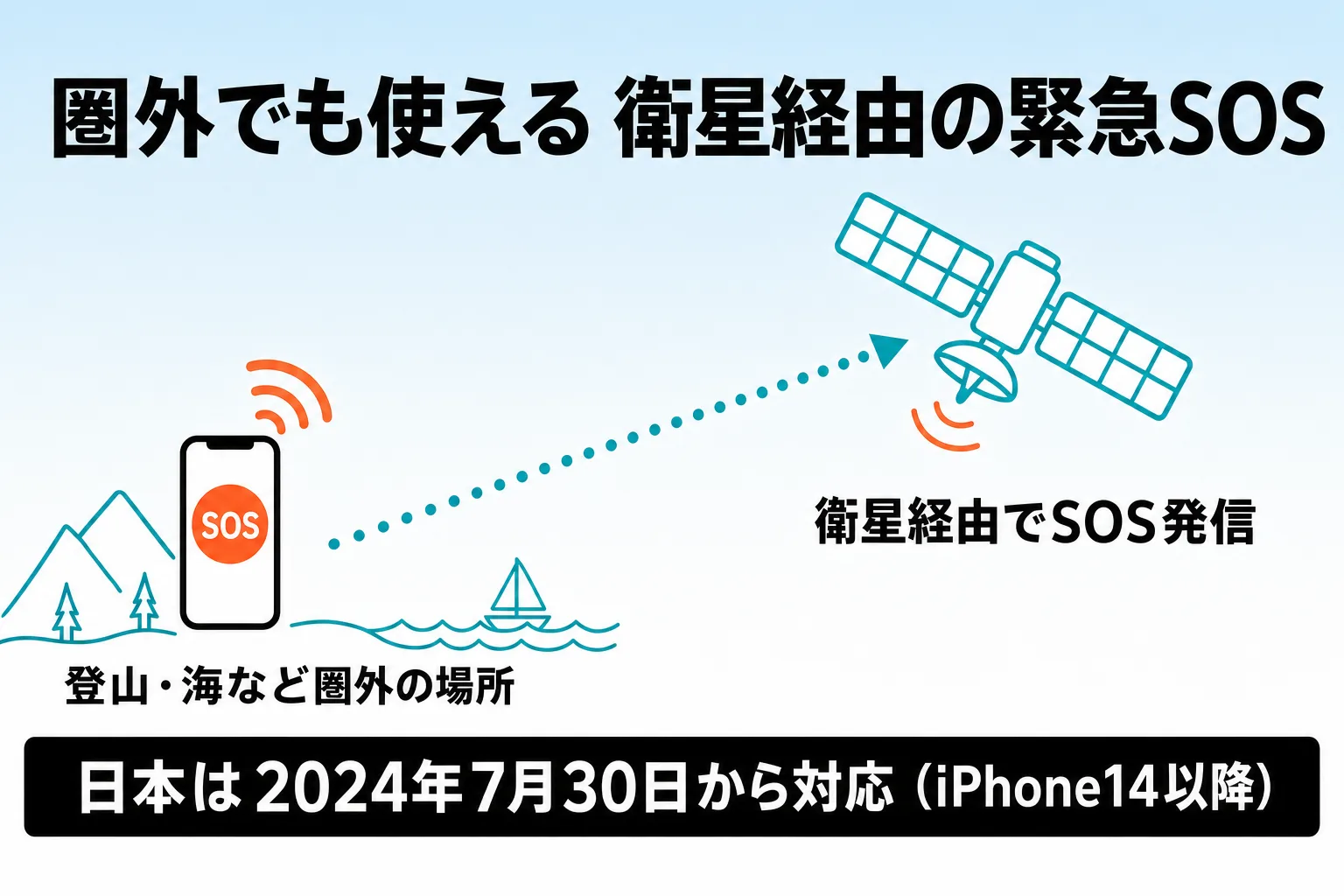
登山中や海辺など、携帯電話の電波が届かない場所で具合が悪くなったら――そんな時のために、対応するiPhoneには「衛星経由の緊急SOS」という機能もあります。
Apple公式発表によると、この機能は2024年7月30日から日本でも利用できるようになりました(iOS 17.6以降、iPhone 14・iPhone 14 Pro・iPhone 15・iPhone 15 Proが対象)。iPhoneをアクティベートしてから2年間は無料で利用できます。
使い方は、携帯電話の電波もWi-Fiも届かない状況で緊急通報を試みると、iPhoneが自動的に衛星への接続を試みる、という流れです。空が開けた屋外で、画面の案内に従ってiPhoneの向きを調整すると、衛星経由でメッセージを送ることができます。メディカルIDの共有や緊急連絡先への通知も、通常の緊急SOSと同じようにできます。
ただし、この機能を使うには「事前にメディカルIDと緊急連絡先を登録しておく」ことが前提です。電波が届かない山の中で初めて設定しようとしても間に合いません。ハイキングや登山、キャンプなどに出かける予定がある場合は、出発前に一度、家の中で登録内容を確認しておくとよいでしょう。
なお、衛星経由の緊急SOSは、対応機種であってもすべての国・地域で使えるわけではなく、一部利用できない地域もあります(Apple公式サポートより)。
6. 契約していないスマホ・格安SIMのスマホは注意
意外と見落とされがちなのが、「使わなくなった古いスマホ」の扱いです。
日本では、SIMカードが入っていないスマホは、110番・119番などの緊急通報を発信できないケースがあります。Apple公式サポートでも「iPhoneがアクティベートされていない場合や、SIMカードがない場合は、通信事業者によっては緊急電話を受け付けないことがある」と案内されています。
「解約した古いスマホをWi-Fi専用の予備機として家族に持たせている」というご家庭もあると思いますが、そのスマホからは緊急通報ができない可能性がある、という点は知っておいたほうがよいでしょう。緊急連絡用として持たせたい場合は、格安SIMの音声通話プランなど、電話番号が使える回線を入れておくことをおすすめします。
【要注意】よくある失敗パターンと回避策
失敗1:緊急連絡先を登録しないまま使い始める
❌ ボタン操作だけ覚えて、緊急連絡先やメディカルIDは「あとで」にしてしまう ⭕ 通報の操作を確認したその場で、緊急連絡先とメディカルIDも一緒に登録する
なぜ重要か:緊急SOSの真価は「通報」よりも「家族への自動連絡」と「医療情報の共有」にあります。登録が空欄のままだと、いざという時にこの機能の半分しか働きません。
失敗2:誤作動させてしまい、そのまま切ってしまう
❌ ポケットの中でボタンが押され、誤って緊急通報がかかってしまい、慌てて無言で電話を切る ⭕ つながってしまったら、そのまま「大丈夫です、誤操作でした」と伝えてから切る
なぜ重要か:無言のまま切ると、緊急通報サービス側が「本当に緊急事態かもしれない」と判断し、確認の折り返し電話や、状況によっては出動につながることがあります(Apple公式サポートでも案内されている注意点です)。
失敗3:家族のスマホの設定を確認しないまま安心してしまう
❌ 「今どきのスマホには当然ついているだろう」と思い込み、実際に確認しない ⭕ 帰省した際などに、実際に「設定」アプリを開いて一緒に確認する
なぜ重要か:機種やOSのバージョンによっては、緊急SOSの起動方法がオフになっていたり、緊急連絡先が未登録だったりすることが珍しくありません。実際に画面を開いて確認するまでは「使える状態になっている」とは限りません。
失敗4:メディカルIDに何でも書いてしまう
❌ パスワードや暗証番号など、他人に知られたくない情報までメディカルIDに書いてしまう ⭕ メディカルIDには、救急隊員が必要とする医療情報(持病・アレルギー・服用薬・血液型・緊急連絡先)だけを書く
なぜ重要か:メディカルIDはロック画面からでも第三者が見られる設定にすることが多いため、医療情報以外の個人情報(暗証番号・通帳番号など)は書かないようにしましょう。
まとめ:今日から始める3つのアクション
- 今日やること:自分とご家族のスマホの「設定」アプリを開き、「緊急SOS」または「緊急情報と緊急通報」の項目があるか確認する
- 今週中:緊急連絡先(家族の電話番号)とメディカルID(持病・アレルギー・血液型など)を登録する。内容に迷う場合はかかりつけ医・薬剤師に相談する
- 今月中:帰省や旅行の機会に、離れて暮らす親のスマホでも同じ設定ができているか一緒に確認する
FAQ
Q1. 緊急SOSを使うとお金がかかりますか? A. 通常の緊急SOS通報自体は無料です。衛星経由の緊急SOSも、対応するiPhone(14以降)をアクティベートしてから2年間は無料で利用できます(Apple公式サポートより)。それ以降の料金については、公開情報が変わる可能性があるため、利用時に公式サイトでご確認ください。
Q2. 誤って緊急SOSを起動してしまったらどうすればいいですか? A. カウントダウン中であれば、ボタンを離す、または画面の指示に従ってキャンセルすれば通報を止められます。すでに通報がつながってしまった場合は、無言で切らずに「誤操作でした、大丈夫です」と伝えてから電話を切りましょう。
Q3. iPhoneとAndroidで操作方法は違いますか? A. はい、iPhoneは「サイドボタン+音量ボタンの同時長押し」または「サイドボタン5回押し」、Androidは「電源ボタンを5回以上押す」が基本操作です。メーカーやOSのバージョンによって細部が異なることがあるため、この記事を参考にご自身の端末で一度確認することをおすすめします。
Q4. SIMカードが入っていない古いスマホでも使えますか? A. 日本では、SIMカードが入っていないスマホは緊急通報を発信できない場合があります(Apple公式サポートより)。予備機を緊急連絡用に持たせたい場合は、通話ができる回線(格安SIMの音声プランなど)を入れておくことをおすすめします。
Q5. メディカルIDには何を書けばいいですか? A. 一般的には、持病・アレルギー・服用中の薬・血液型・緊急連絡先などが想定されています。ただし、実際に何を書くべきかはご本人の健康状態によって異なるため、かかりつけ医や薬剤師に相談しながら決めることをおすすめします。
Q6. 山の中など電波が届かない場所でも使えますか? A. 対応するiPhone(14以降)であれば、2024年7月30日以降、日本でも「衛星経由の緊急SOS」が使えます。ただし空が開けた屋外である必要があり、事前にメディカルIDと緊急連絡先を登録しておくことが前提です。Android端末での同等機能の対応状況は機種により異なるため、お使いの端末の公式サポート情報をご確認ください。
あわせて読みたい
- スマホの緊急速報メール設定|シニアが見逃さない7ステップ — 災害の速報を受け取る設定。緊急SOS(自分から通報する機能)とはセットで知っておきたい内容です
- 見守りカメラ・センサーの選び方|監視しない親の見守り4タイプ — 緊急SOSが「本人が操作する」機能なのに対し、こちらは離れた家族が異変に気づく仕組みです
- ニセ警察詐欺|本物の警察がしない7つのこと — 緊急通報とは逆に「本物を装った詐欺」を見分ける記事。あわせて知っておくと安心です
- スマホ紛失対策をChatGPTで|家族の準備3つ — 緊急連絡先の登録と合わせて、紛失時の備えも確認しておきましょう
- 高齢者のためのChatGPT入門|家族と始める安心5ステップ — スマホの基本操作に不安がある方はこちらから