この記事の要点
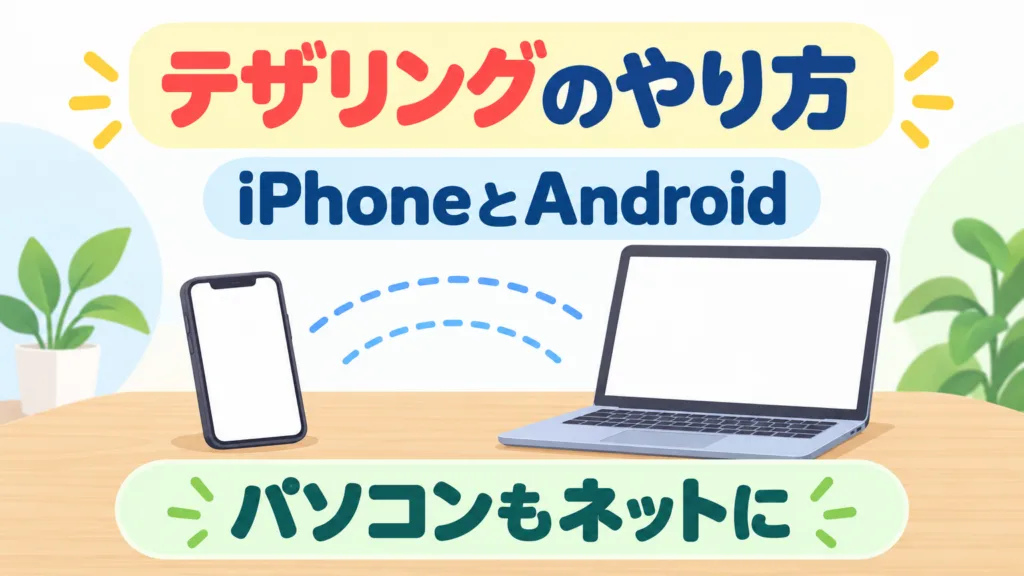
テザリングは、スマホのモバイルデータ通信を使って、タブレットやパソコン、別のスマートフォンをインターネットにつなぐ方法です。 iPhoneでは「インターネット共有」、Androidでは「アクセス ポイント」や「テザリング」という名前で設定にあります(Google「Android でアクセス ポイントやテザリングを使用してモバイル接続を共有する」・Apple「iPhoneやiPadのインターネット共有に接続する」(2026年5月21日公開))。
- 使う前に、携帯電話会社の契約を確かめます。 携帯通信会社によっては、テザリングに制限が設けられていたり、追加料金が発生したりすることがあります(Google)。テザリングは通信事業者によって申し込みが必要な場合があります(Samsung「(Galaxy) テザリングを使用する方法を教えてください。」(2026年9月25日更新))。
- iPhoneは「設定」→「インターネット共有」で「ほかの人の接続を許可」をオンにします(手順2)。
- Androidは、画面を上から下にスワイプして、アクセス ポイント アイコンをタップします。 Galaxyは「設定」→「接続」→「テザリング」です(手順3)。
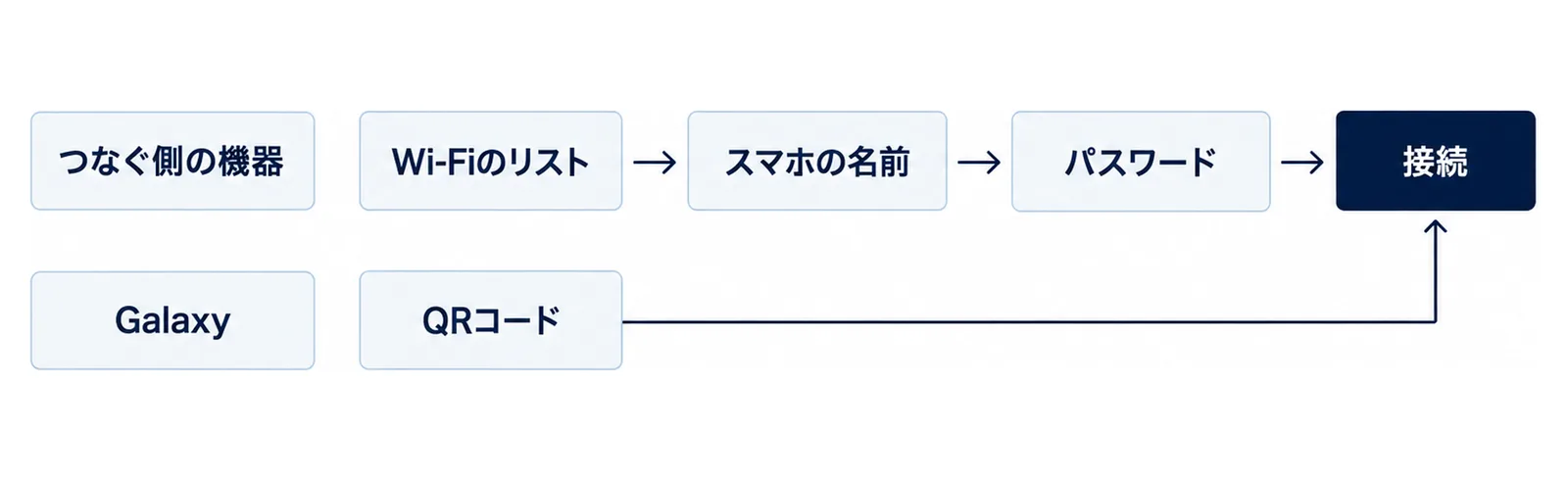
- つなぐ側のタブレットやパソコンは、Wi-Fiのリストからスマホの名前を選び、パスワードを入れます(手順4)。
- 使い終わったらオフにします。 テザリング中はモバイルデータ通信とバッテリーを使います(手順7)。
この記事は、2026年11月7日に確認した、Apple・Google・Samsungの公式ページの内容です。
今すぐやること3つ
- 契約している携帯電話会社のプランで、テザリングが使えるか、申し込みや追加料金が要るかを確かめます(手順1)。
- スマホの「設定」に「インターネット共有」か「テザリング」があるかを見ます(手順2・3)。
- つなぐ側の機器のWi-Fiをオンにしておきます(手順4)。
まず知っておくこと|テザリングは、スマホの通信をほかの機器に分ける使い方
スマホが小さなWi-Fiの親機になる
Googleは、スマートフォンのモバイルデータ接続を使って、別のスマートフォンや、タブレット、パソコンをインターネットに接続できると書き、この接続の共有を「テザリング」や「個人アクセス ポイント(ホットスポット)」などと呼ぶと説明しています(Google「Android でアクセス ポイントやテザリングを使用してモバイル接続を共有する」)。
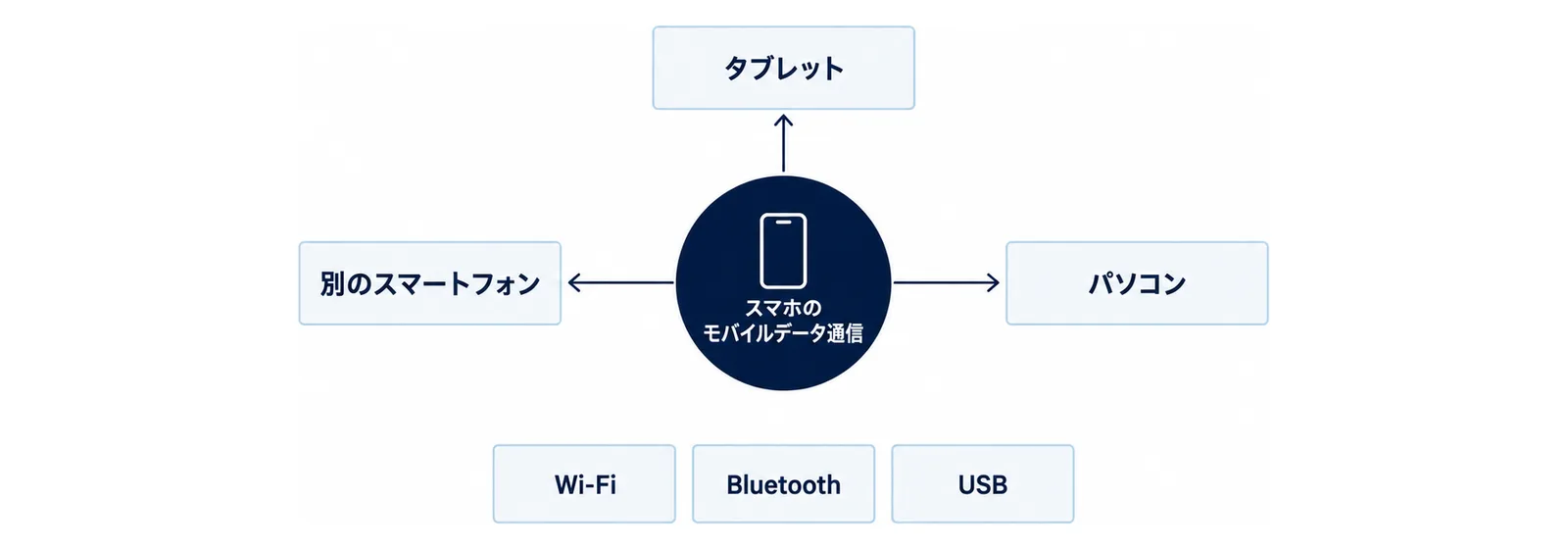
Appleは、インターネット共有を、iPhoneのモバイルデータ通信接続を使って、ほかのデバイスが一時的にインターネット接続に利用できるポータブルなWi-Fiネットワークをつくるもの、と説明しています。信頼できるWi-Fiネットワークの圏外にいる時に便利です(Apple「iPhoneやiPadのインターネット共有に接続する」)。
家のWi-Fiが無い所で、タブレットやパソコンもネットに
たとえば、旅行先や外出先で、タブレットで地図や写真を大きく見たい時や、パソコンでメールを見たい時に使えます。家のWi-Fiが止まっている時に、一時的にパソコンをネットにつなぐこともできます。家のWi-Fiがつながらない時の見直しは、自宅Wi-Fiがつながらない時の記事に書いています。
つなぎ方は3つ。いちばん使うのはWi-Fi
ほとんどのAndroidスマートフォンでは、Wi-Fi、Bluetooth、USBのいずれかでモバイルデータ通信を共有できます(Google)。iPhoneも、Wi-Fi、Bluetooth、USBケーブルで接続できます(Apple「iPhoneからインターネット接続を共有する」(iPhoneユーザガイド iOS 27))。この記事は、いちばん手軽なWi-Fiでのつなぎ方を中心に書きます。
手順1|使う前に、契約とデータ量を確かめる
申し込みや追加料金が要ることがある
Googleは、携帯通信会社によってはテザリングに制限が設けられていたり、追加料金が発生したりすることがあるとして、利用中の携帯通信会社に確認することをすすめています(Google)。Appleも、インターネット共有を利用するには通信事業者がインターネット共有に対応している必要があり、追加料金がかかる場合があると書いています(Apple「iPhoneやiPadのインターネット共有に接続する」)。
確かめる先は、契約している携帯電話会社の店やお客さま窓口、会員ページです。「テザリングを使いたい。申し込みは要るか、料金はかかるか」と聞きます。
テザリングの通信は、スマホのデータ量から使う
iPhoneからインターネット共有を行う時は、インターネット接続にモバイルデータ通信が使われます。使った量は「設定」→「モバイル通信」で見られます(Apple「iPhoneからインターネット接続を共有する」)。パソコンで動画を見たり、大きなファイルを送ったりすると、スマホのデータ量を多く使います。月のデータ量の見直しは、スマホ料金の見直しの記事に書いています。
つなげる台数にも上限がある
Androidは、Wi-Fi アクセス ポイントを通じて、モバイルデータ通信を最大10台のデバイスと共有できます(Google)。Galaxyの「Wi-Fi テザリング」も、最大10台の端末をインターネットに接続させることができます(Samsung)。iPhoneは、一度に参加できるデバイス数が通信事業者とiPhoneのモデルによって異なります(Apple)。
手順2|iPhoneでインターネット共有をオンにする
初めて使う時は「“インターネット共有”を設定」
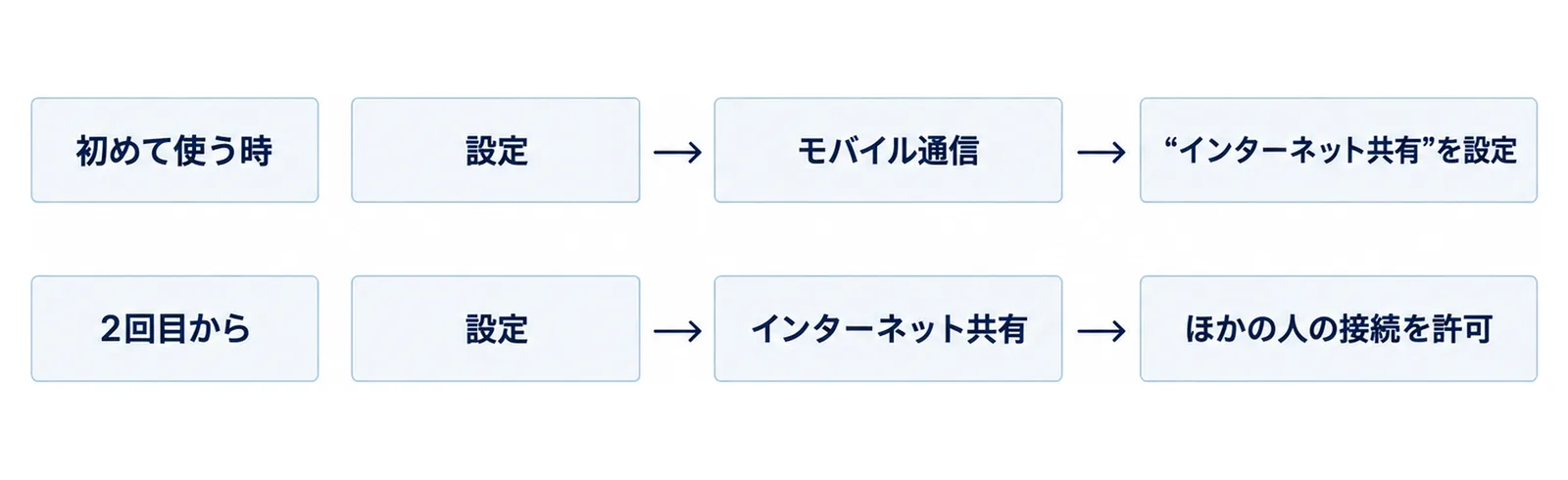
iPhoneユーザガイド(iOS 27)では、初めての設定は次の順番です(Apple「iPhoneからインターネット接続を共有する」)。
- 設定アプリを開きます。
- 「モバイル通信」をタップしてから、「“インターネット共有”を設定」をタップします。
- 画面に表示される指示に従います。
インターネット共有を設定する時に、接続用のパスワードを設定します(同上)。
2回目からは「ほかの人の接続を許可」をオンにする
Appleのサポート記事では、インターネット共有を提供する側のiPhoneで、次のようにします(Apple「iPhoneやiPadのインターネット共有に接続する」)。
- 「設定」を開いて「インターネット共有」をタップします(または「モバイル通信」をタップしてから「インターネット共有」をタップします)。
- 「ほかの人の接続を許可」をオンにします。
- ほかのデバイスがつながるまで、この画面を表示したままにしておきます。
「インターネット共有」が出ない・灰色の時
インターネット共有がグレイ表示になっている場合や利用できない場合は、「設定」→「モバイル通信」で「モバイルデータ通信」がオンになっているかを確かめます(同上)。iOS 27のガイドは、「モバイル通信データ」がオンなのに「“インターネット共有”を設定」が表示されない場合は、インターネット共有をプランに追加する方法を通信事業者に問い合わせるよう書いています(Apple「iPhoneからインターネット接続を共有する」)。
iPhoneのWi-Fiをほかの機器に分けることはできない
Appleは、インターネット共有を使用できるのはiPhoneのモバイルインターネット接続を共有する場合のみで、iPhoneをWi-Fiネットワークに接続してから、そのネットワークをほかのデバイスに共有することはできない、と書いています(同上)。ホテルのWi-Fiなどを、iPhoneを通してパソコンに分けることはできません。
手順3|Androidでアクセス ポイント(テザリング)をオンにする
Pixelなど、Googleの手順の場合
Googleのヘルプの手順は次のとおりです。Googleは、この手順の一部はAndroid 14以上でのみ動作すると書いています(Google「Android でアクセス ポイントやテザリングを使用してモバイル接続を共有する」)。
- 画面を上から下にスワイプします。
- アクセス ポイント アイコンをタップします。
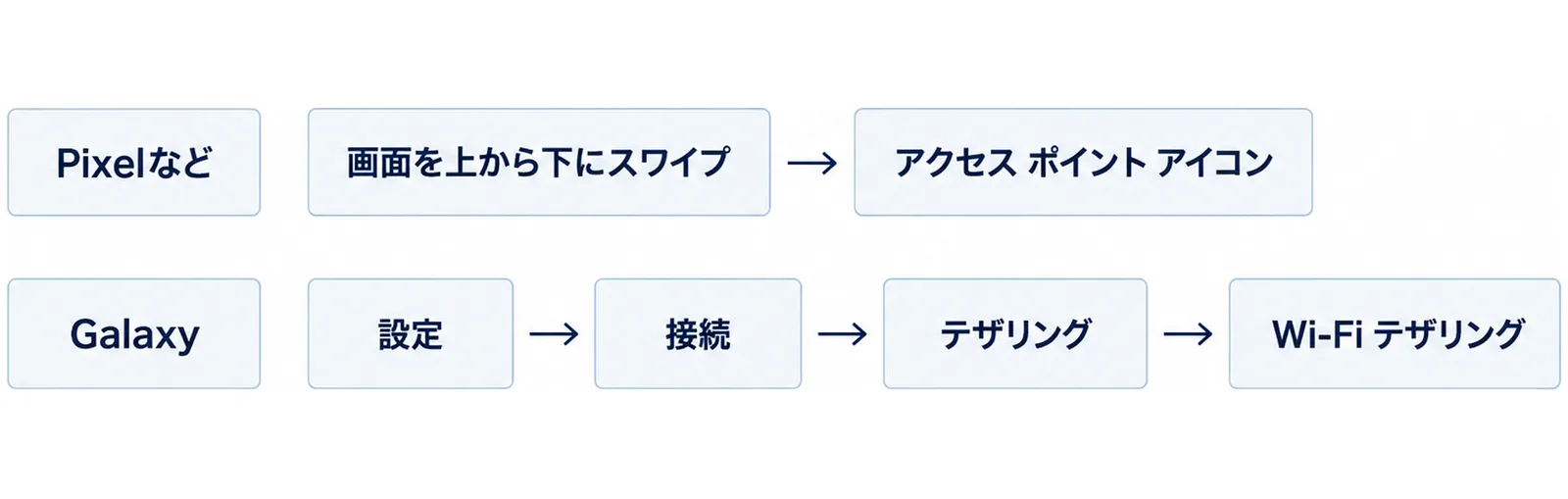
アクセス ポイント アイコンが表示されていない時は、左下にある編集アイコンをタップして、アクセス ポイント アイコンを[クイック設定]にドラッグします(同上)。Wi-Fiでつなぐ時は、アクセス ポイント アイコンを長押しして、[Wi-Fi アクセス ポイント]をオンにします。場合によっては、先に[Wi-Fi アクセス ポイントをセットアップ]をタップする必要があります(同上)。
Galaxyの場合は「設定」→「接続」→「テザリング」
Samsungの案内の手順は次のとおりです(Samsung「(Galaxy) テザリングを使用する方法を教えてください。」)。
- 設定アプリを開き「接続」をタップします。
- 「テザリング」をタップします。
- 使う方法の横にあるスイッチをタップしてONにします。Wi-Fiでつなぐ時は「Wi-Fi テザリング」です。
Samsungは、端末やAndroidのバージョンによって表示が異なる場合がある、と書いています。また、データセーバーがONの場合はテザリングを利用できません(同上)。
ほかのAndroidは、設定の中で「テザリング」を探す
上の2つと画面が違う時は、使っている機種のメーカーの案内で確かめます。
手順4|タブレットやパソコンからつなぐ
Wi-Fiのリストから、スマホの名前を選ぶ
つなぐ側の機器では、次のようにします(Google・Apple「iPhoneやiPadのインターネット共有に接続する」)。
- つなぐ側の機器で、Wi-Fiのリストを開きます。
- スマホの名前(iPhoneの名前、またはスマートフォンのアクセス ポイント名)を選びます。
- スマホのパスワードを入れて、接続します。
iPadやiPhoneがつなぐ側の時は、「設定」を開いて「Wi-Fi」をタップし、インターネット共有を提供している近くのiPhoneの名前をタップします(Apple)。
同じApple Accountの機器なら、パスワードが要らない
ほかのAppleデバイスをつなぐ時に、両方のデバイスで同じApple Accountにサインインしていれば、パスワードを入力する必要はありません(Apple「iPhoneからインターネット接続を共有する」)。家族の機器をつなぐ時は、ファミリー共有で特定のファミリーメンバーと自動的に共有するかどうかも決められます(同上)。
GalaxyはQRコードでもつなげる
Galaxyでは、「Wi-Fi テザリング」をタップし、「QR コード」をタップすると、つなぎたい端末でQRコードを読み取って接続できます(Samsung)。パスワードを打つのが難しい時に便利です。
手順5|パスワードと名前を確かめる・変える
iPhoneは「インターネット共有」の画面で見る
つなぐ時に入れるパスワードは、インターネット共有を提供するiPhoneの「インターネット共有」の設定画面に表示されます(Apple「iPhoneやiPadのインターネット共有に接続する」)。iOS 27のガイドでは、あとでパスワードを変える時は「設定」→「モバイル通信」→「インターネット共有」と選び、「“Wi-Fi”のパスワード」をタップして新しいパスワードを入れます(Apple「iPhoneからインターネット接続を共有する」)。
パスワードは8文字以上で、ASCII文字(英字の大文字と小文字、0から9までの数字、一部の句読点)だけを使います(Apple「iPhoneやiPadのインターネット共有に接続する」)。
iPhoneの名前は「一般」→「情報」→「名前」で変える
インターネット共有の名前はデバイスの名前と同じです。名前を変える時は、「設定」→「一般」→「情報」と選んでから、「名前」をタップします(Apple「iPhoneからインターネット接続を共有する」)。家族で同じ機種を使っている時は、名前を変えておくとWi-Fiのリストで見分けやすくなります。
Androidは、アクセス ポイントをタップして見る
Googleの手順では、アクセス ポイントをタップすると、アクセス ポイントの名前やパスワードを表示、変更できます(Google)。Galaxyでは、「Wi-Fi テザリング」の画面で、ネットワーク名やパスワードを変更できます(Samsung)。
Googleのヘルプには、パスワードを要求しない設定([セキュリティ]で[なし])の手順もあります(Google)。外出先では、近くの知らない人につながれないように、パスワードを付けたまま使います。
手順6|つながらない時に見るところ
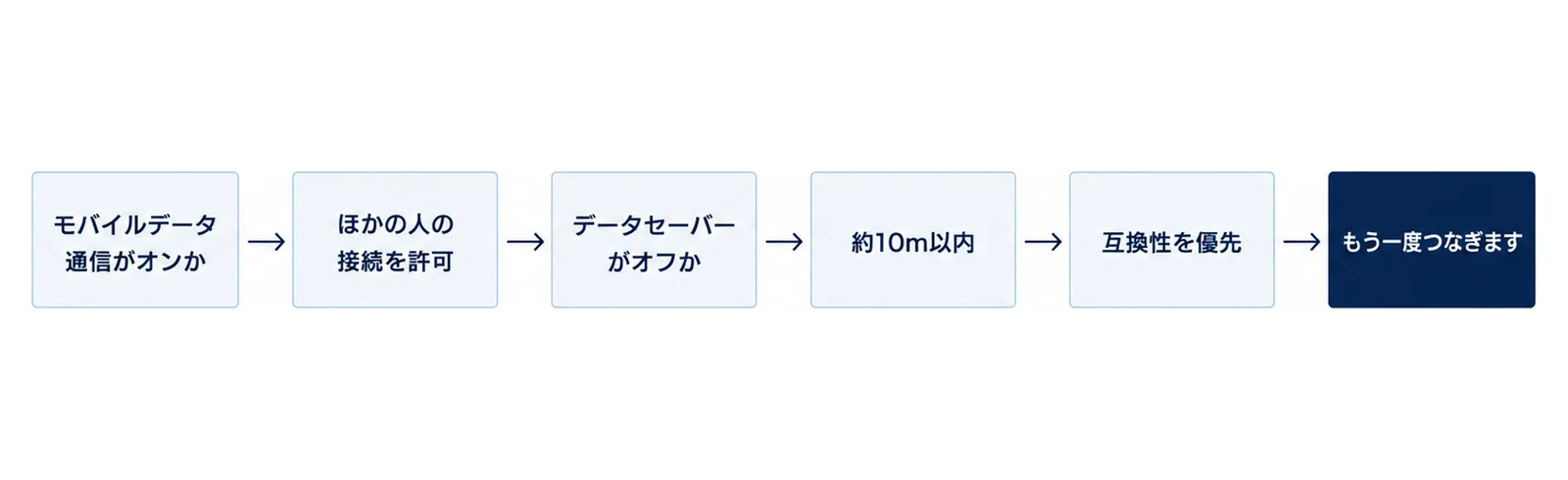
スマホの側で見る3つ
- モバイルデータ通信がオンか。 iPhoneは「設定」→「モバイル通信」で確かめます(Apple「iPhoneやiPadのインターネット共有に接続する」)。
- 「ほかの人の接続を許可」やテザリングのスイッチがオンか。 つながるまで、iPhoneはインターネット共有の画面を表示したままにします(同上)。
- Galaxyはデータセーバーがオフか。 データセーバーがONの場合はテザリングを利用できません(Samsung)。
機器どうしの距離と、Wi-Fi・Bluetooth
Appleは、デバイスでWi-FiとBluetoothがオンになっていることを確かめ、デバイスが互いに約10m以内の距離にある必要があると書いています(Apple「iPhoneからインターネット接続を共有する」)。Galaxyの Bluetooth テザリングでも、端末同士が Bluetooth の接続範囲内(約10m)にあることを確かめるよう書かれています(Samsung)。
アップデートと再起動、「互換性を優先」
「ほかの人の接続を許可」がオンなのにつながらない時は、それぞれのデバイスに最新のソフトウェアアップデートが入っているかを確かめてから、それぞれを再起動し、もう一度つなぎます。必要に応じて、「インターネット共有」の設定で「互換性を優先」をオンにします(Apple「iPhoneやiPadのインターネット共有に接続する」)。「互換性を優先」がオンの時は、つないだデバイスの速さが下がる場合があります(Apple「iPhoneからインターネット接続を共有する」)。スマホの再起動のしかたは、スマホが遅い時の再起動の記事に書いています。
一部のアプリは、テザリング中に使えないことがある
Appleは、Wi-Fi接続を必要とする一部のアプリや機能は、インターネット共有の使用中は使えない場合があり、たとえばiCloudバックアップの作成や、iCloud写真ライブラリへの写真のアップロードはできない場合があると書いています(Apple「iPhoneやiPadのインターネット共有に接続する」)。
手順7|使い終わったらオフにする
iPhoneは「ほかの人の接続を許可」をオフに
インターネット共有をやめる時は、提供する側のiPhoneの「インターネット共有」の設定で「ほかの人の接続を許可」をオフにします。Appleは、不要なデータ通信料金を課金されないように、使っていない時はインターネット共有をオフにしておくことをすすめています(Apple「iPhoneやiPadのインターネット共有に接続する」)。インターネット共有を使っていない時は、バッテリーを節約するために自動的に接続が解除されます(Apple「iPhoneからインターネット接続を共有する」)。
Androidは、アイコンかスイッチをもう一度タップ
Pixelなどは、画面を上から下にスワイプして、アクセス ポイント アイコンをタップしてオフにします。Galaxyは「設定」→「接続」→「テザリング」で、使っていた方法のスイッチをOFFにします。Googleは、テザリング中に電池を長持ちさせるために、テザリング中はデバイスを電源に接続し、不要な時はテザリング接続をオフにすることをすすめています(Google)。
Galaxyは、自動でOFFにする時間を決められる
Galaxyは、ネットワーク名・パスワード・バンドのどれかをタップし、「詳細設定」→「デバイス未接続のときに OFF にするまでの時間」で、テザリングがOFFになるまでの時間を選んで「保存」をタップします。接続中にテザリングが自動的に切れるわけではなく、つないでいた機器がなくなった後に、決めた時間でOFFになる機能です(Samsung)。テザリング中の電池の減りが気になる人は、スマホの電池が早く減る時の記事も見てください。
家族が手伝う時
電話で一緒にやる順番
離れて暮らす家族が電話で手伝う時は、次の順に聞くと進めやすくなります。
- 「スマホはiPhone? Android? Androidならメーカーは?」と聞きます。
- iPhoneなら「設定」→「インターネット共有」、Galaxyなら「設定」→「接続」→「テザリング」を開いてもらいます。Pixelなどは、画面を上から下にスワイプして、アクセス ポイント アイコンを長押しします。
- スイッチをオンにしてもらい、パスワードを読み上げてもらいます。iPhoneは「インターネット共有」の画面に、Galaxyは「Wi-Fi テザリング」をタップした画面に出ています。
- つなぐ側の機器でWi-Fiのリストを開き、スマホの名前を選んでパスワードを入れます。
契約の確認は、先に家族が調べておく
テザリングの申し込みや追加料金は、携帯電話会社とプランで違います(Google・Apple)。旅行の前などに使う予定があるなら、家族が会員ページや店で先に確かめておくと、当日に困りません。
よくある質問
Q. テザリングにお金はかかりますか?
A. 携帯通信会社によっては、テザリングに制限が設けられていたり、追加料金が発生したりすることがあります(Google)。テザリングは通信事業者によって申し込みが必要な場合があります(Samsung)。契約している携帯電話会社に確かめます。
Q. iPhoneの「インターネット共有」とテザリングは同じものですか?
A. どちらも、スマホのモバイルデータ通信をほかの機器と分けて使う仕組みです。Googleは、この接続の共有を「テザリング」や「個人アクセス ポイント(ホットスポット)」などと呼ぶと説明しています。iPhoneの設定では「インターネット共有」という名前です。
Q. 何台までつなげますか?
A. Androidは、Wi-Fi アクセス ポイントで最大10台です(Google)。Galaxyの Wi-Fi テザリングも最大10台です(Samsung)。iPhoneは、通信事業者とiPhoneのモデルによって異なります(Apple)。
Q. ホテルのWi-FiをiPhoneでパソコンに分けられますか?
A. 分けられません。インターネット共有を使用できるのは、iPhoneのモバイルインターネット接続を共有する場合のみです(Apple)。
Q. AndroidとMacをUSBケーブルでつなげますか?
A. Googleは、MacパソコンではUSB経由でAndroidデバイスのテザリングを行うことはできないと書いています。Wi-Fiでつなぎます。
Q. つけっぱなしにしても大丈夫ですか?
A. Appleは、不要なデータ通信料金を課金されないように、使っていない時はインターネット共有をオフにしておくことをすすめています。テザリング中はモバイルデータ通信とバッテリーを使うので(Samsung)、使い終わったらオフにします。
あわせて読みたい
- 【2026年最新】シニアの自宅Wi-Fi入門|つながらない時の7チェック
- 【2026年最新】スマホの電池が早く減る原因と対策|AI相談7ステップ
- 【2026年最新】シニアのスマホ料金見直しをChatGPTで|格安SIM相談7ステップ