この記事の要点
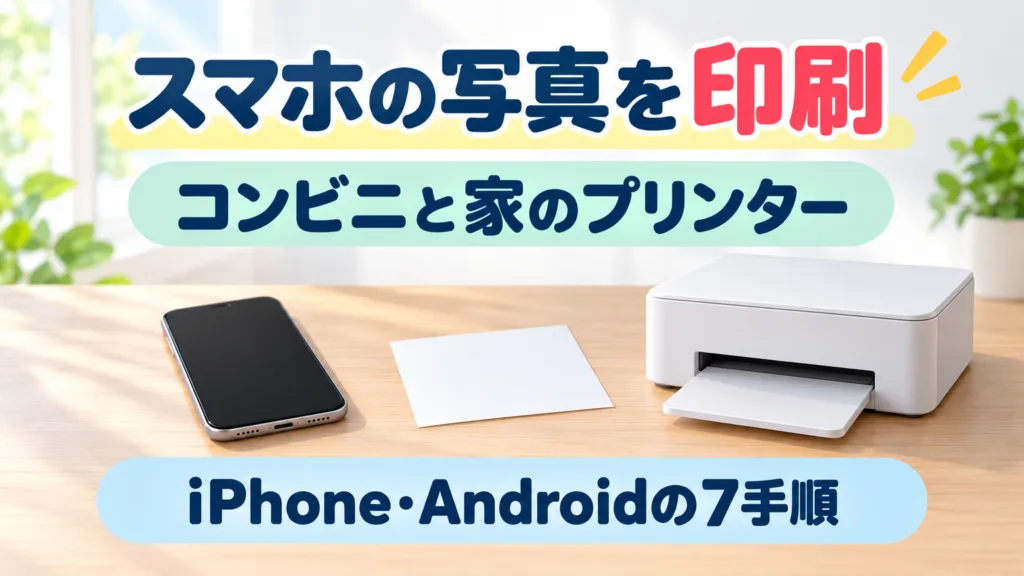
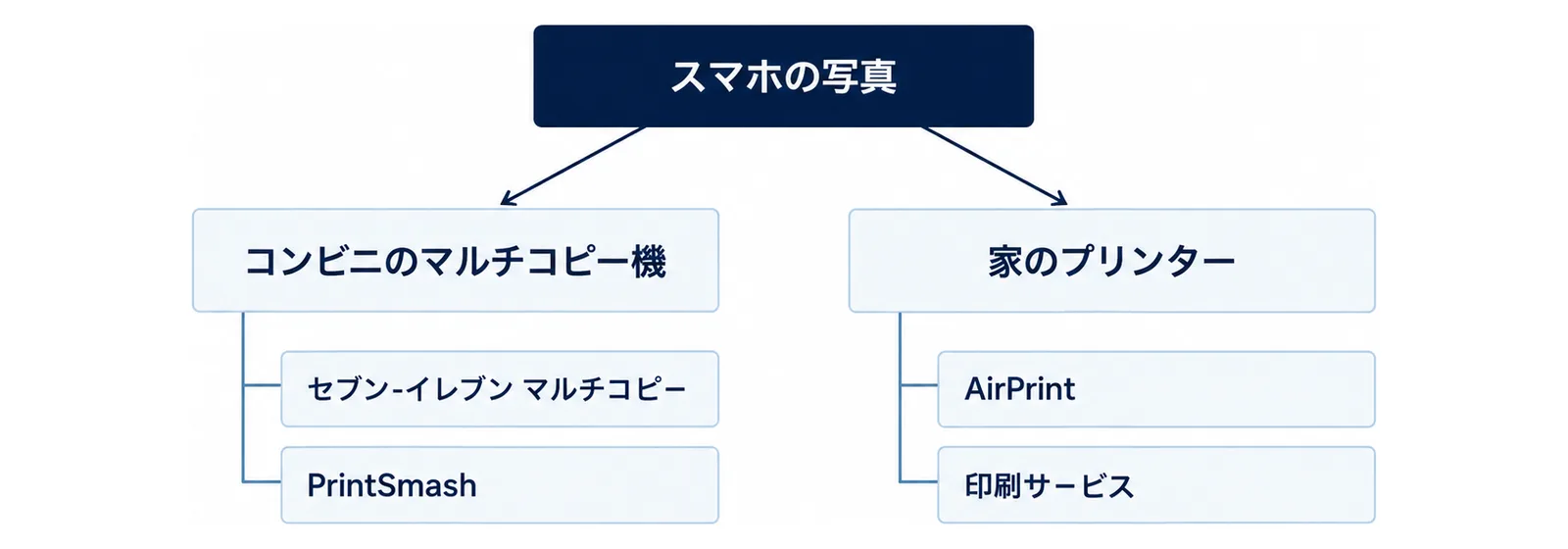
この記事では、スマホの写真を印刷する方法のうち、コンビニのマルチコピー機を使う方法と、家のプリンターを使う方法の2つを紹介します。コンビニでは、店に合ったアプリに写真を入れて、マルチコピー機にQRコードをかざして送ります。写真用紙のL判1枚の料金は、セブン‐イレブンが40円(セブン‐イレブン「プリント」)、PrintSmash(プリントスマッシュ)で印刷するローソン・ファミリーマート・ミニストップが30円です(シャープマーケティングジャパン「ローソンのご利用料金」)。
- セブン‐イレブンでは「セブン‐イレブン マルチコピー」、ローソン・ファミリーマート・ミニストップ・ポプラグループでは「PrintSmash」というアプリを使います。 セブン‐イレブン マルチコピーは無料で、ユーザー登録はいりません(手順2)。
- 家のプリンターで印刷する時は、iPhoneなら、AirPrint対応のプリンタとiPhoneを同じWi-Fiネットワークにつなぎます。 写真アプリで写真を開き、共有ボタンから「プリント」を押します(手順6)。Google Pixel のヘルプの手順なら、Androidは、設定の[印刷]で印刷サービスを選んでから、印刷に対応したアプリの[共有]>[印刷]などで印刷します。この手順の一部はAndroid 14以上でのみ動作し、印刷のしかたはアプリによって違います(手順7)。
- Google フォトで写真プリントを注文するなら、日本ではセブン‐イレブンのマルチコピー機で受け取ります。 Lサイズ(フォト用紙)で一度に10枚までで、店でプリント予約番号と暗証番号を入れて印刷します(Google「日本国内のセブン-イレブンで写真プリントをすぐに印刷」(Google フォト ヘルプ))。写真プリントの配送は、カナダ、英国、米国、EU 諸国だけです(うまくいかない時)。
この記事は、2026年11月20日に確認した、セブン‐イレブン・シャープマーケティングジャパン・ローソン・Apple・Google の公式ページの内容です。
今すぐやること3つ
- 印刷したい写真と枚数、大きさ(L判か2L判)を決めます(手順1)。
- 行く店を決めて、その店で使うアプリを入れます(手順2)。
- 家のプリンターでiPhoneから印刷する人は、プリンタがAirPrintに対応しているかを、プリンタのメーカーに確かめます(手順6)。
まず知っておくこと|スマホの写真を印刷する2つの方法
コンビニのマルチコピー機で印刷する
コンビニのマルチコピー機は、スマホの写真をWi-Fiで受け取って印刷できます。セブン‐イレブンは、アプリ「セブン‐イレブン マルチコピー」で、スマートフォン内の写真や文書をWi-Fiでマルチコピー機へ送って印刷できると案内しています。QRコードを使ってWi-Fiにつなぎ、スマートフォンからマルチコピー機に画像を送れます(セブン‐イレブン「プリント」)。
ローソン・ファミリーマート・ミニストップ・ポプラグループのマルチコピー機では、シャープのアプリ「PrintSmash」を使います。PrintSmashは、Wi-Fi通信を使って、スマホに保存された写真やPDFファイルをコンビニで印刷できるアプリです(シャープマーケティングジャパン「PrintSmash(プリントスマッシュ)」)。
家のプリンターで印刷する
家のプリンターがスマホからの印刷に対応していれば、スマホから直接印刷できます。iPhoneは、AirPrintを使って、写真などのアプリからAirPrint対応のプリンタにワイヤレスで印刷できます(Apple「iPhoneからプリントする」(iPhoneユーザガイド iOS 27))。Androidは、Wi-Fiかモバイルデータに対応したプリンタを追加して印刷します(Google「デバイスから印刷する」(Google Pixel ヘルプ))。
写真用紙の料金(L判・2L判)
コンビニの写真用紙の料金は、次のとおりです。
| 店 | 使うアプリ | L判 | 2L判 |
|---|---|---|---|
| セブン‐イレブン | セブン‐イレブン マルチコピー | 1枚40円 | 1枚100円 |
| ローソン | PrintSmash | 30円 | 80円 |
| ファミリーマート | PrintSmash | 30円 | 80円 |
| ミニストップ | PrintSmash | 30円 | 80円 |
セブン‐イレブンの料金は「プリント」のページの写真プリントの欄(セブン‐イレブン「プリント」)、ローソン・ファミリーマート・ミニストップの料金は、PrintSmashの店ごとの料金のページの写真プリント(写真用紙)の欄の値です(ローソンのご利用料金、ファミリーマートのご利用料金、ミニストップのご利用料金)。セブン‐イレブンの料金は、電子マネー「nanaco」でも払えます。
手順1|印刷する写真と大きさを決める
写真と枚数を決める
店に着いてから写真を探すと時間がかかります。家で落ち着いて、印刷したい写真と枚数を決めておきます。
一度に送れる枚数には上限があります。セブン‐イレブン マルチコピーは、1度に送信できる枚数が60枚です(セブン‐イレブン「プリント」)。PrintSmashは、写真プリントで登録できるファイルが50件で、送れるのは1ファイルあたり30MBまで、複数のファイルを送る時はトータル100MBまでです(シャープマーケティングジャパン「PrintSmash(プリントスマッシュ)」)。
大きさを決める
写真用紙は、L判と2L判から選べます。セブン‐イレブンの写真プリントは、Lサイズ(フォト用紙)1枚40円、2Lサイズ(フォト用紙)1枚100円です。PrintSmashで印刷するローソン・ファミリーマート・ミニストップは、L判30円、2L判80円です(まず知っておくことの表)。
写真の形式
セブン‐イレブン マルチコピーで写真プリントできるファイル形式は、JPEG、TIFF、BMP、PNGです(セブン‐イレブン「プリント」)。PrintSmashの写真プリントの対応ファイル形式は、JPEG(拡張子jpg, jpeg)とPNG(拡張子png)です。JPEGはRGBフォーマットのものだけで、PNGは使っているスマホで保存したスクリーンショットが対象です。送れる画像の大きさは、320×240~8500×6000ピクセルです(シャープマーケティングジャパン「PrintSmash(プリントスマッシュ)」)。
手順2|行く店に合わせて、アプリを入れる
セブン‐イレブンは「セブン‐イレブン マルチコピー」
セブン‐イレブンでは、「セブン‐イレブン マルチコピー(無料)」を使います。対象となる端末はiPhone/iPad、Androidで、iPhoneはApp Storeから、AndroidはGoogle Playストアから入れます。ユーザー登録は不要です(セブン‐イレブン「プリント」)。
セブン‐イレブンでは、ほかに「かんたんnetprint」と「netprint」も使えます。かんたんnetprintは、ユーザー登録なしで写真を登録し、プリント予約番号かQRコードで印刷するアプリです。印刷有効期限はプリント予約日+1日で、1度に送れるのは10枚(合計10MB)です。netprintはユーザー登録が必要で、印刷有効期限はプリント予約日+30日です(セブン‐イレブン「プリント」のアプリ比較)。
ローソン・ファミリーマート・ミニストップ・ポプラグループは「PrintSmash」
ローソンは、専用アプリ「PrintSmash」をスマートフォンに入れれば、マルチコピー機にデータを送って印刷でき、写真プリントと文書(PDF)プリントに対応していると案内しています(ローソン「新型マルチコピー機について スマートフォンからの印刷」)。PrintSmashの案内の表では、ファミリーマート・ポプラグループ・ミニストップ・ローソンの4つとも、写真プリントの欄に「〇」が付いています(シャープマーケティングジャパン「PrintSmash(プリントスマッシュ)」)。
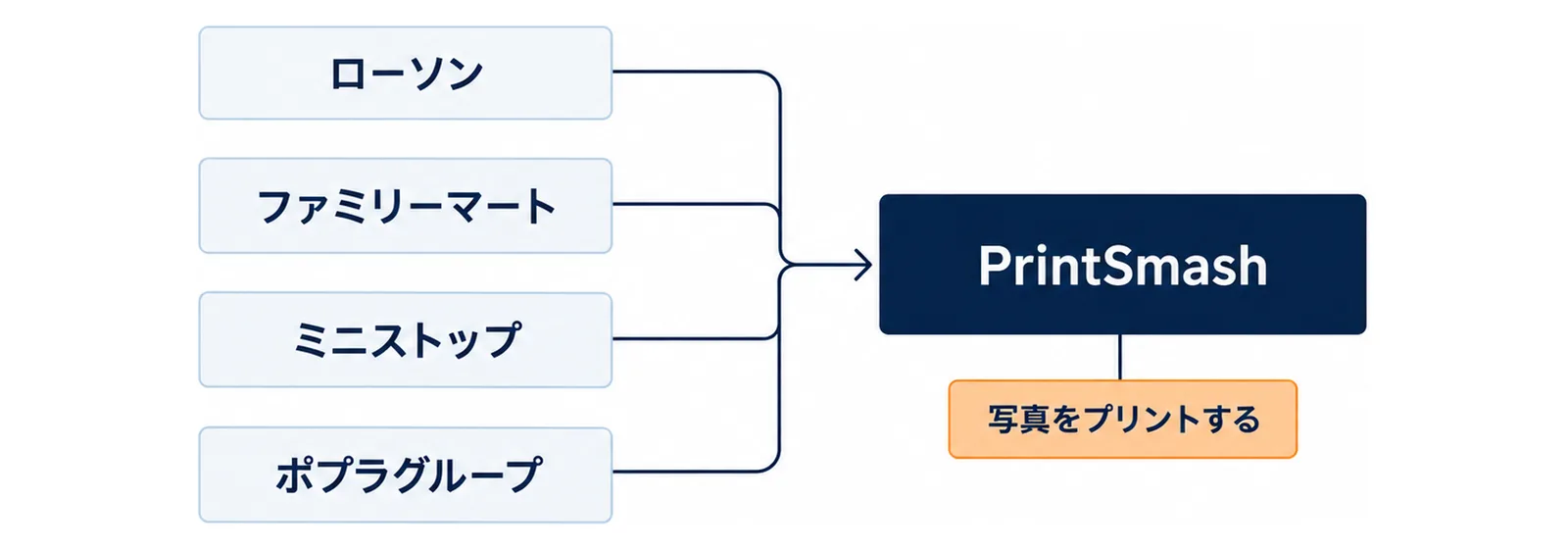
アプリは、iPhoneはApp Store、AndroidはGoogle Playで「PrintSmash」と探して入れます。入れたアプリは、スマホのホーム画面のアイコンから開きます。
手順3|セブン‐イレブン|アプリに写真を入れて、QRコードを作る
マルチコピーのアプリで写真を選ぶ
セブン‐イレブンの写真プリントの操作方法の説明では、スマートフォンから送る時は、前もって「セブン‐イレブン マルチコピー」アプリに写真を登録し、QRコードを作っておきます(セブン‐イレブン「プリント」の「写真プリントの詳しい操作方法」)。家で写真を登録してQRコードまで作っておくと、店では「プリント」と「写真プリント」を選んだ後、そのままQRコードをかざせます(手順4)。
かんたんnetprintで予約番号を取る方法もある
かんたんnetprintでは、STEP1でアプリからファイルや写真を登録し、STEP2でプリント予約番号またはQRコードを取得し、STEP3でセブン‐イレブンでプリントします(セブン‐イレブン「プリント」)。印刷有効期限はプリント予約日+1日なので、店に行く直前に登録すると、期限を過ぎる心配がありません。
手順4|セブン‐イレブン|マルチコピー機で「写真プリント」を選び、QRコードをかざす
マルチコピー機での操作は、使うアプリで分かれます。「セブン‐イレブン マルチコピー」アプリで写真を入れた時は、すぐ下の順に押します。「かんたんnetprint」「netprint」で写真を登録した時は、押す所が違うので、この手順の終わりにある操作をします。
「セブン‐イレブン マルチコピー」アプリで送る時
セブン‐イレブンの写真プリントの操作方法の説明に沿って、マルチコピー機の画面を次の順に押します(セブン‐イレブン「プリント」の「写真プリントの詳しい操作方法」)。
- マルチコピー機のタッチパネルで「プリント」を選びます。
- 「写真プリント」を選びます。
- アプリで作ったQRコードをマルチコピー機にかざします。Wi-Fiにつながり、写真が送られます。
- 送り終わったら「写真プリント」を選び、大きさ(サイズ)を選びます。
- 送った写真の一覧が出るので、印刷したい写真の枚数をそれぞれ選びます。
- 支払い方法(「コイン支払い」か「nanaco支払い」)を選び、「プリントスタート」ボタンを押します。
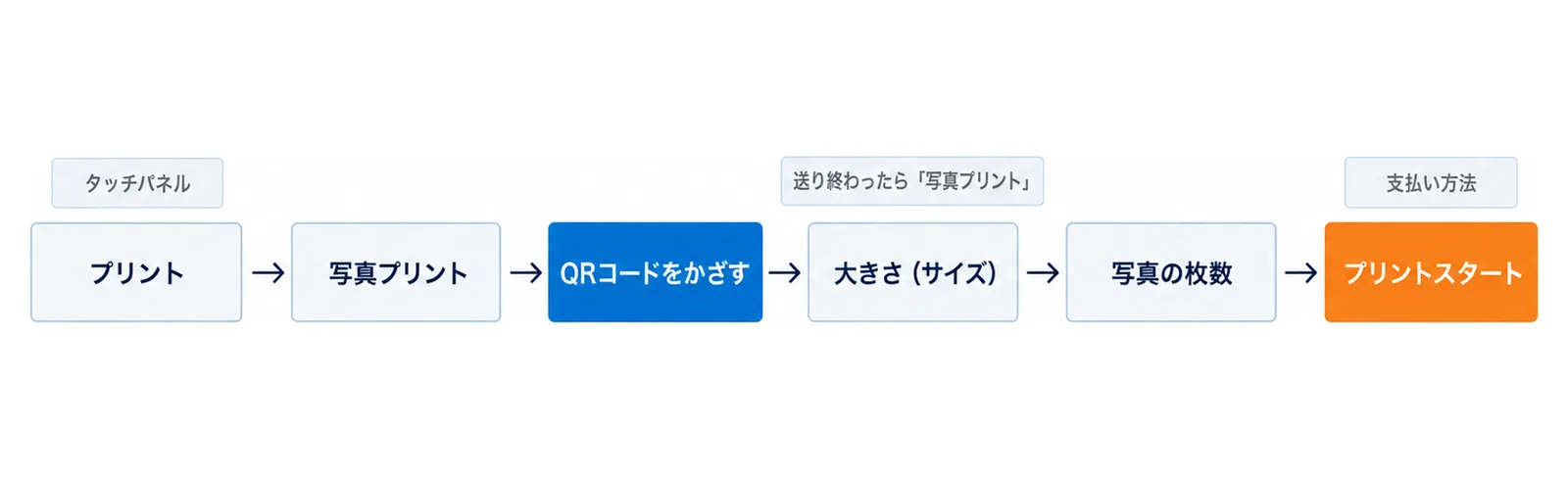
料金は電子マネー「nanaco」でも払えます。写真が出てきたら、取り忘れがないか機械の取り出し口を見てから離れます。
「かんたんnetprint」「netprint」で登録した時
「かんたんnetprint」「netprint」で写真を登録した時は、「写真プリント」ではなく、次のように操作します(セブン‐イレブン「プリント」の「ネットプリントの詳しい操作方法」)。
- 8桁のプリント予約番号で印刷する時は、マルチコピー機のタッチパネルで「プリント」、「ネットプリント」の順に選び、プリント予約番号を入れます。
- QRコードで印刷する時は、アプリに出したQRコードを、マルチコピー機のQRコード読み取り装置にかざします。読み取れない時は、マルチコピー機のトップ画面の「QRコードをお持ちの方」ボタンを押してからかざします。QRコードで何枚か印刷する時は、枚数分の設定をします。
ファイルの内容のプレビューが出たら、画面の指示に従って進み、「プリントスタート」を押します。
手順5|ローソン・ファミリーマート・ミニストップ・ポプラグループ|PrintSmashで送る
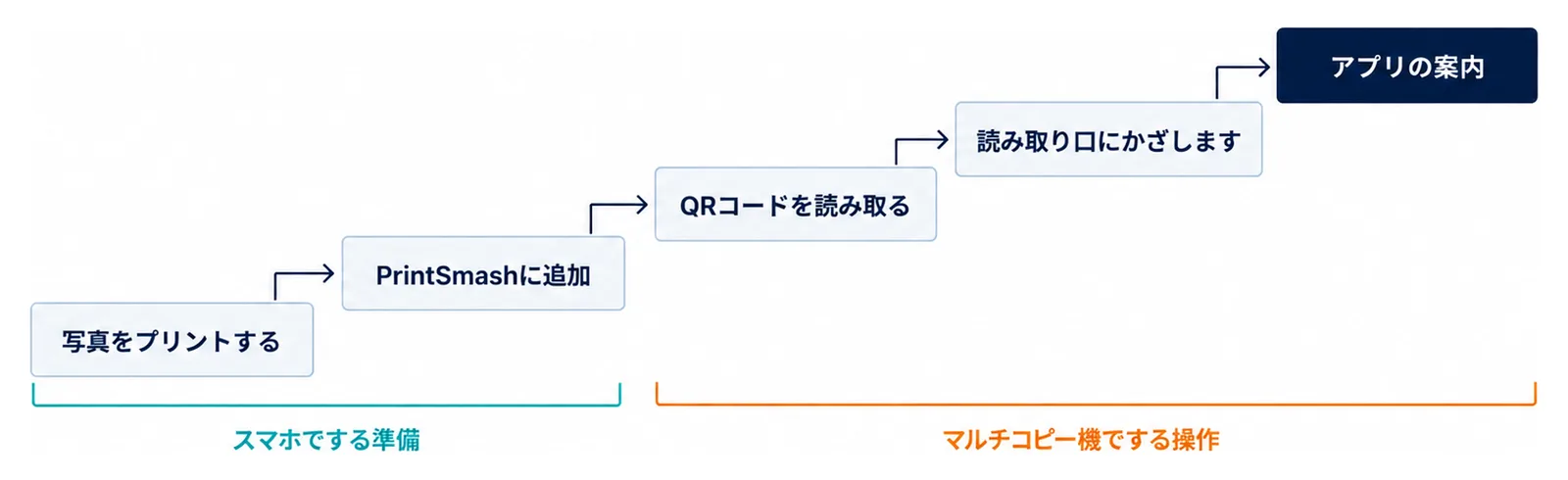
PrintSmashの使い方の説明は、次の順です(シャープマーケティングジャパン「PrintSmash(プリントスマッシュ)」)。
スマホでする準備
- スマホのPrintSmashを開き、「写真をプリントする」を選びます。
- 印刷したい写真を選んで、PrintSmashに追加します。
マルチコピー機でする操作
- マルチコピー機の「QRコードを読み取る」を選び、QRコードの読み取りを始めます。
- アプリに出るQRコードを、マルチコピー機の読み取り口にかざします。
- アプリの案内に沿って、印刷の操作をします。
シャープマーケティングジャパンは、使い方はスマホアプリの画面の案内に沿って操作するよう案内しています。分からなくなったら、アプリの画面に出ている案内を読みます。
手順6|家のプリンター|iPhoneはAirPrintで「プリント」
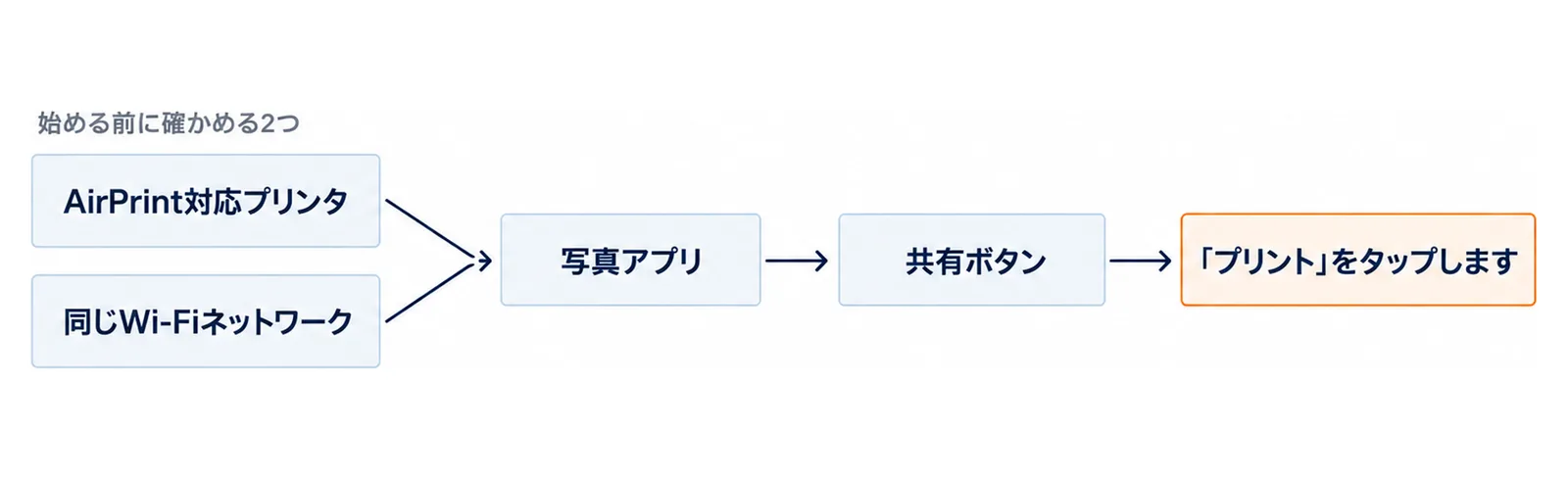
始める前に確かめる2つ
Appleは、印刷を始める前に、次の2つを確かめるよう案内しています(Apple「AirPrintを使ってiPhoneやiPadからプリントする」(2025年11月24日公開))。
- 使っているプリンタがAirPrintに対応しているか。くわしくは、プリンタのメーカーに問い合わせます。
- プリンタとiPhoneが、同じWi-Fiネットワークにつながっているか。
写真を1枚プリントする
iPhoneユーザガイド(iOS 27)の手順は次のとおりです(Apple「AirPrint対応プリンタでiPhoneから写真をプリントする」(iPhoneユーザガイド iOS 27))。
- 写真アプリを開きます。
- 写真を開いて、共有ボタンをタップします。
- 「プリント」をタップします。
「プリンタが選択されていません」と表示された時は、その表示をタップして、AirPrint対応プリンタを選びます(Apple「iPhoneからプリントする」)。部数などを選んでから、右上の「プリント」をタップします。
写真を何枚かまとめてプリントする
写真アプリで「ライブラリ」をタップするかコレクションを開いて、「選択」をタップします。プリントしたい写真をそれぞれ選んで、共有ボタンをタップし、「プリント」をタップします。
印刷の様子を見る・取り消す
印刷の様子は、アプリスイッチャーを開いて「プリントセンター」をタップすると見られます。印刷を取り消す時は、「プリント」で取り消したい印刷を選び、「プリントをキャンセル」をタップします(Apple「iPhoneからプリントする」)。
手順7|家のプリンター|Androidは[印刷]のサービスを入れてから印刷する
設定で印刷サービスを選ぶ
ここでは、Google Pixel のヘルプにある画面の名前で説明します。Googleは、この手順の一部はAndroid 14以上でのみ動作すると書いています(Google「デバイスから印刷する」(Google Pixel ヘルプ))。
- 設定アプリを開きます。
- [接続済みのデバイス]>[接続の設定]>[印刷]をタップします。
- 印刷サービスを選んで、オンにします。
使いたい印刷サービスが一覧に無い時は、同じ[印刷]の画面で[サービスを追加]をタップして、プリンタの情報を入れます。
アプリから印刷する
Googleは、印刷方法は使うアプリによって違うと書いています。確かめる時は、アプリのメニュー アイコン>その他アイコン>[共有]>[印刷]の順にタップします。印刷に対応していないアプリもあります。その時は、アプリの画面のスクリーンショットを撮って、その画像を印刷します(Google「デバイスから印刷する」)。スクリーンショットの撮り方は、スクショの撮り方|iPhone・Android別ボタンと保存先で説明しています。
うまくいかない時
iPhoneでプリンタが出てこない
プリンタとiPhoneが同じWi-Fiネットワークにつながっているかを、まず確かめます。Appleは、AirPrintはWi-Fiまたは有線のネットワーク接続で使えるもので、AirMacベースステーションやAirMac Time CapsuleのUSBポートにつないだプリンタや、Bluetoothでコンピュータにつないだプリンタでは、AirPrintを使えないとしています(Apple「AirPrintを使ってiPhoneやiPadからプリントする」)。家のWi-Fiのつながり方は、シニアの自宅Wi-Fi入門|つながらない時の7チェックも見てください。
「プリント」が出てこない
iPhoneで「プリント」が表示されていない時は、上にスワイプします(Apple「iPhoneからプリントする」)。プリントに対応していないアプリもあり、Appleはその時はアプリのユーザガイドやヘルプを調べるよう案内しています。
Google フォトから写真プリントを注文したい
Google フォトには、写真プリントを注文して宅配で受け取るサービスがあります。ただし、写真プリントの配送は、カナダ、英国、米国、EU 諸国でのみ使えます(Google「Google フォトで写真プリントを開始する」(Google フォト ヘルプ))。日本では、Google フォト アプリで写真プリントを注文し、セブン‐イレブンのマルチコピー機で受け取れます。Lサイズ(フォト用紙)で一度に10枚まで注文でき、代金は印刷する時にマルチコピー機で払います。注文はアプリで行い、ウェブサイト(photos.google.com)ではできません。確定した注文は、変えることも取り消すこともできません(Google「日本国内のセブン-イレブンで写真プリントをすぐに印刷」(Google フォト ヘルプ))。
アプリでは、写真をタップして、右上のその他アイコン>[写真を注文]>[写真プリント]をタップします。写真を確かめて[次へ]をタップし、注文の詳細を確かめて[注文を確定]をタップします。店では、マルチコピー機のタッチスクリーンで[プリント]>[ネットプリント]をタップし、注文の詳細か確認メールにある8桁のプリント予約番号と暗証番号を入れて、[確認]をタップします。画像のプレビューとプリント料金を確かめて、[OK]をタップします。注文してからプリント予約番号と暗証番号が使えるようになるまで、最長18分かかることがあります。プリント予約番号は、注文の詳細と確認メールに書かれた日付まで使えます(Google「日本国内のセブン-イレブンで写真プリントをすぐに印刷」(Google フォト ヘルプ))。
コンビニで写真が送れない
PrintSmashで送れる写真は、JPEG(RGBフォーマットのものだけ)と、使っているスマホで保存したスクリーンショットのPNGです。画像の大きさは320×240~8500×6000ピクセルで、1ファイルあたり30MBまで、複数のファイルはトータル100MBまでです(シャープマーケティングジャパン「PrintSmash(プリントスマッシュ)」)。合計が100MBを超える時は、何回かに分けて送ります。分からなくなったら、アプリの画面に出ている案内を読みます(手順5)。スマホのカメラでQRコードを読む方法は、QRコードの読み取り方|カメラ・写真・LINEの5ステップで説明しています。
家族ができること|電話で一緒に確かめ、AIに聞く
電話で一緒に確かめること
離れて暮らす親が写真を印刷したい時は、電話で次の3つを一緒に確かめます。
- 近くにあるコンビニはどこか(セブン‐イレブンか、ローソン・ファミリーマート・ミニストップ・ポプラグループか)
- 使うアプリが入っているか(手順2)
- 印刷したい写真と枚数、大きさ(L判か2L判)
コンビニのマルチコピー機は、住民票などの証明書を取る時にも使います。その使い方は住民票をコンビニで取る|マイナンバーカード7手順で説明しています。
頼み方の例
手順で分からない言葉があれば、ChatGPTなどのAI(人工知能)に聞いてみます。
スマホの写真を、コンビニのマルチコピー機で印刷したいです。「L判」と「2L判」の違いを、70代の母に電話で伝えられるように、やさしく2文で説明してください。
iPhoneの「共有ボタン」と「アプリスイッチャー」は、それぞれどんなものですか。画面のどこにあるかを、むずかしい言葉を使わずに教えてください。
孫の写真をアルバムにしたいです。印刷する写真を10枚に選ぶ時の決め方を、3つ挙げてください。
AIに入れない物と、確かめ方
家族の顔が写った写真や、住所・電話番号が写った写真は、AIに入れません。AIの説明は間違うことがあるので、アプリの操作は、この記事の出典にある各社の公式ページで確かめます。印刷した写真の整理は、シニアの写真整理|ChatGPT7工夫で思い出アルバムも参考になります。
よくある質問
Q. スマホの写真をコンビニで印刷するのに、アプリは要りますか。
A. この記事で説明した方法では要ります。セブン‐イレブンは「セブン‐イレブン マルチコピー」(無料・ユーザー登録不要)か、「かんたんnetprint」「netprint」を使います。ローソン・ファミリーマート・ミニストップ・ポプラグループは「PrintSmash」を使います(手順2)。
Q. L判1枚はいくらですか。
A. 写真用紙のL判1枚は、セブン‐イレブンが40円、PrintSmashで印刷するローソン・ファミリーマート・ミニストップが30円です。2L判は、セブン‐イレブンが100円、ローソン・ファミリーマート・ミニストップが80円です(まず知っておくこと)。
Q. 一度に何枚まで送れますか。
A. セブン‐イレブン マルチコピーは、1度に送信できる枚数が60枚です。かんたんnetprintは10枚(合計10MB)です。PrintSmashは、写真プリントで登録できるファイルが50件で、送れるのは1ファイルあたり30MBまで、複数のファイルはトータル100MBまでです(手順1)。
Q. 家のプリンターで、iPhoneから印刷できますか。
A. プリンタがAirPrintに対応していて、プリンタとiPhoneが同じWi-Fiネットワークにつながっていれば、写真アプリの共有ボタンから「プリント」をタップして印刷できます(手順6)。
Q. Androidで[印刷]の項目がどこにあるか分かりません。
A. Google Pixel のヘルプでは、[設定]>[接続済みのデバイス]>[接続の設定]>[印刷]の順です。Googleは、この手順の一部はAndroid 14以上でのみ動作すると書いています。印刷に対応していないアプリでは、スクリーンショットを撮って、その画像を印刷します(手順7)。
Q. Google フォトで写真プリントを頼めますか。
A. 日本では、Google フォト アプリで写真プリントを注文し、セブン‐イレブンのマルチコピー機で受け取れます。Lサイズ(フォト用紙)で一度に10枚までで、代金は印刷する時にマルチコピー機で払います。写真プリントの配送は、カナダ、英国、米国、EU 諸国だけです(うまくいかない時)。
あわせて読みたい
- QRコードの読み取り方|カメラ・写真・LINEの5ステップ
- 住民票をコンビニで取る|マイナンバーカード7手順
- スクショの撮り方|iPhone・Android別ボタンと保存先
- シニアの写真整理|ChatGPT7工夫で思い出アルバム
- フォトブックをChatGPTで作る|写真から贈り物に7ステップ
- シニアの自宅Wi-Fi入門|つながらない時の7チェック
参考・出典
- セブン‐イレブン「プリント」(マルチコピー機・写真プリントの料金・3つのアプリ、2026年11月20日確認)
- シャープマーケティングジャパン「PrintSmash(プリントスマッシュ)」(使い方・対応ファイル・利用できる店、2026年11月20日確認)
- シャープマーケティングジャパン「ローソンのご利用料金」(PrintSmash、2026年11月20日確認)
- シャープマーケティングジャパン「ファミリーマートのご利用料金」(PrintSmash)
- シャープマーケティングジャパン「ミニストップのご利用料金」(PrintSmash)
- ローソン「新型マルチコピー機について スマートフォンからの印刷」
- Apple「AirPrint対応プリンタでiPhoneから写真をプリントする」(iPhoneユーザガイド iOS 27)
- Apple「iPhoneからプリントする」(iPhoneユーザガイド iOS 27)
- Apple「AirPrintを使ってiPhoneやiPadからプリントする」(2025年11月24日公開)
- Google「デバイスから印刷する」(Google Pixel ヘルプ)
- Google「Google フォトで写真プリントを開始する」(Google フォト ヘルプ)
- Google「日本国内のセブン-イレブンで写真プリントをすぐに印刷」(Google フォト ヘルプ)