この記事の要点
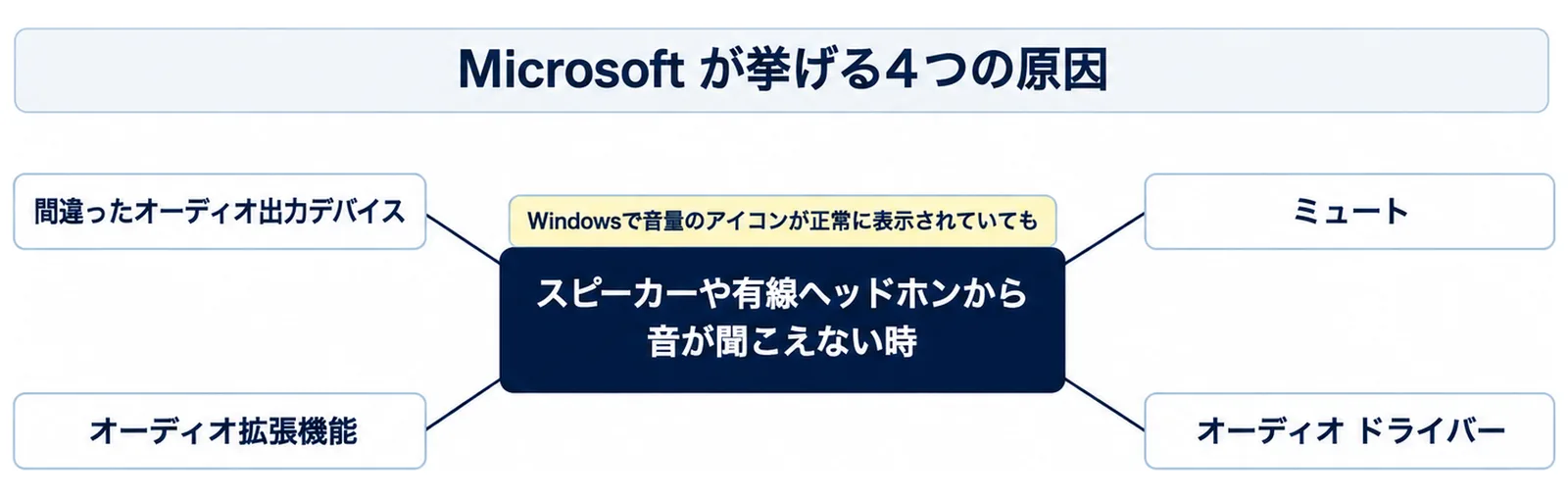
パソコンの音が出ない時は、音量とミュート(消音)、アプリの中の音量、音を出す機器(出力デバイス)の選び方の順に確かめます。Microsoft は、音量のアイコンが正常に表示されていてもスピーカーや有線ヘッドホンから音が聞こえない時の原因として、間違ったオーディオ出力デバイスが選ばれている、サウンドがミュートになっている、オーディオ拡張機能が干渉している、オーディオ ドライバーが正しく動作していない、の4つを挙げています(Microsoft「Windows でスピーカーまたはヘッドホンからサウンドが再生されない場合のオーディオの問題を修正する」)。
機器と使い方に合わせた確認
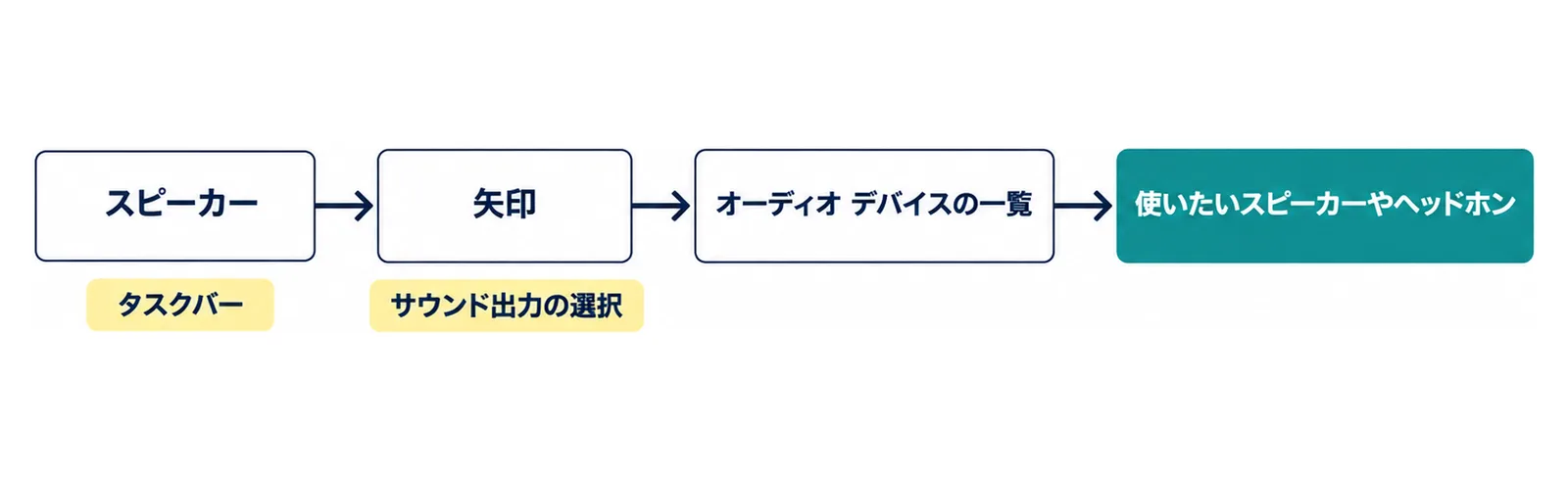
- Windows 11の人は、タスクバーの[スピーカー]アイコンを選び、音量スライダーの右側にある矢印(サウンド出力の選択)で、音を出す機器を選び直します。(手順1・手順3)
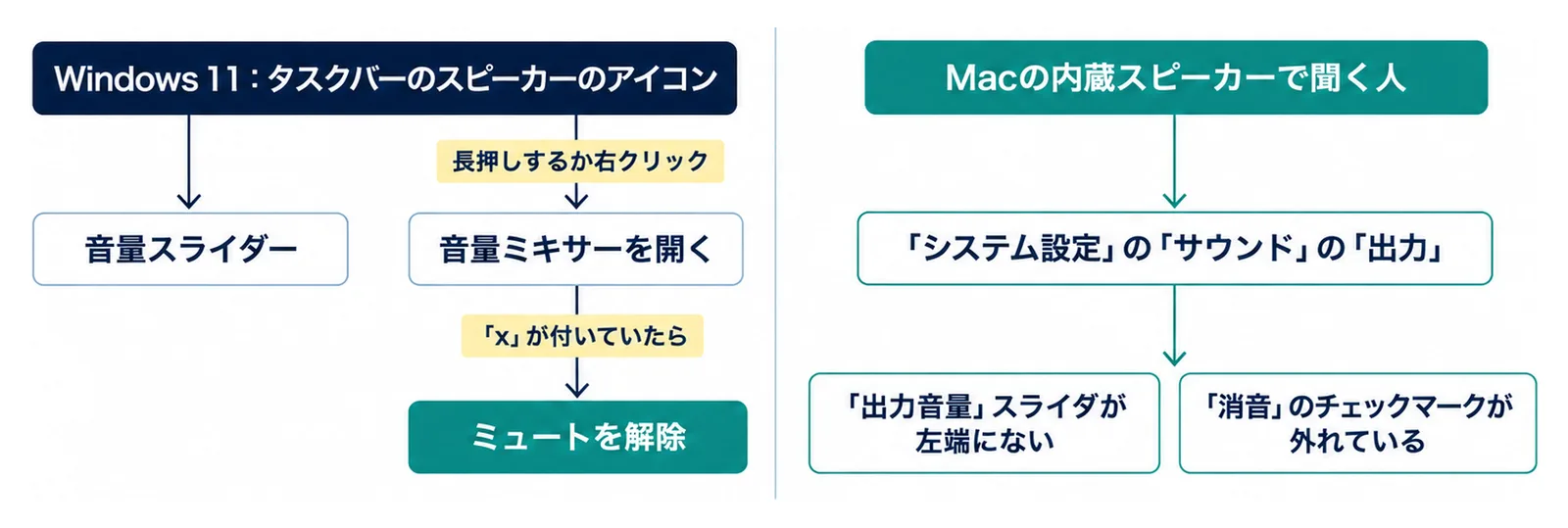
- Macの内蔵スピーカーで聞く人は、「システム設定」のサイドバーの「サウンド」で「出力」をクリックし、使っているMacの機種名が入ったスピーカーを選びます。 「出力音量」スライダが左端になく、「消音」のチェックマークが外れているかも見ます(手順1・手順3)。
- YouTubeなど一部のアプリだけ音が出ない時は、アプリの中の音量を確かめます。 Windows 11は[音量ミキサー]の[アプリ]で、そのアプリがミュートになっていないかを見ます(手順2)。
- イヤホンや外付けスピーカーをつないでいて、パソコン本体のスピーカーで聞きたい人は、つないでいる音の機器を外して確かめます。 テレビやモニターも、外した後にパソコンの画面が見える時は外して試せます。画面を1台だけつないで使う機種では、画面をつないだまま音の出力先を選び直します(手順3・手順4)。
- Windows 11で、2026年9月8日の更新を入れた後からUSBのスピーカーやヘッドホンの音が出なくなった人は、Windows Updateで最新のセキュリティ更新を入れます。 Microsoftの既知の問題の案内にある不具合は、一部のUSBオーディオ クラス 1.0機器が対象です。症状によって修正された更新が異なります(手順6)。
この記事は、2026年11月27日に確認した、Microsoft と Apple の公式のサポートページの内容です。Windowsの手順はWindows 11、Macの手順はmacOS 27のMacユーザガイドの画面の名前に合わせています。
今すぐやること3つ
- 音量を上げて、ミュート(消音)になっていないかを見ます(手順1)。
- 一部のアプリやWebサイトだけ音が出ない時は、その中の音量を確かめます(手順2)。
- 音を出す機器の一覧で、使いたいスピーカーを選び直します(手順3)。
まず知っておくこと|音が出ない時に考えられる原因と、確かめる順番
Microsoft が挙げる4つの原因
Microsoftは、Windowsで音量のアイコンが正常に表示されていても、スピーカーや有線ヘッドホンから音が聞こえない時に考えられる原因を、次の4つ挙げています(Microsoft「Windows でスピーカーまたはヘッドホンからサウンドが再生されない場合のオーディオの問題を修正する」)。
- 間違ったオーディオ出力デバイスが選ばれている
- サウンドがミュートになっている
- オーディオ拡張機能が干渉している
- オーディオ ドライバーが正しく動作していない
この記事の手順1から手順3で、ミュートと出力デバイスを確かめます。オーディオ拡張機能とオーディオ ドライバーは、手順7で扱います。
簡単な所から、順に確かめる
Microsoft の「Windows のサウンドまたはオーディオの問題を修正する」のページは、ヒントを順番に載せていて、最初のヒントから試し、役に立たなければ次のヒントに進むよう書いています(Microsoft「Windows のサウンドまたはオーディオの問題を修正する」)。同じページは、Windows 11 では最初に「問い合わせ」アプリの自動のトラブルシューティング ツールを使うよう案内しています(手順7)。この記事の手順1から手順7は、家族が電話で一緒に確かめやすいように、音量やつないでいる機器など、画面と手元を見て分かる所から並べています。1つ試すごとに、音が出るかを確かめます。
Windows 10 のパソコンの人
Microsoft のページは Windows 11 と Windows 10 の両方が対象ですが、この記事の画面の名前は Windows 11 の物です。Windows 10 のパソコンを使っている人は、Windows 10 のサポートが終わった後の記事もあわせて読んでください。
手順1|音量とミュート(消音)を確かめる
Windows 11:タスクバーのスピーカーのアイコン
Windows 11は、タスクバーにある[スピーカー]アイコンを選ぶと、スピーカーの音量スライダーが出ます。スライダーで音量を上げます(「Windows のサウンドまたはオーディオの問題を修正する」)。
タスクバーで[スピーカー]アイコンを見つけられない時は、キーボードのWindowsキーを押しながらAキーを押すと、音量を調整できる[クイック設定]が開きます(Microsoft「Windows でタスク バーをカスタマイズする」)。
タスクバーの[スピーカー]アイコンを長押しするか右クリックして、[音量ミキサーを開く]を選びます。[システム]の[ボリューム]にあるスピーカーのアイコンに「x」が付いていたら、アイコンをクリックするか音量を上げて、ミュートを解除します(dynabook「スピーカーの音量を調整する<Windows 11>」)。
Mac:メニューバーの「サウンド」と、「消音」のチェック
Macは、メニューバーに「サウンド」がある時は、そこから音量を上げたり下げたりできます。「システム設定」の「サウンド」の「出力」では、「消音」チェックボックスを選ぶと、音が止まります(Apple「Macのサウンド出力設定を変更する」(Macユーザガイド・macOS 27))。
Appleは、内蔵スピーカーで音が聞こえない時に、「出力音量」スライダが左端にないこと、「消音」チェックボックスのチェックマークが外れていることを確かめるよう案内しています(Apple「Macのスピーカーの音が聞こえない場合」(Macユーザガイド・macOS 27))。
外付けのスピーカーの電源と、音量のつまみ
外付けのスピーカーを使っている時は、電源が入っているか、スピーカー側の音量が下がっていないかも見ます。Microsoft は、一部のスピーカーやアプリには独自のボリューム コントロールがあるので、すべて試すよう書いています(「Windows のサウンドまたはオーディオの問題を修正する」)。Appleも、外部スピーカーの電源スイッチと音量調節を確かめるよう案内しています(「Macのスピーカーの音が聞こえない場合」)。
手順2|アプリやYouTubeの中の音量を確かめる
アプリやWebサイトにも、音量のつまみがある
Appleは、オーディオが再生されるほとんどのアプリには、アプリの中に音量コントロールがあると説明しています。どのWebブラウザでも、独自のメディアプレーヤーがあるYouTubeのようなWebサイトには、独自の音量コントロールがあります。アプリやWebサイトの音が内蔵スピーカーから聞こえれば、スピーカーは正常に機能しています(Apple「Macの内蔵スピーカーが機能しない場合」(2026年4月2日公開))。
YouTubeで音が出ない時は、動画の画面の中の音量のボタンも確かめます。字幕を大きくしたい時や、字幕を出したい時は、YouTube字幕の記事で確かめられます。
Windows 11:[音量ミキサー]で、アプリごとの音量を見る
Microsoft は、一部のアプリでだけ音が出ない時に、音量ミキサーでアプリの音量を確かめるよう案内しています。パソコン全体の音量が上がっていても、アプリごとの音量を下げたりミュートしたりできるからです(Microsoft「Windows でシステム サウンドは動作するがアプリ オーディオが動作しない問題を解決する」)。
- [スタート]>[設定]>[システム]>[サウンド]の順に選びます。
- [音量ミキサー]を選びます。
- [アプリ]で、音が出ないアプリがミュートになっておらず、音量スライダーが上がっているかを確かめます。
アプリは、システムの既定と違う出力デバイスを使えます。同じ[アプリ]の欄で、そのアプリに正しい出力デバイスが選ばれているかも確かめます(同じページ)。
Mac:Safariのオーディオボタン
Safariでは、音の入ったWebページがミュートになっている場合があります。ミュートを外す時は、Safariウインドウの上部にある検索フィールドの中のオーディオボタンをクリックします(「Macの内蔵スピーカーが機能しない場合」)。
ミュージックやiMovieのように音量を調節できるアプリでは、アプリの音量を、パソコンの出力音量より大きくすることはできません(「Macのサウンド出力設定を変更する」)。
手順3|音を出す機器(出力デバイス)を選び直す
Windows 11:[サウンド出力の選択]で選ぶ
パソコンにスピーカーやヘッドホンなど音を出す機器が2つ以上つながっている時は、使いたい機器が選ばれているかを確かめます(「Windows のサウンドまたはオーディオの問題を修正する」)。
- タスクバーの[スピーカー]アイコンを選びます。
- スピーカーの音量スライダーの右側にある矢印を選びます。矢印にカーソルを合わせると、「サウンド出力の選択」と出ます。
- パソコンにつながっているオーディオ デバイスの一覧が開くので、使いたいスピーカーやヘッドホンを選びます。
[スタート]>[設定]>[システム]>[サウンド]の[出力]で選ぶこともできます。ここで選んだデバイスは、既定値としても設定されます(同じページ)。
スピーカーの無いモニターが選ばれていると、音が出ない
Microsoft は、スピーカーが内蔵されていない外付けモニターを使っている時は、そのモニターが既定の出力デバイスとして選ばれていないかを確かめるよう書いています。選ばれていると、オーディオはありません(「Windows のサウンドまたはオーディオの問題を修正する」)。テレビやモニターをHDMIでつないだ後に音が出なくなった時は、[出力]で、パソコンのスピーカーなど使いたい機器を選び直します。
Mac:「出力」で、使うスピーカーを選ぶ
- Macで「システム設定」アプリに移動します。
- サイドバーで「サウンド」をクリックします。下にスクロールする必要がある場合があります。
- 「出力」をクリックし、使うデバイスをサウンド出力デバイスのリストで選びます。
リストには、内蔵スピーカー、サウンドポートにつながっている装置、USBスピーカー、AirPlayデバイスなど、そのMacで使えるサウンド出力装置が出ます。サウンドポートにつながっている装置の時は、「ヘッドフォン」を選びます(「Macのサウンド出力設定を変更する」)。内蔵スピーカーで聞く時は、使っているMacの機種名が入った「(機種名)のスピーカー」を選びます(「Macのスピーカーの音が聞こえない場合」)。
手順4|イヤホン・外付けの機器を外して確かめる
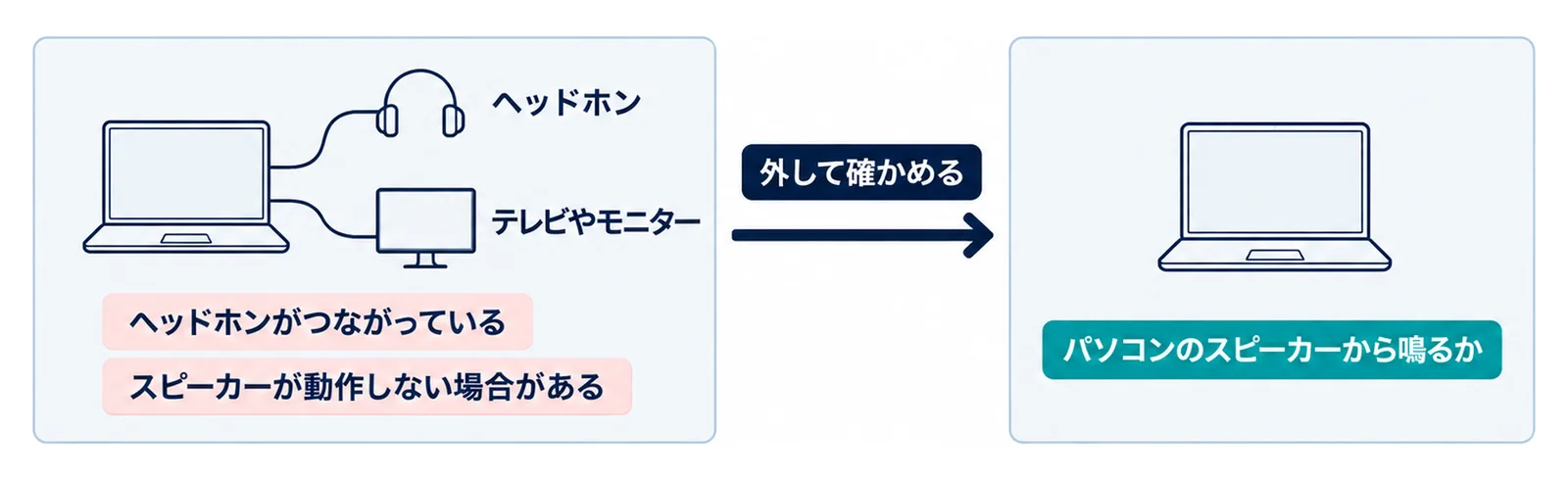
ヘッドホンをつないでいると、スピーカーが動作しない場合がある
Microsoft は、ヘッドホンがつながっているとスピーカーが動作しない場合があるとして、ヘッドホンを外して直るかを確かめるよう案内しています(「Windows のサウンドまたはオーディオの問題を修正する」)。イヤホンからは聞こえるのにスピーカーから出ない時は、ヘッドホンを外し、パソコンのスピーカーから鳴るかを試します。
Macは、外付けの機器を外してから試す
Appleは、内蔵スピーカーから音が聞こえない時に、音が外付けの機器に送られないよう、次のような機器を外すよう案内しています(Apple「Macの内蔵スピーカーが機能しない場合」)。外付けディスプレイが唯一の画面なら、画面はつないだまま「サウンド」の「出力」でMacの内蔵スピーカーを選びます(Apple「Macのサウンド出力設定を変更する」)。
- 3.5 mmヘッドフォンジャックにつないでいるヘッドフォンや外部スピーカー
- USBまたはThunderboltポートにつないでいる外部オーディオインターフェイス、USBヘッドフォン、USBスピーカー
- USBまたはHDMIポートにつないでいる外付けディスプレイ(外しても画面を見られる場合)
線のゆるみと、差し込み口を確かめる
Windowsのパソコンでスピーカーやヘッドホンを線でつないでいる時は、コードやケーブルがゆるんでいないかを確かめます。差し込み口が2つ以上ある時は、正しい差し込み口につないでいるかを見ます。Microsoft は、一部のシステムでは、出力に緑のジャック、マイク入力にピンクのジャックを使い、ほかのシステムでは「ヘッドホン」や「マイク」というラベルが付いていると説明しています。スピーカーやヘッドホンを、別のUSBポートにつないでみる方法もあります(「Windows のサウンドまたはオーディオの問題を修正する」)。
Macで、別の機器にすぐ戻ってしまう時
外付けディスプレイにつないでいるMacに、ヘッドフォンや外部スピーカーもつないでいると、「出力」でディスプレイの内蔵スピーカーを選んでも、ヘッドフォンや外部スピーカーに戻ってしまう場合があります。ディスプレイのスピーカーを選ぶ時は、先にヘッドフォンや外部スピーカーを外してから選びます(Apple「Macで別のオーディオデバイスに切り替わる場合」(Macユーザガイド・macOS 27))。
手順5|Bluetoothのイヤホンやスピーカーの時
出力にBluetoothの機器が選ばれているか
Windows 11でBluetoothのイヤホンやスピーカーから音が出ない時は、タスクバーのサウンドのアイコンで、音の出口として正しいBluetoothの機器が選ばれているかを確かめます。[スタート]>[設定]>[システム]>[サウンド]の[出力]で、Bluetoothの機器が出力になっているかも見ます(Microsoft「Windows で Bluetooth 接続時に音が出ない問題を修正する」)。
Macでは「サウンド」の「出力」のリストで、使うヘッドフォンやスピーカーを選びます(手順3)。機器が一覧に出ない時は、機器をペアリングできる状態にし、「システム設定」の「Bluetooth」で機器にポインタを合わせて「接続」をクリックします。接続したら「サウンド」の「出力」に戻ります(Apple「BluetoothデバイスをMacに接続する」)。
Windows 11:つなぎ直す
Microsoft の同じページは、Bluetoothの一覧に出ているのにつながらない時に、機器を取り外してから、もう一度追加するよう案内しています(「Windows で Bluetooth 接続時に音が出ない問題を修正する」)。
- [スタート]>[設定]>[Bluetooth とデバイス]>[デバイス]を選びます。
- 使いたい機器の[その他のオプション(…)]から[デバイスの削除]を選びます。機器の右に下向きの矢印がある画面では、その矢印から[削除]を選びます。確認が出たら[はい]を選びます。
- イヤホンやスピーカーの電源を入れ、パソコンの近くで、機器の説明書に沿ってペアリングモードにします。[デバイスの追加]>[Bluetooth]を選び、一覧に出た機器を選んで画面の案内に従います。[完了]が出たら選びます。
[Bluetooth とデバイス]でBluetoothをオフにして10秒待ち、もう一度オンにしてから、ペアリングを試す方法もあります(Microsoft「Windows で Bluetooth 接続時に音が出ない問題を修正する」)。スマホのBluetoothの直し方は、Bluetoothがつながらない時の記事で確かめられます。
手順6|Windows Updateで最新にして、再起動する
Windows Updateで、更新プログラムを入れる
Microsoft は、すべての Windows の更新プログラムが入っているかを確かめるよう案内しています(「Windows のサウンドまたはオーディオの問題を修正する」)。
- [スタート]>[設定]>[Windows Update]を開き、[更新プログラムのチェック]を選びます。
- 自動でダウンロードやインストールが始まったら、完了まで待ちます。[ダウンロードとインストール]などのボタンが出た時は、画面の案内に従って更新します。
- [今すぐ再起動する]が出ている時は、作業を保存してから押します。Windows Updateを開き直し、更新プログラムを確認します。
- [最新の状態です]と出たら、音が出るか確かめます。
再起動して、更新を仕上げる
多くの更新プログラムは、パソコンの再起動が要ります。作業中の物を保存し、開いているアプリを全部閉じてから、[スタート]>[電源]を選びます。更新プログラムが待っている時は、[更新して再起動]と[更新してシャットダウン]が出るので、再起動の方を選びます(同じページ)。Microsoft は、Windows を再起動すると、オーディオ デバイスが検出されない一時的な問題を解決できると書いています(Microsoft「Windows でオーディオ出力デバイスが見つからない、または検出されない問題を修正する」)。
2026年9月の更新の後の、USBオーディオ機器の問題
Microsoft の「Windows 11、バージョン 25H2 の既知の問題と通知」のページには、2026年9月8日の Windows セキュリティ更新プログラム(KB5124008)を入れた後に、一部の USB オーディオ クラス 1.0 デバイスが起動しなかったり、音が出なかったりすることがある、という問題が載っています。出る現象として、オーディオ出力が無い、ボリューム コントロールが応答しないかゼロのまま、などを挙げています(Microsoft「Windows 11、バージョン 25H2 の既知の問題と通知」)。
Microsoftの既知の問題の案内によると、通常のステレオでは鳴っても8チャンネルや3Dオーディオモードを使うと問題が起きる症状は、2026年9月14日以降の更新で解決します。Windows 11 バージョン 25H2では、音が出ない、音量の操作が反応しないなど、残りの症状は2026年11月10日(KB5132061)以降のセキュリティ更新で解決します。USBのスピーカーやヘッドホンの音が更新後に出なくなった時は、Windows Updateでお使いのパソコン向けの最新のセキュリティ更新を入れ、再起動します。
手順7|それでも出ない時は、トラブルシューティング ツールと修理の相談
Windows 11:オーディオのトラブルシューティング ツールを使う
Microsoft は、Windows 11 のパソコンでは、最初に「問い合わせ」アプリでオーディオの自動のトラブルシューティング ツールを使うよう案内しています。自動で診断を行い、ほとんどのオーディオの問題の修正を試みます(「Windows のサウンドまたはオーディオの問題を修正する」)。
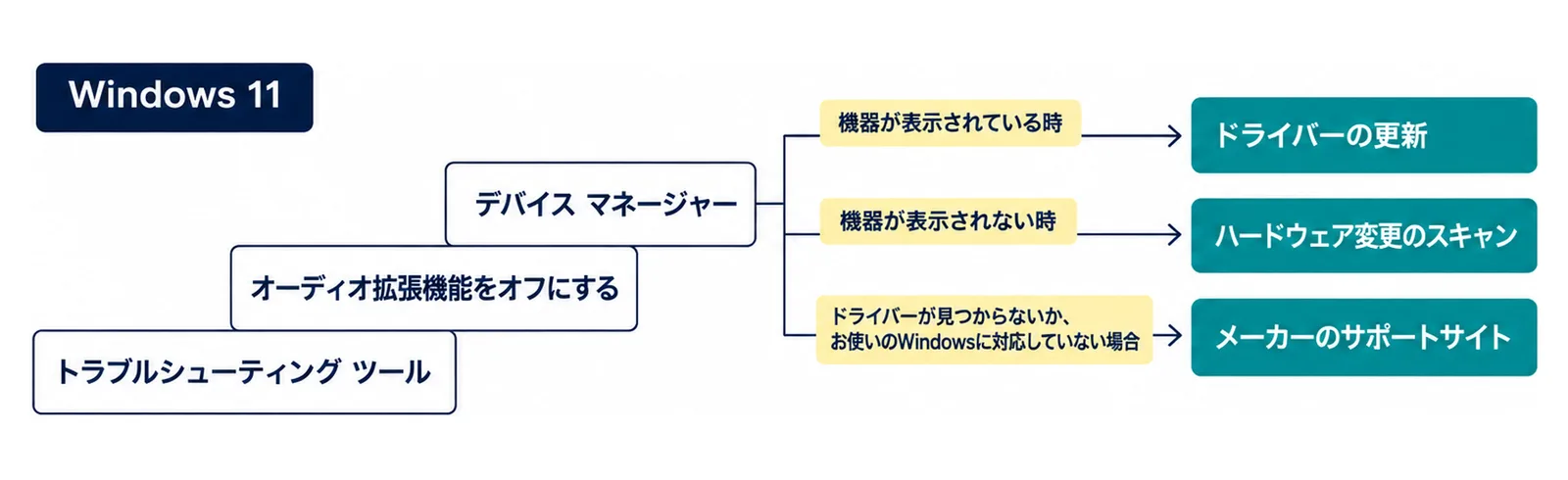
設定から動かすには、[スタート]>[設定]>[システム]>[トラブルシューティング]>[その他のトラブルシューティング ツール]を選びます。[オーディオ]の[実行する](Microsoftの案内では[実行])を押します。「問い合わせ」が開いたら、画面に表示された案内に従って診断を進めます。
Windows 11:オーディオ拡張機能をオフにする
オーディオ拡張機能をオンにしていると、オーディオの問題が起きることがあり、オフにすると直る場合があります(「Windows のサウンドまたはオーディオの問題を修正する」)。
- [スタート]>[設定]>[システム]>[サウンド]を選びます。
- [出力]で、使っているスピーカーやヘッドホンを選びます。
- 開いたページを下にスクロールし、[オーディオの強化](Microsoftの案内では「オーディオ拡張機能」)を[オフ]にします。項目が表示されない場合は次の確認へ進みます。
「オーディオ出力デバイスがインストールされていません」と出た時
このメッセージが出る時や、[サウンド]の[出力]にスピーカーやヘッドホンが出ない時は、オーディオ ドライバーが古い、無効になっているなどの理由で、Windowsが出力デバイスを検出していない可能性があります(Microsoft「Windows でオーディオ出力デバイスが見つからない、または検出されない問題を修正する」)。
[スタート]で「デバイス マネージャー」と入力し、検索結果を開きます。[サウンド、ビデオ、およびゲーム コントローラー]を開きます。機器が表示されたら長押しするか右クリックし、[デバイスを有効にする]が出ている場合は選びます。機器が表示されない時は、[表示]>[非表示のデバイスの表示]を選び、[操作]>[ハードウェア変更のスキャン]を選びます。
ドライバーが見つからないか、お使いのWindowsに対応していない場合は、パソコンやサウンド カードのメーカーのサポートサイトから、お使いの機器とWindowsのバージョンに合うドライバーを入れて再起動します。
デバイス マネージャーに機器が表示されている時は、[サウンド、ビデオ、およびゲーム コントローラー]を開き、オーディオ デバイスを長押しするか右クリックして、[ドライバーの更新]>[ドライバーを自動的に検索する]を選びます。Windows Updateの前は音が出ていた場合は、オーディオ デバイスを右クリックして[プロパティ]>[ドライバー]を開き、[ドライバーを元に戻す]が選べれば押し、画面の案内に従います(「Windows のサウンドまたはオーディオの問題を修正する」)。操作に自信が無い時は、家族と一緒に画面を見ながら進めます。
Mac:それでも内蔵スピーカーが機能しない時は、修理を手配する
Appleは、アプリの音量、外付けの機器、「サウンド」の設定を確かめても内蔵スピーカーが機能しない時は、修理が必要だと考えられるとして、修理サービスを手配するよう案内しています(「Macの内蔵スピーカーが機能しない場合」)。
家族ができること|電話で一緒に確かめる順番
最初に聞くこと3つ
親から「パソコンの音が出ない」と電話が来た時は、先に次の3つを聞くと、どの手順から始めるかが決まります。
- WindowsかMacか(手順1・手順3の画面の名前が変わります)
- 音が出ないのは全部か、YouTubeなど一部のアプリだけか(一部だけなら手順2)
- イヤホンやヘッドホン、テレビやモニター、Bluetoothの機器をつないでいるか(つないでいれば手順4・手順5)
画面に出ている言葉を、そのまま読んでもらう
画面の名前は、この記事の[]や「」の中の言葉と同じ物を探してもらいます。「サウンド出力の選択」「出力」「消音」など、画面に出ている言葉をそのまま読んでもらうと、離れていても今どこを開いているかが分かります。
AIに聞く時は、確かめる順番を聞く
AIに聞く時は、パソコンの種類と、試したことを書きます。
聞き方の例:「Windows 11のパソコンで、YouTubeの音だけが出ません。音量は上げてあり、イヤホンはつないでいません。Microsoftのサポートページの順番で、次に確かめる場所を1つずつ教えてください。」
AIの答えに出てきた画面の名前は、Microsoft や Apple のサポートページで確かめてから押します。
よくある質問
Q. パソコンから音が出ないのに、イヤホンだと聞こえます。どうしてですか。
A. 音を出す機器(出力デバイス)が、イヤホンやヘッドホンのままになっている場合があります。Microsoft は、ヘッドホンがつながっているとスピーカーが動作しない場合があるとしています。ヘッドホンを外してから、Windows 11は[サウンド出力の選択]で、Macは「サウンド」の「出力」で、パソコンのスピーカーを選びます(手順3・手順4)。
Q. YouTubeだけ音が出ません。
A. YouTubeのようなWebサイトには、独自の音量コントロールがあります。動画の画面の中の音量を確かめます。Windows 11は[音量ミキサー]の[アプリ]で、ブラウザがミュートになっていないかを見ます。MacのSafariは、検索フィールドの中のオーディオボタンでミュートを外します(手順2)。
Q. 急に音が出なくなりました。何から確かめますか。
A. 音量とミュートを確かめます。一部のアプリだけ音が出ない時はアプリの音量を見て、続いて出力デバイスを確かめます(手順1〜手順3)。Windows 11で、2026年9月8日の更新を入れた後からUSBのスピーカーやヘッドホンの音が出なくなった時は、Windows Updateで最新のセキュリティ更新を入れて再起動します。Microsoftの既知の問題の案内にある不具合は一部のUSBオーディオ クラス 1.0機器に限られ、症状によって修正された更新が異なります(手順6)。
Q. 「オーディオ出力デバイスがインストールされていません」と出ます。
A. オーディオ ドライバーが古い、無効になっているなどの理由で、Windowsがオーディオ出力デバイスを検出していない可能性があります。デバイス マネージャーで、機器が表示されているか、有効になっているかを確かめます。機器が表示されない時やドライバーが対応していない時の操作は手順7を見てください。一時的な問題なら、再起動で直ることもあります(手順6)。
Q. テレビやモニターにつないだら、パソコンのスピーカーから音が出なくなりました。
A. テレビやモニターが、音を出す機器として選ばれている場合があります。スピーカーが内蔵されていない外付けモニターが既定の出力デバイスになっていると、音は出ません。Windows 11は[設定]>[システム]>[サウンド]の[出力]、Macは「システム設定」の「サウンド」の「出力」で、使いたい機器を選び直します(手順3)。
Q. Bluetoothのイヤホンから音が出ません。
A. Windows 11は、タスクバーのサウンドのアイコンと、[設定]>[システム]>[サウンド]の[出力]で、Bluetoothの機器が出力になっているかを確かめます。Bluetoothの一覧に出ているのにつながらない時は、機器を取り外してから、もう一度追加します。Macは「サウンド」の「出力」で使いたい機器を選び、一覧に出ない時は「システム設定」の「Bluetooth」で接続を確かめます(手順5)。
Q. Macの内蔵スピーカーから音が出ません。
A. ヘッドフォンなど外付けの音の機器を外し、「システム設定」の「サウンド」の「出力」で、使っているMacの機種名が入ったスピーカーを選びます。外付けディスプレイが唯一の画面なら、つないだまま進めます。「出力音量」が左端になく、「消音」のチェックが外れていることを確かめます。アプリやWebサイトの音量も確認して、もう一度音を再生します。それでも内蔵スピーカーから音が出ない時は、修理サービスを手配します(手順1〜手順4・手順7)。
Q. どの順番で試せばいいですか。
A. この記事では、音量とミュート、アプリの中の音量、出力デバイス、つないでいる機器、Bluetooth、Windows Updateと再起動、トラブルシューティング ツールの順に並べています。Windows 11 では、最初に「問い合わせ」アプリの自動のトラブルシューティング ツールを使う方法もあります。1つ試すごとに、音が出るかを確かめます(まず知っておくこと・手順7)。
あわせて読みたい
- Bluetoothがつながらない|iPhone・Androidの接続7手順
- 【2026年9月】Windows 10サポート終了後の7手順
- 【2026年10月】YouTube字幕|大きさ・オフ・日本語7手順
- 【2026年11月】電話の相手の声が小さい|通話音量を上げる7手順
- 【2026年最新】シニアのCopilot入門|Windowsに入っているAI
- 【2026年最新】サポート詐欺の偽警告画面からシニアを守る|閉じ方7チェック
参考・出典
- Microsoft「Windows のサウンドまたはオーディオの問題を修正する」
- Microsoft「Windows でスピーカーまたはヘッドホンからサウンドが再生されない場合のオーディオの問題を修正する」
- Microsoft「Windows でシステム サウンドは動作するがアプリ オーディオが動作しない問題を解決する」
- Microsoft「Windows でオーディオ出力デバイスが見つからない、または検出されない問題を修正する」
- Microsoft「Windows で Bluetooth 接続時に音が出ない問題を修正する」
- Microsoft「Windows 11、バージョン 25H2 の既知の問題と通知」(「USB オーディオ デバイスの起動に失敗するか、音が出なくなることがあります」・2026年11月10日 解決済み)
- Apple「Macの内蔵スピーカーが機能しない場合」(2026年4月2日公開)
- Apple「Macのスピーカーの音が聞こえない場合」(Macユーザガイド・macOS 27)
- Apple「Macのサウンド出力設定を変更する」(Macユーザガイド・macOS 27)
- Apple「Macで別のオーディオデバイスに切り替わる場合」(Macユーザガイド・macOS 27)