この記事の要点
2026年9月18日時点の結論:家計簿アプリ『マネーフォワード ME』は、2026年9月17日からChatGPT(チャットジーピーティー・文章で会話できるAI)の中で使えるアプリになりました。連携すると、MEに記録してある家計簿や年金の入金、貯金の残高を、ChatGPTに日本語で「聞く」ことができます。ChatGPTからお金を動かすことはできず、銀行の暗証番号も渡りません。
- できること:MEに登録した銀行・クレジットカード・証券口座・年金・電子マネー・ポイントの入出金、家計簿、資産と負債の数字をもとに、「今月の収支を教えて」「固定費の月額を教えて」と会話で確かめられます(マネーフォワード プレスリリース 2026年9月17日)。
- できないこと:ChatGPTの画面からの振込・出金・売買、MEの口座更新や明細の書き換えはできません。銀行やカードをMEにつなぐためのログイン情報(認証情報)とプロフィール情報は、ChatGPTに渡りません(マネーフォワード MEサポート「提供開始のお知らせ」)。
- やめたいとき:Web版『マネーフォワード ME』の「連携アプリケーション一覧」からいつでも解除できます。スマホのアプリ版からは解除できないので、ご家族がブラウザで手伝うと早いです。
この記事の対象:『マネーフォワード ME』で家計簿をつけている60代〜80代の方と、「親の家計をAIと一緒に見直したい」と考えている30代〜50代のご家族です。
今日やること:①第1章の「できること・できないこと」の表を家族と一緒に読む ②『マネーフォワード ME』とChatGPTの両方にログインできるか確かめる ③連携できたら、最初は「今月の収支を教えて」の1問だけ聞いてみる。この3つで十分です。
1. まず安心材料から|ChatGPTはお金を動かせません
「AIに家計簿を見せたら、勝手にお金を動かされないの?」。ご家族から真っ先に出る心配は、たいていこれです。順番が大事なので、この記事も「できないこと」から書きます。
できないこと3つ
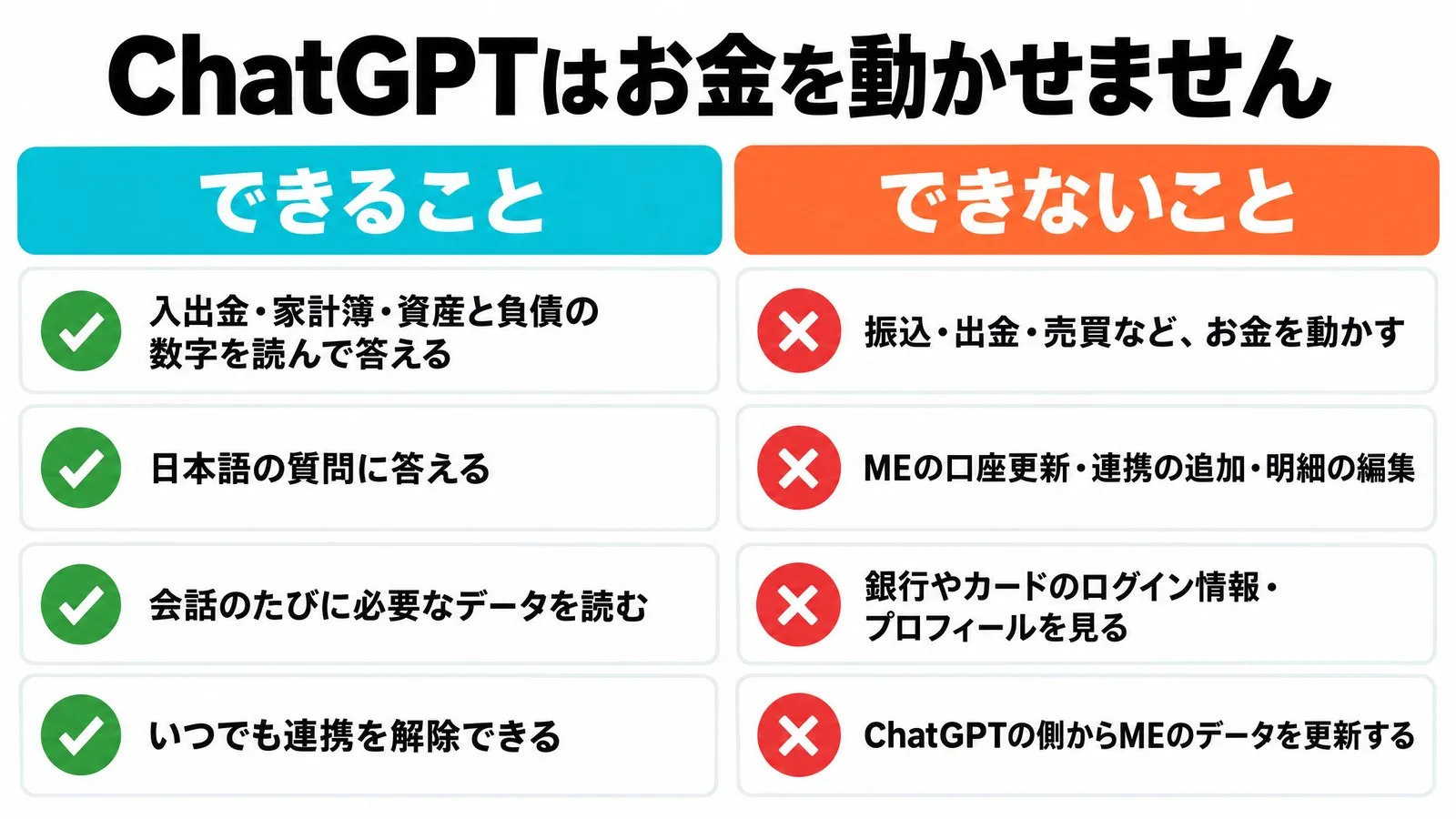
マネーフォワードの公式案内では、次の3つは「できない」とはっきり書かれています。
- お金を動かすこと:このアプリから振込・出金・金融商品の売買といった取引はできません(プレスリリース「本アプリの目的およびご判断について」)。
- MEの中身を書き換えること:ChatGPTの画面から、口座の更新、連携の追加、利用明細の編集はできません。ChatGPTがMEのデータを更新することもありません(MEサポート「ご利用いただくにあたっての注意事項」)。
- 暗証番号やログイン情報を渡すこと:銀行・クレジットカード・証券などをMEにつなぐための認証情報や、プロフィール情報は、ChatGPTが参照しません(同上)。
つまり、ChatGPTは「家計簿を読んで答える相手」であって、「通帳や財布を触れる相手」ではありません。ここが分かると、ご本人もご家族も落ち着いて次に進めます。
できること|MEの数字を「読んで」答える
ChatGPTができるのは、『マネーフォワード ME』に記録されたデータを会話の中で読むことです。読める範囲は、MEにつないである銀行・クレジットカード・証券口座・年金・電子マネー・ポイントなどの入出金情報、家計簿、資産・負債のデータです(プレスリリース)。
読み方も決まっています。会話の中で必要になったときにChatGPTがMEのデータを読み取る方式で、「会話に関係なく、定期的にデータを送り続ける」仕組みではありません(MEサポート「注意事項」)。
ひと目でわかる表
| できること | できないこと |
|---|---|
| 入出金・家計簿・資産と負債の数字を読んで答える | 振込・出金・売買など、お金を動かす |
| 「今月の収支」「固定費の月額」など、日本語の質問に答える | MEの口座更新・連携の追加・明細の編集 |
| 会話のたびに必要なデータを読む | 銀行やカードのログイン情報・プロフィールを見る |
| いつでも連携を解除できる | ChatGPTの側からMEのデータを更新する |
公式の言い方を借りると、この仕組みは「金融データを理解・整理しやすくするための補助」です(MEサポート「注意事項」)。相談の材料を出してくれる道具、と覚えておいてください。
2. 連携のしかた|公式の5ステップを1画面ずつ
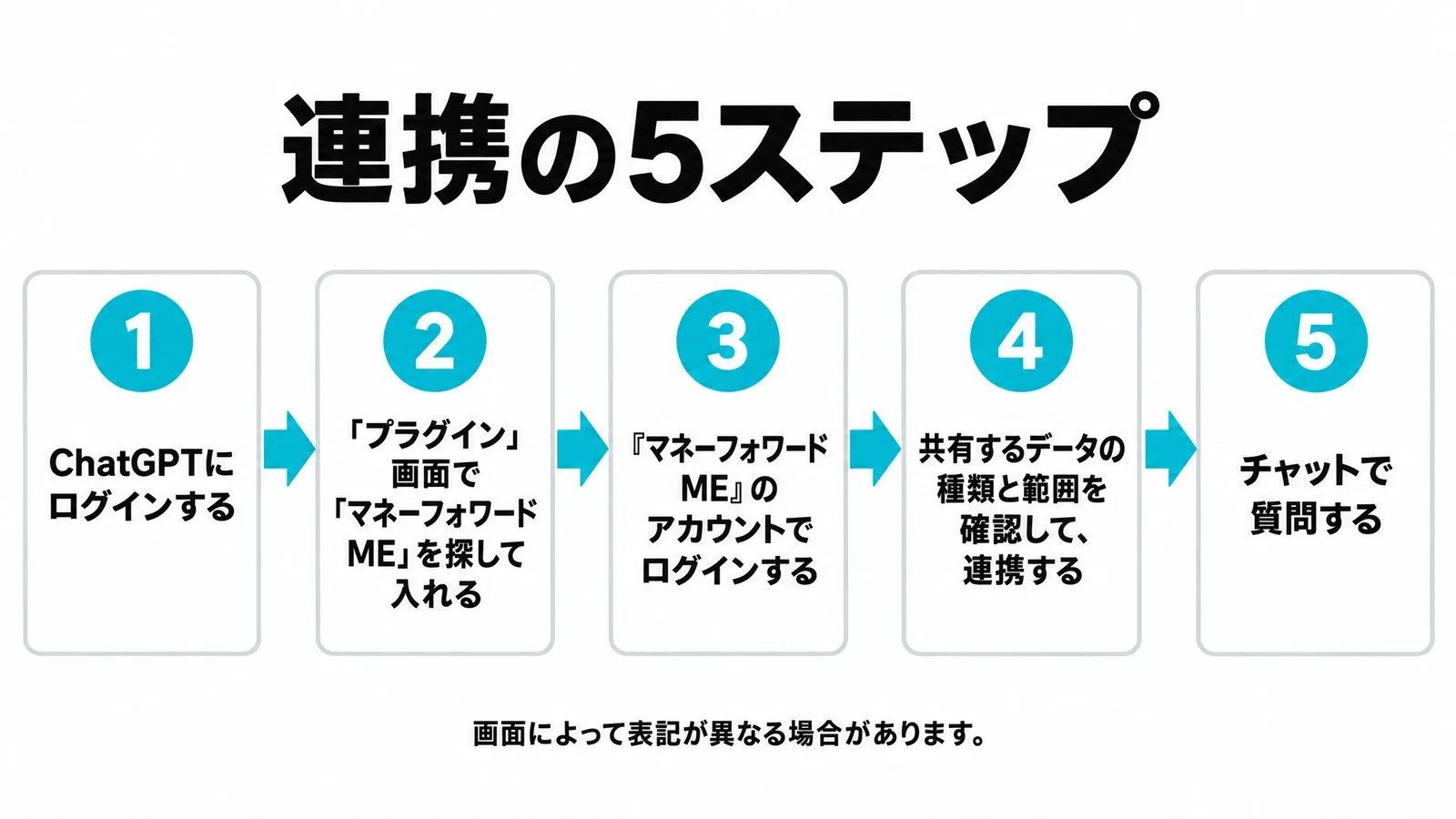
手順は公式サポートに5つの段階で載っています(MEサポート「ChatGPTとの連携手順、連携の解除手順」)。お一人でも進められますが、初めての方は、ご家族がとなりで一緒に画面を見る前提で書きます。画面の名前は公式の表記のまま書いています。画面によって表記が異なる場合がありますので、迷ったら上の公式ページを開いてください。
始める前に用意するもの
- 『マネーフォワード ME』のアカウント(登録したメールアドレスとパスワード)
- ChatGPTのアカウント(ログインが必要です)
- ChatGPTを開く端末(スマホでもパソコンでもかまいません)
対象は「『マネーフォワード ME』のアカウントをお持ちのお客さま」と案内されています。無料版とプレミアム版のどちらが対象か、ChatGPT側にどの契約が必要かは、2026年9月18日時点の公式案内には書かれていません。この記事でも断定しません。最新の条件は公式サポートで確かめてください。
ステップ1|ChatGPTにログインする
いつも使っているChatGPTを開き、ログインします。ChatGPTそのものが初めての方は、先に高齢者のためのChatGPT入門(家族と進める5ステップ)で、アカウントの作り方から進めてください。ここが済んでいないと、次の画面に進めません。
ステップ2|「プラグイン」画面で「マネーフォワード ME」を探して入れる
ChatGPTの「プラグイン」画面で「マネーフォワード ME」を検索し、インストール(ChatGPTに追加すること)します。プレスリリースでは「プラグインディレクトリ」という呼び名も使われています。画面によって表記が異なる場合があります。
ここで1つだけ気をつけてほしいのが、名前のよく似た別のアプリを入れないことです。見分け方は第4章にまとめました。
ステップ3|『マネーフォワード ME』のアカウントでログインする
『マネーフォワード ME』に登録しているメールアドレスとパスワードで入ります。ここで入力するのはMEのログイン情報であって、銀行の暗証番号ではありません。銀行やカードの番号を聞かれる画面は、公式の手順には出てきません。
ステップ4|共有するデータの種類と範囲を確認して、連携する
どのデータをどこまで見せるか(共有するデータの種類とアクセス範囲)が画面に出ます。ここは読み飛ばさず、ご家族と一緒に確かめてから「連携」に進んでください。ChatGPTからできることは、この連携のときと、MEの「連携アプリ一覧」の画面で確認できます(MEサポート「注意事項」)。
ステップ5|チャットで質問する
連携が終わったら、ChatGPTの会話画面で質問します。最初の1問は、公式が例に挙げている「今月の収支を教えて」がおすすめです。短くて、答えが合っているかを家計簿の画面と見比べやすいからです。
3. 聞き方の例5つ|そのまま打ち込めます
質問は、話し言葉の日本語でかまいません。公式サポートは「今月の収支を教えて」「今月の支出を前月と比較して」「固定費やサブスクリプションの月額を教えて」「資産が増えた理由を確認したい」「資産に偏りがないか確認して」を例に挙げています(MEサポート「提供開始のお知らせ」)。ここでは、その例をシニアの暮らしに合わせて言い換えました。氏名・口座番号・暗証番号は書かないでください。そもそも必要ありません。
聞き方1|先月の食費
先月の食費は合計でいくらでしたか。先々月と比べて増えたか減ったかも教えてください。
数字には、どの月のどの記録から出したかを添えてください。
聞き方2|年金の入金
直近で年金の入金があった日と金額を教えてください。
マネーフォワード MEに記録が見つからなければ、「記録がありません」とだけ答えてください。
聞き方3|固定費の見直し
毎月決まって引き落とされている固定費(電気・ガス・水道・通信・保険・サブスクリプション)を、月額の大きい順に並べてください。
見直しの候補は挙げてよいですが、解約や変更は私が家族と相談して決めます。
聞き方4|使いすぎの確認
今月の支出で、いつもの月より大きく増えている項目はありますか。
理由になりそうな記録があれば、日付と金額を示してください。分からないことがあれば、先に私に質問してください。
聞き方5|解除のしかた
マネーフォワード MEとChatGPTの連携をやめたいです。どこで解除できますか。
この5つ目は「答えを試す」ための質問です。ChatGPTの答えが公式の案内と食い違うこともあります。解除の正しい場所は第5章に書いたとおり、Web版MEの「連携アプリケーション一覧」です。答えが違っていたら、それが「うのみにしてはいけない」の練習になります。
年金の細かい確認や確定申告の下準備は、シニアの年金・確定申告をChatGPTで乗り切る完全ガイドが詳しいです。家計簿の付け方そのものを整えたい方は、家計簿をChatGPTで簡単につける7つのコツから読むと、今回の連携がいっそう生きます。
4. 【要注意】使うときの注意点4つ
便利さの裏で、シニアの方とご家族に知っておいてほしいことを4つに絞りました。どれも公式の案内に根拠があるものです。
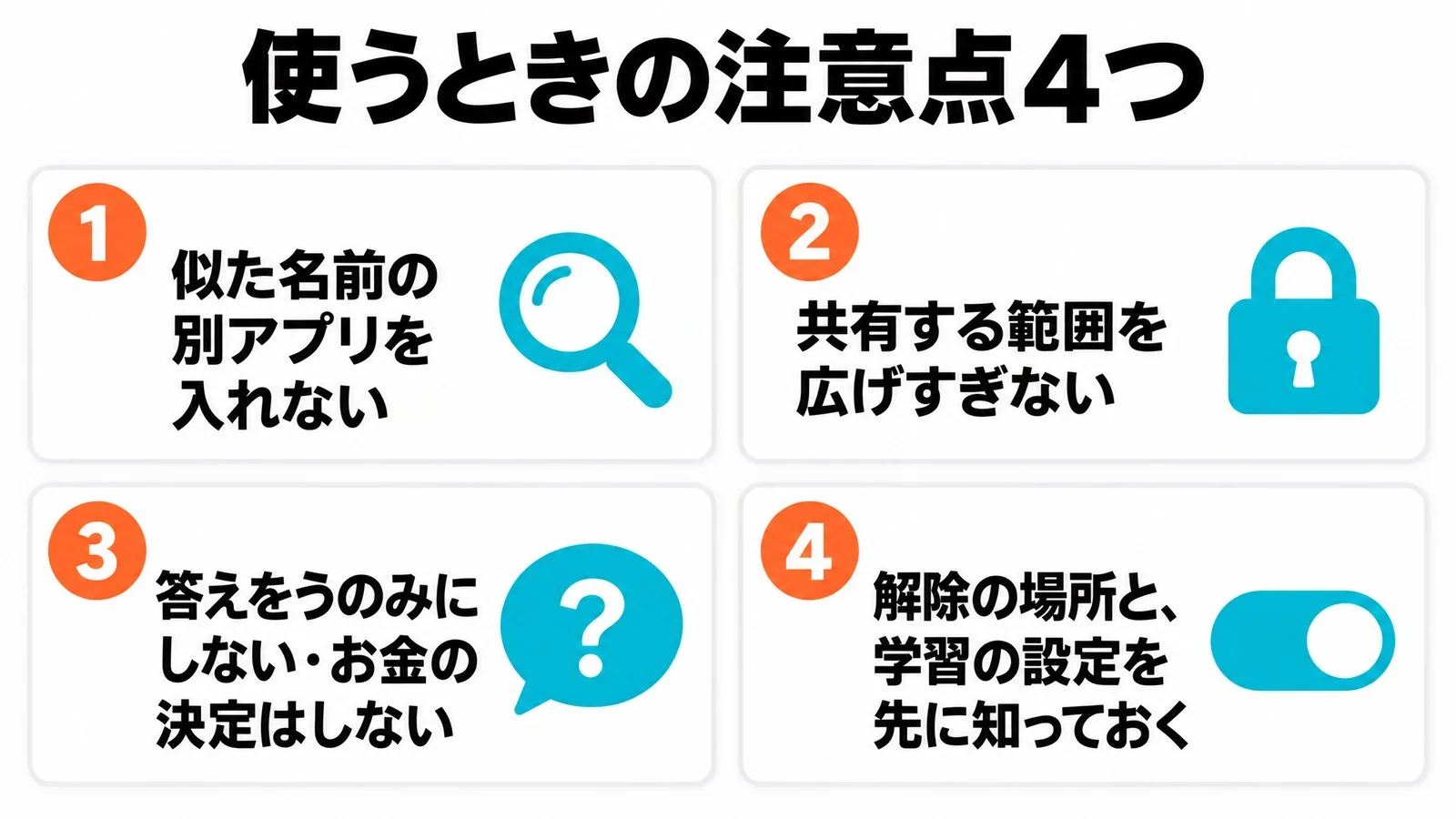
注意1|似た名前の別アプリを入れない
❌ 検索して最初に出たものを、名前をよく見ずに入れる
⭕ ChatGPTの「プラグイン」画面で、表記が「マネーフォワード ME」であることと、ログイン先がいつものMEの画面であることを確かめる
公式の手順で入力するのは、MEのメールアドレスとパスワードだけです。銀行の口座番号、暗証番号、カード番号を求める画面が出たら、その場で止めて、ご家族か公式サポートに相談してください。お金の話をAIにするときの見分け方は、シニアのお金管理をChatGPTで楽にする7ポイントの詐欺対策の章にもまとめています。
注意2|共有する範囲を広げすぎない
❌ ステップ4の画面を読まずに「連携」を押す
⭕ 「共有するデータの種類とアクセス範囲」を声に出して読み、ご家族と一緒に「これでいい」と決めてから連携する
ChatGPTからできることは、連携のときと、MEの連携アプリ一覧の画面で確認できます(MEサポート「注意事項」)。あとから見直せる場所があるので、迷ったら小さく始めて、必要になったら見直す順番で十分です。
注意3|答えをうのみにしない・お金の決定はしない
❌ 「ChatGPTがこう言ったから」と、解約や借入、投資を決める
⭕ 答えは「相談の材料」として受け取り、最終判断はご本人とご家族、必要なら専門家と決める
公式サポートは、回答はChatGPTが生成するもので誤りや不完全な情報が含まれる可能性があること、回答はマネーフォワードやMEの公式見解ではないこと、実際の取引や最終的な判断はご自身の責任で行うことを明記しています。プレスリリースにも「専門家による金融・投資助言に代わるものではありません」とあります。この記事も同じ立場です。数字の確認はできても、決めるのは人です。
注意4|解除の場所と、学習の設定を先に知っておく
❌ 連携してから「やめ方が分からない」と困る
⭕ 連携する前に、第5章の解除の場所をご家族と確かめておく
もう1つ、ChatGPTが読んだデータや会話の履歴がOpenAI(ChatGPTを作っている会社)の学習に使われるかどうかは、お使いのChatGPTの設定によって異なります(MEサポート「注意事項」)。設定の見方はOpenAIの公式情報にあります。気になる方は、連携の前にご家族とChatGPT側の設定を見ておくと落ち着いて使えます。
5. 連携をやめたいとき|解除はWeb版の「連携アプリケーション一覧」
連携の解除はいつでもできます(プレスリリース「データの取り扱いについて」)。ただし、場所が決まっています。
解除の場所
- ブラウザでWeb版『マネーフォワード ME』にログインします。ChatGPTと連携したのと同じアカウントで入ってください。
- 連携アプリケーション一覧の画面を開きます。
- ChatGPTとの連携を選び、解除します。
公式サポートは「アプリ版サービスでは、ChatGPTとの連携を解除することができません」と案内しています(MEサポート「連携手順、連携の解除手順」)。スマホのMEアプリの中を探しても見つからないので、パソコンか、スマホのブラウザでWeb版を開くのが近道です。ご家族が手伝う場合も、ここを覚えておくと迷いません。
ChatGPTの側で外したいとき
ChatGPTの画面上でアプリを外す手順は、OpenAIの公式情報(OpenAIヘルプ「ChatGPT のアプリ」)を見るように案内されています。MEの側とChatGPTの側は別の場所なので、心配な方は両方を確かめてください。
よくある質問
Q. 『マネーフォワード ME』の無料版でも使えますか。
A. 2026年9月18日時点の公式案内は「『マネーフォワード ME』のアカウントをお持ちのお客さま」が対象で、ChatGPTへのログインとMEとの連携が必要、とだけ書かれています。無料版・プレミアム版の区別や、ChatGPT側に必要な契約は記載がありません。最新の条件はMEサポートの案内で確かめてください。
Q. 銀行の暗証番号やカード番号がChatGPTに渡りますか。
A. 公式の案内では、MEに金融機関をつなぐための認証情報とプロフィール情報は、ChatGPTが参照しないとされています。ChatGPTが読むのは、入出金や資産に関するデータです。
Q. ChatGPTに「振り込んで」「解約して」と頼むとできますか。
A. できません。このアプリから振込・出金・売買はできず、ChatGPTの画面からMEの口座更新や明細の編集もできません。お金の操作は、ご自身でMEや銀行の画面から行います。
Q. スマホのMEアプリから連携を解除できますか。
A. できません。解除はWeb版『マネーフォワード ME』の「連携アプリケーション一覧」から行います。ChatGPTと連携したアカウントでログインしてください。
Q. 会話の内容はAIの学習に使われますか。
A. ChatGPTが読んだデータや会話の履歴が学習に使われるかどうかは、お使いのChatGPTの設定によって異なります。設定の見方はOpenAIの公式情報を確認してください。気になる方は、連携の前にご家族と設定を見ておくと落ち着いて使えます。
6. まとめ|今日やること3つ
- 「できないこと」を先に家族で共有する:お金は動かせない、暗証番号は渡らない、MEの中身は書き換えられない。この3つを口に出して確かめます。
- 解除の場所を先に見ておく:Web版MEの「連携アプリケーション一覧」です。連携の前に一度開いておくと、あとで慌てません。
- 最初の1問は「今月の収支を教えて」:答えをMEの画面と見比べて、「合っているか」を確かめる練習から始めます。
『マネーフォワード ME』ユーザー1,000名への調査では、生成AIとの連携を「ぜひ利用したい」「やや利用したい」と答えた方が合わせて77.7%でした(調査時期2026年6月30日〜7月5日・プレスリリース)。使いたい人が多い仕組みだからこそ、「できないこと」と「やめ方」を先に押さえて、相談の材料として上手に使ってください。
この記事を書いた人
シニアAIガイド編集部(株式会社Uravation)。シニアの方とご家族に向けて、スマホとAIの使い方を公式の案内をもとにやさしく解説しています。この記事は金融商品や取引をすすめるものではありません。家計や資産に関する判断は、ご本人とご家族、必要に応じて資格を持つ専門家にご相談ください。
参考・出典
- 株式会社マネーフォワード「『マネーフォワード ME』、2026年9月17日(木)より「Apps in ChatGPT」で利用できるアプリの提供を開始」(PR TIMES・2026年9月17日15時00分)
- マネーフォワード MEサポート「[Apps in ChatGPT]で利用できるアプリの提供開始のお知らせ」(対象・提供開始日・質問例・データの参照と学習)
- マネーフォワード MEサポート「[ChatGPT]との連携手順、連携の解除手順」(5ステップ・Web版からの解除)
- マネーフォワード MEサポート「[ChatGPT]版『マネーフォワード ME』をご利用いただくにあたっての注意事項」(参照するデータ・参照のタイミング・回答の位置づけ・操作の可否)
- マネーフォワード ME「連携アプリケーション一覧」(Web版・解除の画面)
- OpenAIヘルプ「ChatGPT のアプリ」(ChatGPT側でアプリを外す手順の案内先)
(この記事の内容は2026年9月18日時点のマネーフォワードの公式案内に基づいています。画面の名前や手順はサービスの更新で変わることがありますので、連携の前に上記の公式ページで最新の内容をご確認ください。)