
結論:万歩計アプリは無料で十分に使えます。iPhoneなら標準の「ヘルスケア」アプリがすでに歩数を数えており、追加アプリは不要です。Androidは機種によって対応が分かれるため、AIに目的を伝えながら1つだけ試すのが失敗しないコツです。
この記事の要点: – iPhoneは「ヘルスケア」アプリが標準搭載、Androidは機種により万歩計アプリが別途必要な場合が多い(2026年9月6日時点) – Androidの「Google Fit」は今後「ヘルスコネクト」が標準の窓口になっていく方向(Google公式開発者向け情報より) – 歩数が正しく数えられない時は、まずスマホの持ち方と権限設定を確認するとたいてい解決する
対象読者:万歩計アプリをどれにすればいいか迷っている方、スマホの歩数計測がうまく働いていない気がする方、離れて暮らす親のスマホに設定してあげたい子・孫世代の方
今日やること:まずはお使いのスマホで「ヘルスケア」(iPhone)、または「設定」アプリの中に「歩数」「フィットネス」に関する項目があるか確認してみましょう。
「スマホに万歩計のアプリを入れたいけれど、たくさんありすぎてどれがいいか分からない」「せっかくアプリを入れたのに、歩数が全然増えていない気がする」――こうした声は、シニアの方のスマホ相談でとてもよく聞かれます。
「万歩計アプリ」は月に3万3千件以上検索される人気のテーマです(ラッコキーワード調べ、2026年8月時点)。それだけ多くの方が「どれを選べばいいのか」で迷っているということでもあります。
実は、iPhoneをお使いの方の多くは、万歩計アプリを新しく入れなくても、すでに歩数が記録されていることをご存じないかもしれません。この記事では、iPhoneとAndroidそれぞれの仕組みの違いから、AI(ChatGPTなど)に相談しながら自分に合う無料アプリを選ぶ7つのステップ、歩数がおかしいときの直し方まで、順番に解説します。
まだスマホやAIの操作に慣れていない方は、先に高齢者のためのChatGPT入門|家族と始める安心5ステップでスマホ・AIの基本を確認しておくと、この記事の内容もスムーズに進められます。
本記事の位置づけ:本記事は万歩計アプリの選び方・使い方についての一般的な解説です。運動量や健康状態についての判断は、この記事やAIではなく、ご自身の体調やかかりつけ医の助言を優先してください。持病や体調に不安がある方が運動量を増やす場合は、事前にかかりつけ医へご相談ください。
1. 実はアプリがいらないことも。iPhoneとAndroidの違い
「万歩計アプリ」と一言でいっても、iPhoneとAndroidでは仕組みが大きく異なります。まずはこの違いを整理しておきましょう。
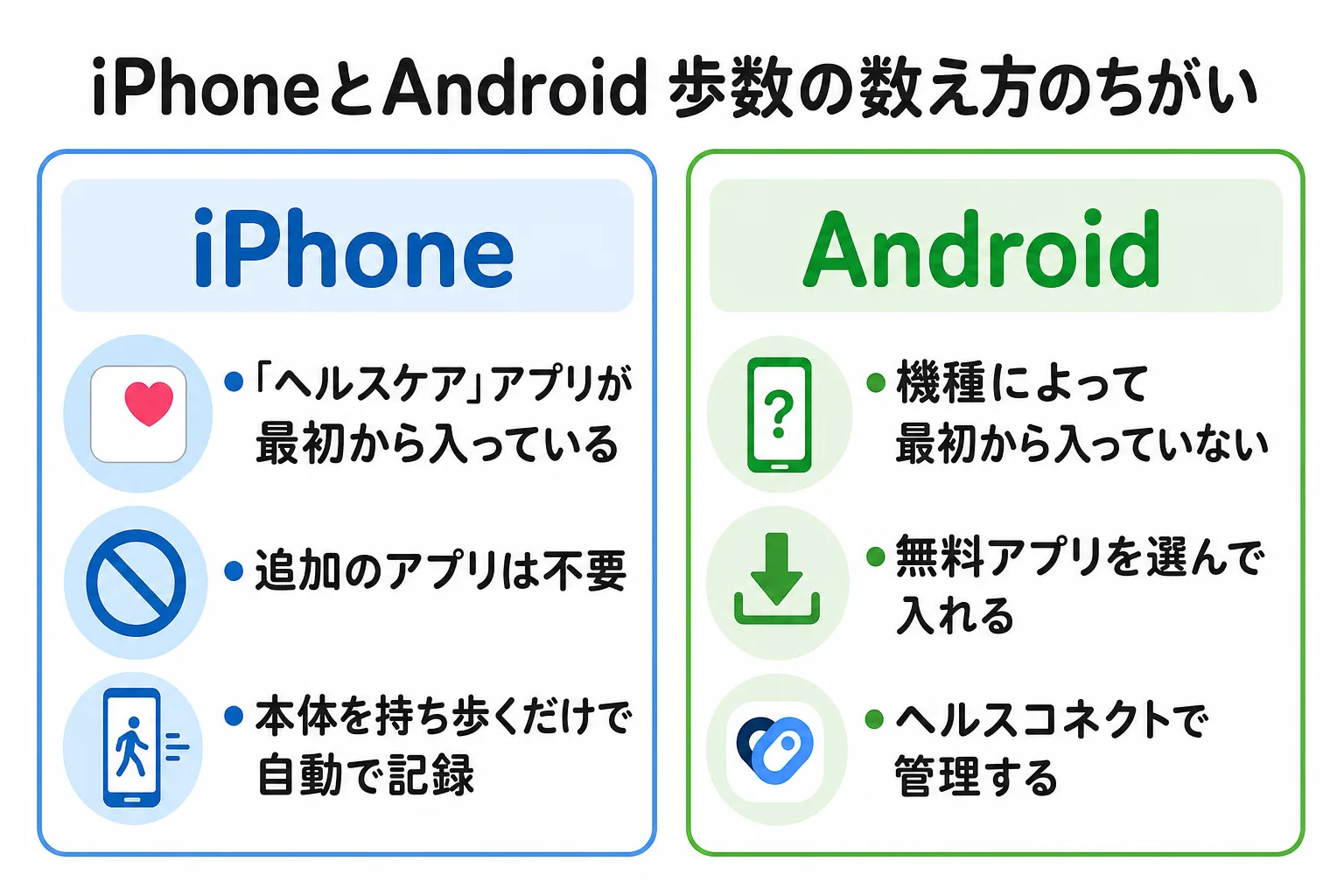
| 項目 | iPhone | Android |
|---|---|---|
| 標準の歩数計測 | 「ヘルスケア」アプリに標準搭載(追加アプリ不要) | 機種によって異なる(メーカー純正の健康アプリがある場合とない場合がある) |
| 歩数データの管理 | ヘルスケアアプリが一元管理 | 複数アプリのデータをまとめる「ヘルスコネクト」が新しい標準になりつつある(2026年) |
| 必要なもの | スマホ本体のみ | 機種により万歩計アプリのインストールが必要な場合あり |
| 確認できる情報 | 歩数・歩行距離・消費カロリーなど | アプリにより異なる |
つまり、「iPhoneだから」「Androidだから」でやるべきことが変わります。次の章から、それぞれの具体的な確認方法を見ていきましょう。
2. iPhoneの人は「ヘルスケア」アプリを開くだけ(3ステップ)
iPhoneには「ヘルスケア」というアプリが標準で入っており、内蔵のセンサーが自動で歩数を数えています。特別な設定をしなくても、次の3ステップで今日の歩数を確認できます。
- ホーム画面から「ヘルスケア」アプリ(白地に赤いハートのアイコン)を探してタップする
- 画面下の「概要」タブが開いていることを確認する
- 「歩数」の項目をタップすると、今日・週・月ごとの歩数がグラフで表示される
「ヘルスケア」アプリが見当たらない場合は、削除してしまっている可能性があります。その場合はApp Storeで「ヘルスケア」と検索すると、Apple公式アプリとして再インストールできます。
これだけで、追加のアプリを入れなくても、これまでの歩数の記録がそのまま蓄積されていることが多いです(iPhoneを日常的に持ち歩いている場合)。まずは自分の歩数がどのくらいなのか、この3ステップで確認してみましょう。
3. Androidの人が万歩計アプリを選ぶときに見るべき4つのポイント
Androidは機種やメーカーによって、標準で歩数を計測してくれる場合と、そうでない場合があります。「自分のスマホは対応しているのか分からない」という方も多いのではないでしょうか。そんな時は、無理に調べようとせず、無料の万歩計アプリを1つ選んで試すのが早道です。選ぶときは、次の4つのポイントを確認しましょう。

- 文字が大きく、表示がシンプルか:歩数と簡単なグラフだけが大きく表示されるものが分かりやすいです
- 広告が少ないか:無料アプリの中には広告が多く、誤ってタップしてしまいやすいものもあります
- 信頼できる会社が作っているか:Google公式の「Google Fit」など、名前の知られた会社のアプリだと安心です
- 権限の要求が最小限か:歩数を数えるだけなら、位置情報など多くの権限を求めてこないアプリが安全です
| 目的 | 選ぶポイント | 向いている人 |
|---|---|---|
| とにかくシンプルに歩数だけ見たい | 表示項目が少なく、文字が大きいアプリ | 細かい設定が苦手な方 |
| 家族と歩数を共有したい | 共有機能や画面のスクリーンショットが見やすいアプリ | 離れて暮らす家族に元気を伝えたい方 |
| 続ける工夫がほしい | 記録がグラフになる、ちょっとした達成表示があるアプリ | ひとりだと続けるのが苦手な方 |
| 通知や広告を減らしたい | 通知設定がシンプルで、広告表示が控えめなアプリ | 通知が多いと混乱してしまう方 |
4. AIに相談しながら万歩計アプリを選ぶ・使う7ステップ
「結局どれを選べばいいのか分からない」という方は、AI(ChatGPTなど)を相談相手にすると迷いにくくなります。ここでは実際にAIへ話しかける言葉(プロンプト)の例と合わせて、7つのステップで紹介します。
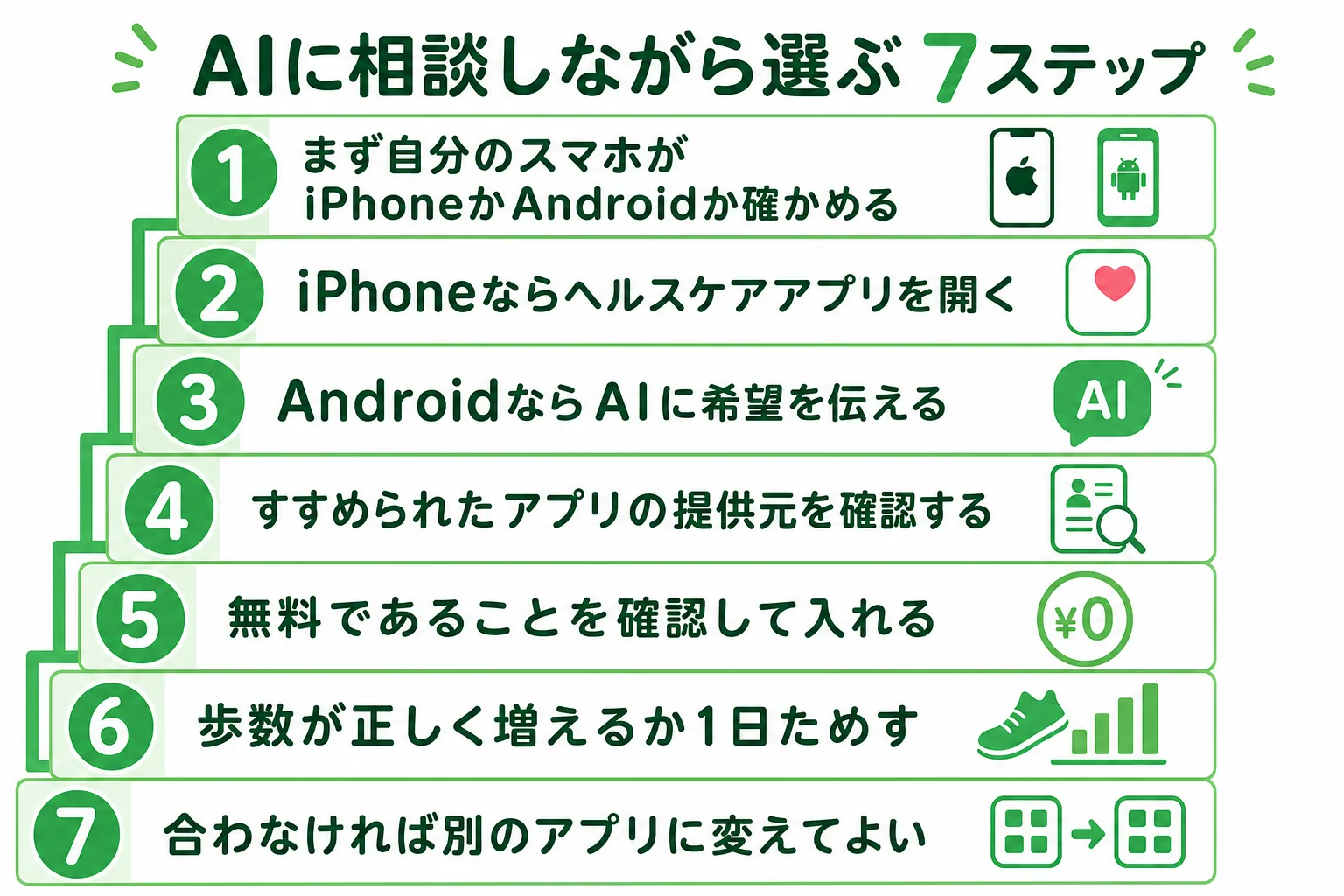
ステップ1:何のために歩数を知りたいか、目的をひとつ決める
「毎日6000歩を目標にしたい」「散歩の時間をなんとなく把握したい」など、目的は小さなことで構いません。目的が決まると、アプリ選びの基準もはっきりします。
ステップ2:自分のスマホがiPhoneかAndroidか確認する
「設定」アプリを開き、機種名やソフトウェアの表記を確認しておきましょう。iPhoneであれば前述のとおり、まずはヘルスケアアプリを確認するだけで十分な場合が多いです。
ステップ3:AIに目的を伝えて、選び方を相談する
ChatGPTなどのAIに、次のように話しかけてみましょう。
プロンプト例:「Androidのスマホで、無料で使えるシンプルな万歩計アプリを探しています。広告が少なくて、文字が大きく表示されるものを教えてください」
AIは会話の中で候補となるアプリの特徴を説明してくれますが、実際にダウンロードする前には、必ずApp StoreやGoogle Playの説明・評価・提供元を自分の目で確認しましょう。
ステップ4:候補が出たら、まず無料版をひとつだけ試す
一度にいくつも入れると、どれがどれか分からなくなってしまいます。AIに勧められた候補の中から、まずは1つだけ無料版をインストールして試してみましょう。
ステップ5:インストール時の権限確認は、意味を確認しながら許可する
インストール後に「モーション&フィットネスへのアクセスを許可しますか」「位置情報を許可しますか」といった確認画面が出てきます。分からない項目があれば、その場でAIに聞いてみましょう。
プロンプト例:「万歩計アプリで『モーション&フィットネス』の許可を求められました。これは何のための許可ですか。歩数を数えるだけなら許可した方がいいですか」
ステップ6:3日ほど使ってみて、困ったことをAIに質問する
操作に迷ったところや、表示の意味が分からないところがあれば、そのままAIに聞いてみましょう。
プロンプト例:「万歩計アプリの画面に『目標達成率』という表示があります。これはどういう意味ですか、初心者にも分かるように教えてください」
ステップ7:家族と歩数を共有したい場合は、共有方法もAIに聞いておく
離れて暮らす家族に元気を伝える手段として歩数を使いたい場合は、共有のやり方もAIに確認しておくと安心です。
プロンプト例:「万歩計アプリの記録を、離れて暮らす息子にLINEで送りたいです。一番簡単な方法を教えてください」
5. 万歩計が正しく数えてくれない時の対処法
「アプリを入れたのに歩数が増えない」という相談は少なくありません。多くの場合、故障ではなく設定や持ち方が原因です。よくある症状と対処法を整理しました。
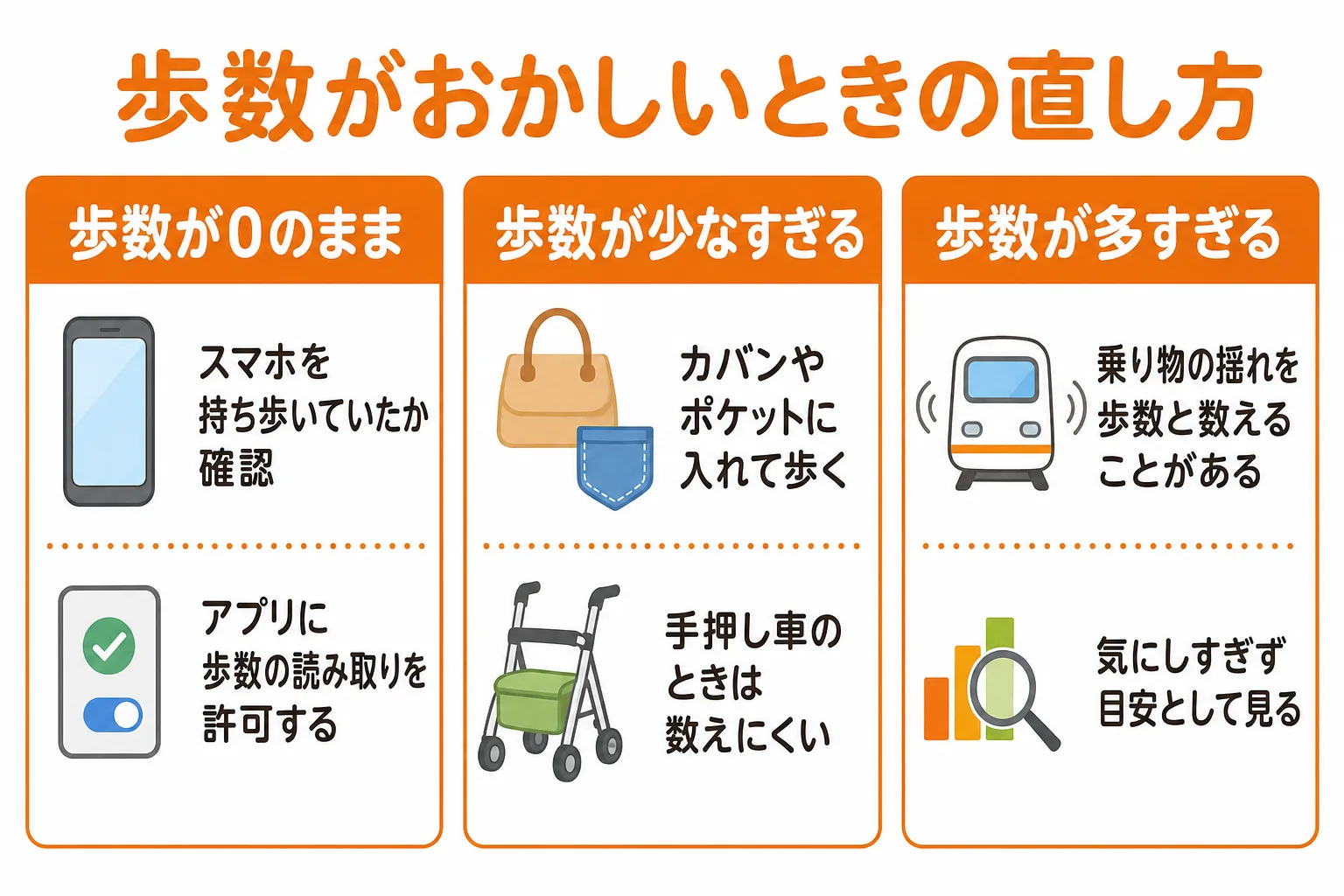
| 症状 | 考えられる原因 | 対処法 |
|---|---|---|
| 歩数が0のまま増えない | アプリの権限(モーション&フィットネス、位置情報)がオフになっている | 「設定」アプリでそのアプリの権限を確認し、オンにする |
| 歩数が実際より少ない | スマホをカバンの中など、体から離して持ち歩いている | ポケットや腰など、なるべく体に近い場所で持ち歩く |
| 歩数が急に増えすぎている | 車や電車の振動を歩数として拾ってしまっている | 移動中は誤差が出やすいと理解しておく。気になる場合はアプリの手動記録機能を使う |
| アプリが途中で記録を止めてしまう | バッテリー節約設定でアプリの動作が制限されている | 「設定」でそのアプリの「バックグラウンド動作(バッテリー使用)」を許可する |
それでも直らない場合は、症状をそのままAIに伝えてみましょう。
プロンプト例:「万歩計アプリの歩数が、実際に歩いた感覚よりずっと少ないです。iPhoneのヘルスケアアプリを使っています。考えられる原因と確認手順を教えてください」
6. Androidの「Google Fit」は今後どうなる?2026年の変化
Androidで万歩計アプリを探していると「Google Fit」という名前をよく見かけます。実はこのGoogle Fitまわりの仕組みが、2026年に変わってきています。
Google(開発者向け公式情報、2026年9月6日時点)によると、アプリ同士が歩数などのデータをやり取りするための「Google Fit API」は2026年末までサポートされる予定で、今後は複数の健康・フィットネスアプリのデータを一つにまとめる「ヘルスコネクト」という仕組みが標準の窓口になっていく方向です。
今すぐ何かを変える必要はありませんが、「前使っていたアプリが急に使えなくなった」「表示が変わった」といったことが今後起こる可能性はあります。もし戸惑うことがあれば、AIに次のように聞いてみましょう。
プロンプト例:「Androidの万歩計アプリの表示が急に変わりました。『ヘルスコネクト』という表示が出てきたのですが、何をすればいいですか」
細かい仕様は今後も変わる可能性があるため、最新の情報はお使いのアプリストアの説明や、アプリ内の案内で確認することをおすすめします。
【要注意】よくある失敗パターンと回避策
万歩計アプリ選びでは、次のような失敗がよく聞かれます。事前に知っておくと避けやすくなります。
失敗1:有料の万歩計アプリにいきなり年間契約で課金してしまう
❌ よく確認せずに「初回無料」の案内をタップし、そのまま年間契約に進んでしまう ⭕ まずは無料版・無料お試し期間で自分に合うか確認してから、有料プランに進むかどうかを決める
失敗2:知らない会社のアプリをいくつも入れて、どれが本物か分からなくなる
❌ 「これも良さそう」といくつも万歩計アプリを入れてしまい、結局どれを見ればいいか混乱する ⭕ 端末標準の機能(iPhoneのヘルスケア)や、大手企業が提供する信頼できるアプリから、まずひとつだけ試す
失敗3:権限の確認画面をよく見ずに「すべて許可」にしてしまう
❌ インストール直後に出てくる確認画面を読まずに、次々と「許可」をタップしてしまう ⭕ 歩数計測に必要な権限(モーション&フィットネスなど)を確認しながら許可し、不安な項目はAIに意味を聞いてから判断する
失敗4:歩数が表示されないまま数日放置して、使うのをやめてしまう
❌ 「壊れているのかも」と思い込み、原因を調べずにアプリを削除してしまう ⭕ 「5. 万歩計が正しく数えてくれない時の対処法」を確認するか、症状をそのままAIに伝えて一緒に原因を探る
7. 家族と歩数をゆるく共有して楽しむ工夫
「毎日ちゃんと運動しなさい」と言われるより、「今日も1万歩歩いたよ」と自分から伝えるほうが、気持ちよく続けられるという声もよく聞かれます。歩数の記録は、遠くに住む家族とのちょっとした会話のきっかけにもなります。
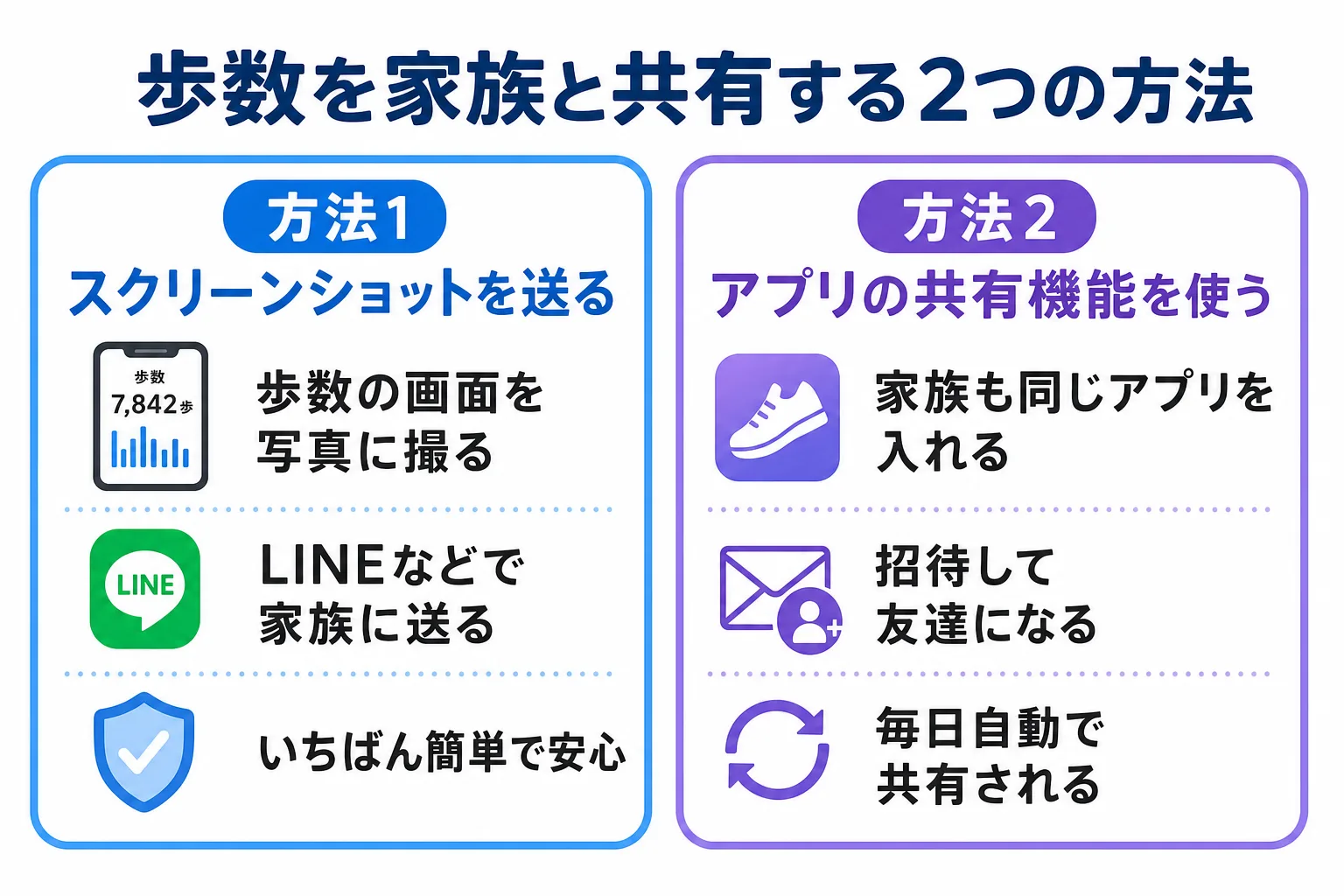
難しいアプリ連携をしなくても、次のような方法で十分に共有できます。
- 週に一度、歩数の画面をスクリーンショットで撮ってLINEで送る
- アプリ自体に共有機能があれば、家族を「友だち」として登録する
「何歩だったか」の数字そのものよりも、「今日も元気に歩いている」ということが伝わることに意味があります。無理に毎日報告する必要はなく、気が向いたときに続けるくらいがちょうどよいでしょう。
まとめ:今日から始める3つのアクション
- 今日やること:お使いのスマホで「ヘルスケア」(iPhone)または「設定」アプリの中に歩数・フィットネスに関する項目があるか確認する
- 今週中:Androidの方は、AIに相談しながら無料の万歩計アプリをひとつだけ選んで試してみる
- 今月中:離れて暮らす親のスマホでも、同じように歩数が記録できているか、帰省や電話のときに一緒に確認する
よくある質問(FAQ)
Q1. 万歩計アプリは無料で使えますか? A. はい、多くの万歩計アプリは基本機能を無料で使えます。iPhoneは「ヘルスケア」アプリに標準搭載されているため、追加アプリのインストール自体が不要です。Androidにも無料の万歩計アプリが複数あります。ポイ活機能や広告非表示など、一部の機能だけが有料になっているアプリもあるため、インストール前に料金表示を確認しましょう。
Q2. iPhoneとAndroidで万歩計の仕組みは違いますか? A. はい。iPhoneは「ヘルスケア」アプリが標準で歩数を自動計測するため、追加アプリのインストールは不要です。Androidは機種によって対応が分かれ、万歩計アプリを別途インストールする必要がある場合が多いです。
Q3. 歩数が正しく計測されないときはどうすればいいですか? A. まずスマホを体の近く(ポケットや腰など)で持ち歩いているか確認しましょう。それでも改善しない場合は、「設定」アプリでそのアプリの権限(モーション&フィットネス、位置情報)がオンになっているか確認してください。
Q4. Google Fitは終了してしまうのですか? A. Google Fit API(アプリ同士がデータをやり取りするための仕組み)は2026年末までサポートされる予定です(Google公式開発者向け情報、2026年9月6日時点)。Androidでは今後、複数の健康アプリのデータをまとめる「ヘルスコネクト」が標準の窓口になっていく方向です。細かな変更については、お使いのアプリストアで最新情報を確認することをおすすめします。
Q5. 万歩計アプリで位置情報の許可は必要ですか? A. 歩数のカウントだけが目的であれば、位置情報の許可が必須ではないアプリがほとんどです。歩いたコースを地図で確認する機能を使いたい場合には位置情報の許可が必要になります。心配な場合は、まず許可せずに使ってみて、必要になったら設定を見直すという順番でも大丈夫です。
Q6. 家族と歩数を共有するにはどうすればいいですか? A. アプリによっては家族と記録を共有する機能が用意されています。共有機能がないアプリでも、週に一度、歩数の画面をスクリーンショットで撮って家族にLINEなどで送るだけで十分に近況を伝えられます。
あわせて読みたい
- シニアの散歩・ウォーキングをChatGPTで|無理なく続けるコツ — 歩数を数える前に、無理のない歩き方をAIに相談したい方はこちら
- シニアの天気の見方をChatGPTで|熱中症・台風7ステップ — 外を歩く日の天気・熱中症対策と合わせて確認しておきたい記事です
- AirTagの使い方|シニアの持ち物を守る7ステップ — スマホのセンサーを使った便利機能つながりで、こちらもおすすめです
- 緊急SOSの使い方|スマホでもしもの時に備える7ステップ — 外を歩く機会が増える方は、こちらもあわせて設定しておくと安心です
- 高齢者のためのChatGPT入門|家族と始める安心5ステップ — スマホの基本操作に不安がある方はこちらから