この記事の要点
LINEのトークの文字を大きくするには、LINEアプリで[ホーム]>[設定](歯車のマーク)>[トーク]>[フォントサイズ]の順に押し、[小/中/大/特大]から選びます。スマートフォンなら、iPhoneでもAndroidでも同じ順番です(LINEヘルプセンター「トークルームのデザインと表示設定をカスタマイズするには?」・LINEみんなの使い方ガイド「【敬老の日】おじいちゃんおばあちゃんと話そう」(2026年9月17日更新))。
- iPhoneなら、LINEの[iPhoneの設定に従う]をオンにすると、iPhone本体で設定したフォントサイズをLINEに当てはめられます。 iPhone本体の文字の大きさは、iOS 27では設定アプリの「外観」>「テキストサイズ」で変えます(手順5)。
- パソコン版のLINE(Windows・Mac)なら、[設定]>[トーク]>[基本]タブで、[小/普通/大/特大]から選びます。 スマートフォンの[中]が、パソコン版では[普通]です(手順7)。
- 文字の形を変える[フォント]は、大きさを変える[フォントサイズ]とは別の設定です。 LINEのフォントを変えても、相手のLINEアプリには影響しません(まず知っておくこと)。
この記事は、2026年11月18日に確認した、LINE・Apple・Googleの公式ヘルプの内容です。
今すぐやること3つ
- LINEを開いて、[ホーム]の画面の[設定](歯車のマーク)を押します(手順1)。
- [トーク]>[フォントサイズ]の順に押して、[大]か[特大]を選びます(手順2・手順3)。
- 家族や友だちとのトークを開いて、読みやすい大きさになったかを見ます(手順4)。
まず知っておくこと|LINEの中の設定と、スマホ本体の設定は別
LINEの[フォントサイズ]は、トークの文字の大きさ
LINEヘルプセンターでは、[フォントサイズ]の設定は「トークルームのフォントサイズを変更する」という項目で説明されています(LINEヘルプセンター「トークルームのデザインと表示設定をカスタマイズするには?」)。LINEみんなの使い方ガイドも「LINEは、トークの文字サイズを好みの大きさに変更することができます。」と書いています(LINEみんなの使い方ガイド「【敬老の日】おじいちゃんおばあちゃんと話そう」)。
スマホ本体の文字の大きさは、別の場所で変える
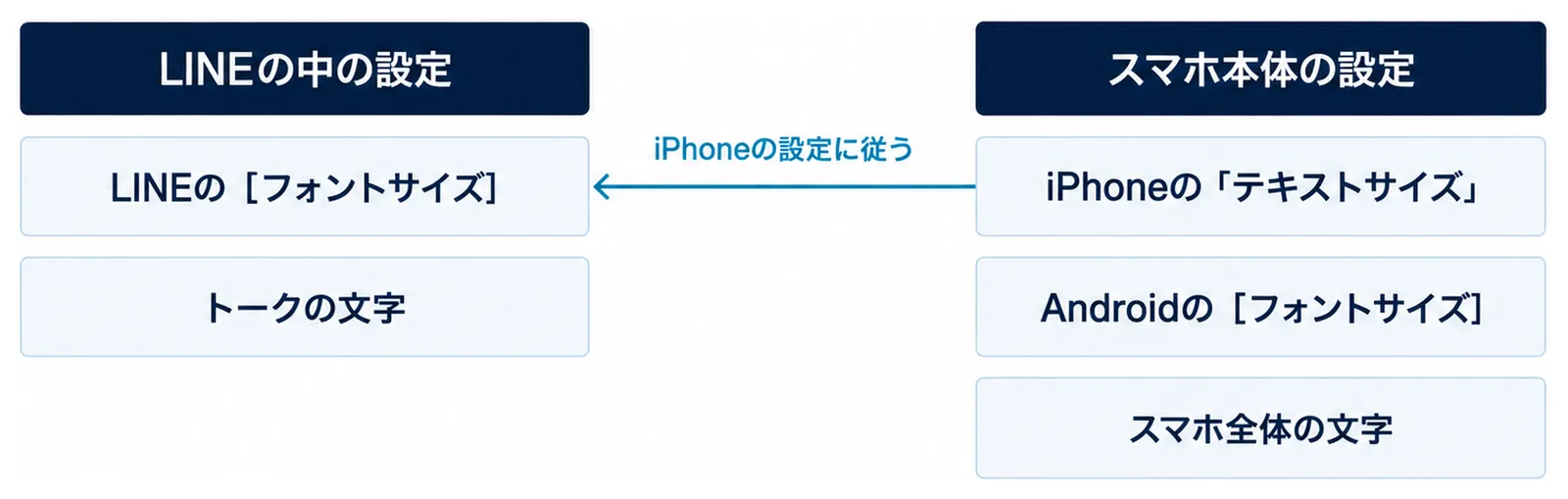
iPhoneやAndroidには、スマホ本体の文字の大きさを変える設定があります。iPhoneは設定アプリの「テキストサイズ」、Androidは設定アプリの[フォントサイズ]です(Apple「iPhoneの表示とテキスト設定を調整する」(iPhoneユーザガイド iOS 27)・Google「テキストとディスプレイの設定を変更する」)。Googleは「フォントサイズの設定は、一部のアプリには適用されません。」と説明しています(同ヘルプ)。
| 大きくしたい所 | 変える場所 |
|---|---|
| LINEのトークの文字 | LINEの[ホーム]>[設定]>[トーク]>[フォントサイズ](手順1〜3) |
| iPhoneで、LINEの文字をiPhone本体の大きさに合わせたい | LINEの[iPhoneの設定に従う]をオンにして、iPhoneの「テキストサイズ」を変える(手順5) |
| スマホ全体の文字 | iPhoneの「テキストサイズ」、Androidの[フォントサイズ](手順5・手順6) |
スマホ全体の文字や、画面全体を大きくする方法は、スマホの文字を大きくする|iPhone・Android7手順でくわしく説明しています。
文字の形を変える[フォント]は別の設定
LINEには、文字の形を変える[フォント]の設定もあります。[ホーム]>[設定]>[フォント]の順に押し、設定・変更したいフォントを選んで[適用]を押します。LYPプレミアムの会員(スタンダードプラン・LYPプレミアム with Netflix)は、プレミアムのアイコンが付いたフォントも選べます。LINEヘルプセンターは「LINEのフォントを変更しても、相手のLINEアプリには影響しません。」と書いています。「LINEのフォントを変更しても、端末本体のフォント設定がLINEに適用される場合があります。」とも書いています(LINEヘルプセンター「LINEのフォント(文字)を変更するには?」)。文字を大きくしたい時に押すのは、[フォント]ではなく[トーク]の中の[フォントサイズ]です。
手順1|LINEの[ホーム]から[設定]を開く
歯車のマークの[設定]を押す
LINEアプリを開いて、[ホーム]を押します。[ホーム]の画面で、[設定](歯車のマーク)を押します(LINEみんなの使い方ガイド「【敬老の日】おじいちゃんおばあちゃんと話そう」)。
iPadとパソコン版は、手順7を見る
ここからの手順1から手順4は、スマートフォン(LINEヘルプセンターの言い方では「メイン端末」)の手順です。iPadとパソコン版のLINEは、手順7で説明します(LINEヘルプセンター「トークルームのデザインと表示設定をカスタマイズするには?」)。
手順2|[トーク]>[フォントサイズ]を押す
[設定]の画面で[トーク]を押し、次の画面で[フォントサイズ]を押します(LINEヘルプセンター「トークルームのデザインと表示設定をカスタマイズするには?」)。
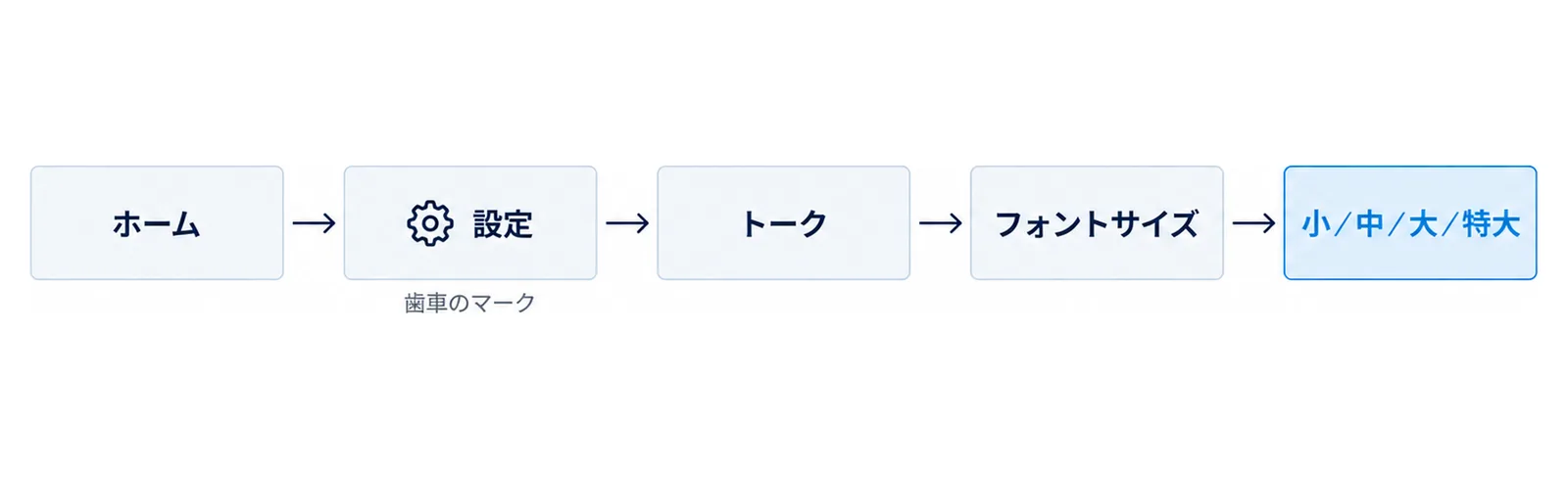
[設定]の画面には、[フォント]という似た名前の項目もあります。[フォント]は文字の形の設定なので、ここでは[トーク]の中の[フォントサイズ]を選びます(「まず知っておくこと」)。
手順3|[小/中/大/特大]から大きさを選ぶ
選べる大きさは4つ
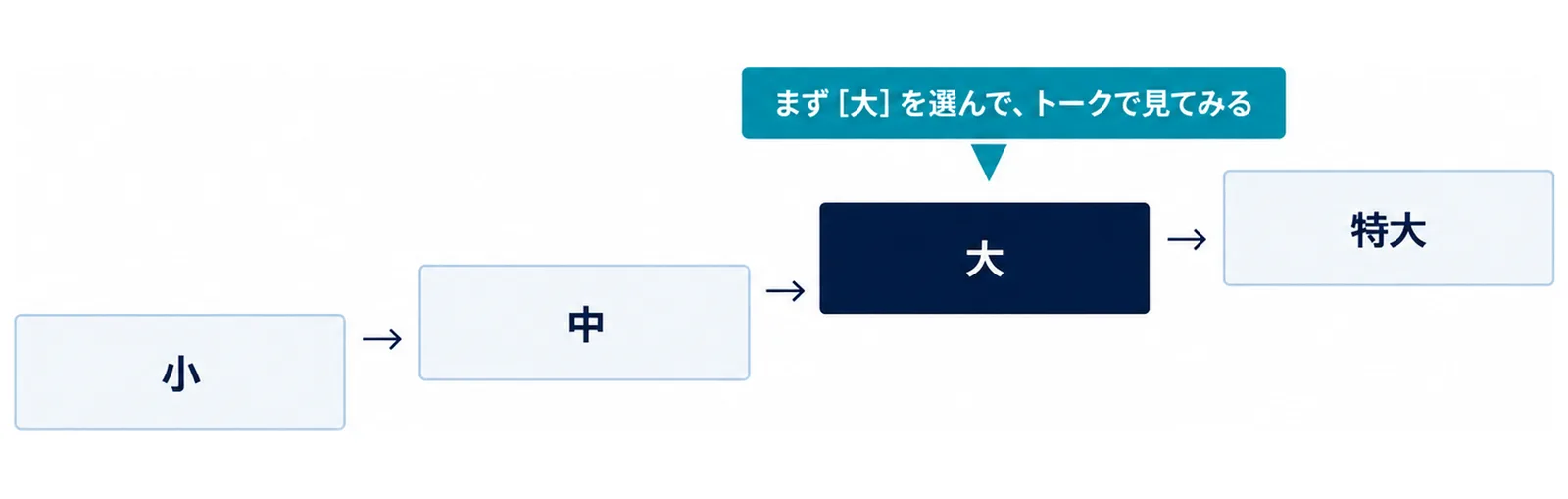
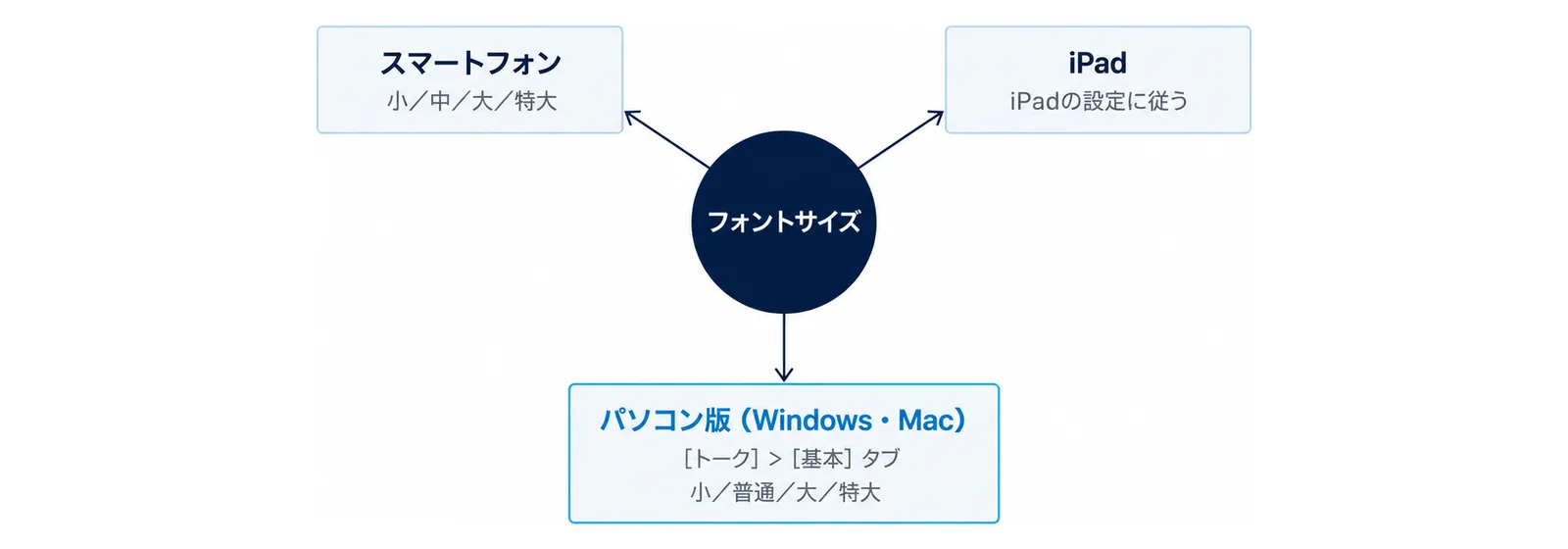
フォントサイズは、[小/中/大/特大]の4つから選びます(LINEヘルプセンター「トークルームのデザインと表示設定をカスタマイズするには?」)。
iPhoneでは、同じ[フォントサイズ]の画面に[iPhoneの設定に従う]もあります。オンにすると、iPhone本体で設定したフォントサイズがLINEに当てはまります(手順5)。
まず[大]を選んで、トークで見てみる
いきなり[特大]にせず、まず[大]を選んで、トークの文字を見てから決めると、ちょうどよい大きさを探しやすくなります。[大]でも読みにくい時は、同じ順番で[特大]を選び直します。
手順4|トークを開いて、読みやすさを確かめる
家族とのトークで見る
設定を終えたら、家族や友だちとのトークを開いて、文字が読みやすくなったかを見ます。いつも読むトークで確かめると、違いが分かりやすくなります。
大きくしすぎた時は、選び直す
大きくしすぎて読みにくくなった時は、手順1から手順3と同じ順番で、[大]や[中]を選び直します。何度でも選び直せます。
手順5|iPhoneは[iPhoneの設定に従う]を使い分ける
[iPhoneの設定に従う]をオンにすると、iPhone本体の大きさが当てはまる
LINEヘルプセンターは、フォントサイズの手順の注意として「※iOSではスマートフォン側で設定したフォントサイズをLINEアプリに適用することができます。」と書いています。続けて「本体の設定を適用したい場合は[iPhoneの設定に従う]をオンにしてください。」としています(LINEヘルプセンター「トークルームのデザインと表示設定をカスタマイズするには?」)。
- LINEの文字だけを大きくしたい時は、手順3の[小/中/大/特大]で選びます。
- iPhoneのほかのアプリと同じ大きさにそろえたい時は、[iPhoneの設定に従う]をオンにして、iPhone本体の「テキストサイズ」を変えます。
iPhone本体の「テキストサイズ」を変える
iOS 27の場合は、設定アプリを開いて「外観」をタップし、「テキストサイズ」をタップします。スライダを左右にドラッグして、テキストサイズを変えます(Apple「iPhoneの表示とテキスト設定を調整する」(iPhoneユーザガイド iOS 27))。
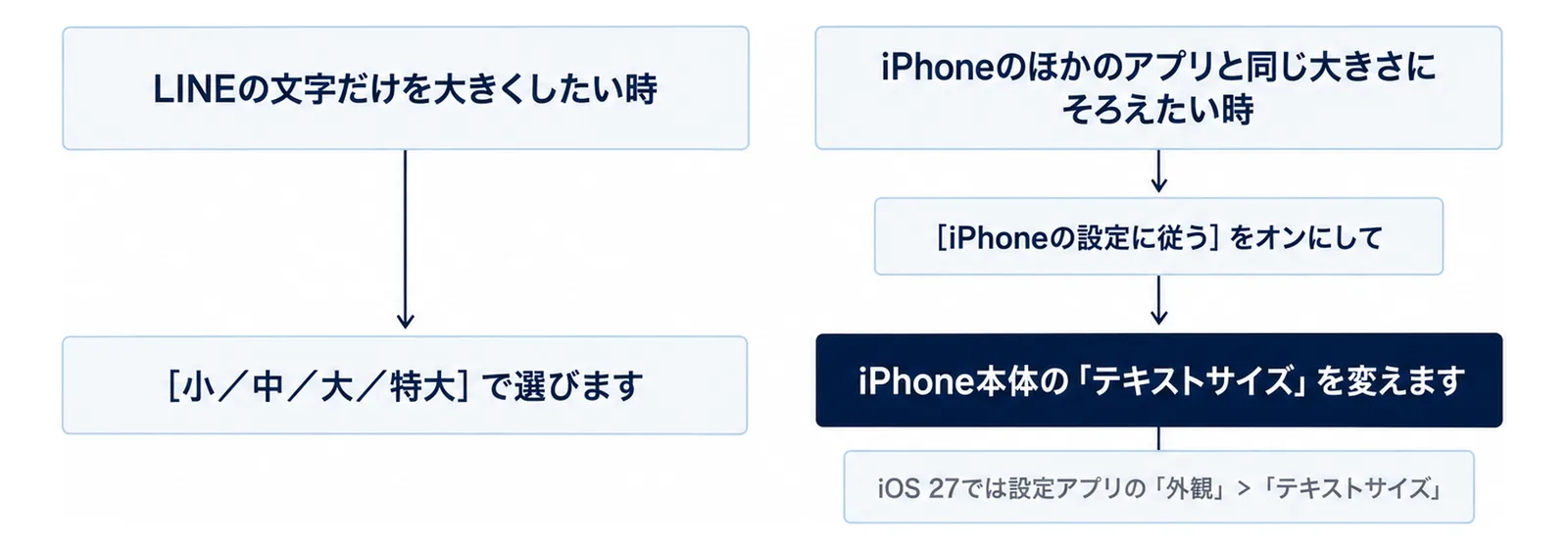
iOS 26の場合は、設定アプリを開いて「画面表示と明るさ」をタップし、「テキストサイズ」をタップします。スライダを左右にドラッグして、テキストサイズを変えます(Apple「iPhoneの表示とテキスト設定を調整する」(iPhoneユーザガイド iOS 26))。
iPhone本体の文字をもっと大きくする方法や、画面全体を大きくする方法は、スマホの文字を大きくする|iPhone・Android7手順で説明しています。
手順6|Androidは、本体の[フォントサイズ]も見る
LINEの中の手順は、iPhoneと同じ
Androidのスマートフォンも、LINEの[ホーム]>[設定]>[トーク]>[フォントサイズ]の順に押して、[小/中/大/特大]から選びます(LINEヘルプセンター「トークルームのデザインと表示設定をカスタマイズするには?」)。
Android本体の[フォントサイズ]を変える
Android本体の文字を大きくする時は、設定アプリを開いて[フォントサイズ]を探して選び、スライダーを左右に動かします(Google「テキストとディスプレイの設定を変更する」)。
- Googleは「フォントサイズの設定は、一部のアプリには適用されません。」と説明しています。本体の文字を大きくしてもLINEのトークの文字が変わらない時は、LINEの[フォントサイズ]で選びます。
- クイック設定(画面を上から下にスワイプして開く画面)の[フォントサイズ]のタイルをタップしても、フォントサイズを選べます。[設定]でフォントサイズを調整すると、このタイルが自動で追加されます。クイック設定から変えたいのにタイルがまだ無い時は、先に[フォントサイズ]をクイック設定に追加します。フォントサイズは最大200%まで調整できます。
- このヘルプには「この手順の一部は、Android 13 以降でのみ動作します。」とあります。
(3つとも同ヘルプより)
手順7|iPadとパソコン版のLINEで大きくする
iPad
iPadでLINEのアカウントを登録して使っている時(LINEヘルプセンターの言い方では「メイン端末」)は、手順1から手順3と同じく、[ホーム]>[設定]>[トーク]>[フォントサイズ]の順に押します(LINEヘルプセンター「複数端末(メイン端末とサブ端末)で同じアカウントを使うことはできますか?」)。スマートフォンと同じLINEアカウントでiPadにもログインして使っている時(「サブ端末」)は、iPadのLINEで[設定]>[トーク]の順にタップし、[フォントサイズ]をタップして、[小/中/大/特大]から選びます。iPad本体で設定したフォントサイズをLINEに当てはめたい時は、[iPadの設定に従う]をオンにします(LINEヘルプセンター「トークルームのデザインと表示設定をカスタマイズするには?」)。
パソコン版(Windows・Mac)
パソコン版のLINEでは、メインメニューの下の方にあるボタン(点が3つ並んだ形)を押し、[設定]をクリックします。[トーク]>[基本]タブをクリックして、フォントサイズを[小/普通/大/特大]から選びます(同ページ)。パソコン版は、スマートフォンの[中]が[普通]という名前になっています。
家族ができること|電話で一緒に設定する
電話で伝える順番
離れて暮らす親のLINEの文字を大きくする時は、電話で次の順番に、画面の名前を1つずつ伝えると進めやすくなります。
- LINEを開いて、[ホーム]を押す
- 歯車のマークの[設定]を押す
- [トーク]を押す
- [フォントサイズ]を押す
- [大]を押して、トークを見てもらう
押す所を間違えやすい所
[設定]の画面には[フォント]という似た名前の項目があります。[フォント]は文字の形を変える設定なので、電話では「トークの中のフォントサイズ」と伝えます(LINEヘルプセンター「LINEのフォント(文字)を変更するには?」)。
AIに聞く時は、スマホの種類と画面の名前を伝える
聞き方の例
設定の場所が分からない時は、ChatGPTなどのAI(人工知能)に聞くこともできます。スマホの種類と、今見えている画面の名前を書くと、答えが絞られます。
iPhoneでLINEを使っています。LINEのトークの文字を大きくしたいです。[ホーム]の[設定]を開いたところです。次にどこを押せばよいか、70代にも分かる言葉で教えてください。
AIの答えと画面が違う時
AIの答えは、古い版の画面の名前のことがあります。画面の名前が違う時は、この記事の出典のLINEヘルプセンターのページで確かめます。
よくある質問
Q. LINEの文字を大きくする設定は、どこにありますか。
A. LINEアプリの[ホーム]>[設定](歯車のマーク)>[トーク]>[フォントサイズ]です。[小/中/大/特大]から選べます(手順1〜3)。
Q. いちばん大きくするには、どれを選びますか。
A. LINEの[フォントサイズ]では、[特大]がいちばん大きい選び方です。iPhoneで[iPhoneの設定に従う]をオンにしている時は、iPhone本体の「テキストサイズ」で大きさを変えます(手順3・手順5)。
Q. [iPhoneの設定に従う]とは何ですか。
A. iPhone本体で設定したフォントサイズを、LINEアプリに当てはめるための設定です。iPhone本体の文字の大きさは、設定アプリの「テキストサイズ」で変えます(手順5)。
Q. Androidで本体の文字を大きくしたのに、LINEのトークの文字が変わりません。
A. Googleは「フォントサイズの設定は、一部のアプリには適用されません。」と説明しています。LINEのトークの文字は、LINEの[ホーム]>[設定]>[トーク]>[フォントサイズ]で選びます(手順6)。
Q. パソコン版のLINEでも、文字を大きくできますか。
A. できます。[設定]>[トーク]>[基本]タブで、フォントサイズを[小/普通/大/特大]から選びます(手順7)。
Q. 文字の形も変えられますか。
A. [ホーム]>[設定]>[フォント]で変えられます。大きさを変える[フォントサイズ]とは別の設定です。LINEのフォントを変えても、相手のLINEアプリには影響しません(まず知っておくこと)。
あわせて読みたい
- スマホの文字を大きくする|iPhone・Android7手順
- LINEの通知が来ない・鳴らない|見る3か所と7手順
- LINEのパスワードを忘れた|確認方法と再設定7手順
- LINEビデオ通話のかけ方・受け方|お盆に孫の顔を見る
- 小さい文字をカメラで読む|レンズと拡大鏡7手順
参考・出典
- LINEヘルプセンター「トークルームのデザインと表示設定をカスタマイズするには?」
- LINEみんなの使い方ガイド「【敬老の日】おじいちゃんおばあちゃんと話そう」(2026年9月17日更新)
- LINEヘルプセンター「LINEのフォント(文字)を変更するには?」
- LINEヘルプセンター「複数端末(メイン端末とサブ端末)で同じアカウントを使うことはできますか?」
- Apple「iPhoneの表示とテキスト設定を調整する」(iPhoneユーザガイド iOS 27)
- Apple「iPhoneの表示とテキスト設定を調整する」(iPhoneユーザガイド iOS 26)
- Google「テキストとディスプレイの設定を変更する」(Android のユーザー補助機能 ヘルプ)