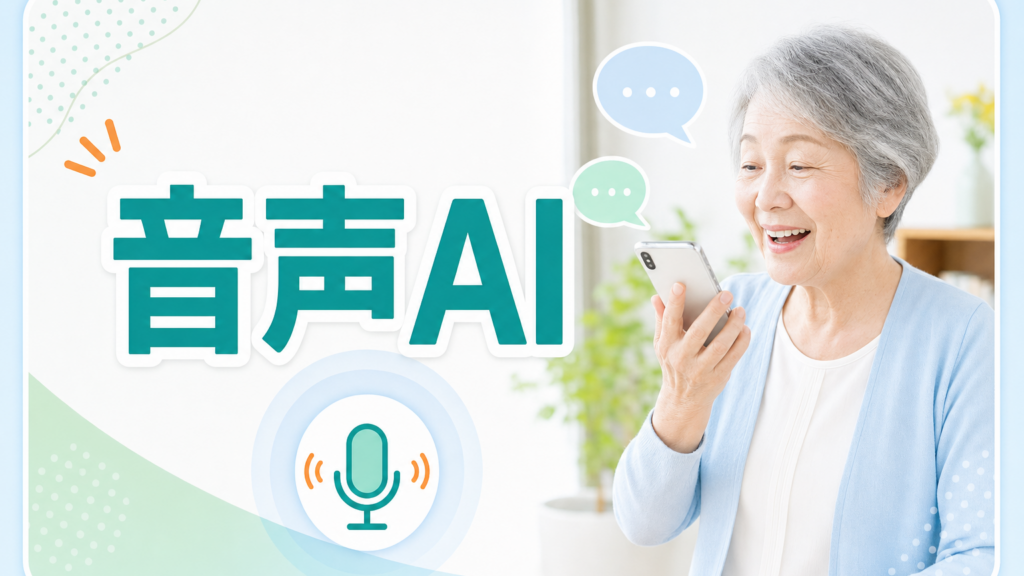
結論:ChatGPT(チャットジーピーティー)は、キーボードで文字を打たなくても、スマホに話しかけるだけで使えます。調べ物、手紙の下書き、日常のちょっとした相談、お孫さんとの話題づくり、散歩や趣味のお供まで、声だけでできることは想像以上にたくさんあります。
この記事の要点:
- 要点1:ChatGPTの音声モード(ボイスモード)は無料アカウントでも1日2時間まで使える(OpenAI公式)
- 要点2:「話す練習」ではなく「日常のちょっとした相棒」として使える具体例を5つ紹介
- 要点3:話し方のコツと、聞き取れなかった時の「聞き直し方」も画面操作つきで解説
対象読者:ChatGPTに興味はあるけれど、文字を打つのがおっくうなシニアの方。親御さんに音声モードを教えたいお子さん・お孫さん世代にもおすすめです。
読了後にできること:スマホのChatGPTに話しかけて、今日の気になることを1つ聞いてみることができます。
「ChatGPTって便利そうだけど、結局何を話しかければいいのかしら」
先日、74歳のお母さまにChatGPTの音声モードを教えたお子さんから、こんな話を聞きました。マイクの使い方は覚えたものの、いざ話しかけようとすると「何を聞けばいいのか分からなくて、結局黙ってしまった」というのです。
これは、とてもよくあることです。ボイスモードの「使い方(操作)」は覚えても、「何に使えばいいか」が分からないと、宝の持ち腐れになってしまいます。実際に、私たちが個別サポートしたシニアの方(71歳・男性)も、最初の数日は「天気を聞くだけ」で終わっていました。
でも、慣れてくると使い道はぐんと広がります。この記事では、ChatGPTの音声モードを「話しかけるだけ」で日常に取り入れられる実用的な使い方を5つ、実際の話しかけ方の例文つきで紹介します。あわせて、話し方のコツと「聞き取れなかった時にどうするか」も画面操作つきで解説しますので、今日からすぐに試せます。
ChatGPTの音声モードとは?「音声入力」「会話の練習」との違い
ChatGPTの音声モード(ボイスモード)とは、スマホに向かって声で話しかけると、声で答えが返ってくる機能です。電話で人と話すような感覚で使えます。話した内容と返事は、声だけでなく画面に文字でも表示されるので、聞き逃しても読み返せます(OpenAI公式、参照: 2026-07-27)。
「ChatGPTを声で使う」と一口に言っても、実は目的によって使い方が少し違います。
- 文字を打たずに入力したい方:マイクで話した内容を文字に変換して入力する「音声入力」が向いています。基本の設定手順はシニアのChatGPT音声入力|文字を打たずにAIと話す方法で解説しています。
- 電話や自己紹介など、特定の会話の「練習」をしたい方:ChatGPT音声モードを会話の練習相手に|安全設定7ステップで、安全な設定とあわせて詳しく解説しています。
- この記事のテーマ:「練習」ではなく、調べ物や手紙の下書き、日常の相談など、ふだんの生活の中で気軽に話しかけて使う方法を紹介します。
まだChatGPTを使い始めたばかりという方は、先に高齢者のためのChatGPT入門|家族と始める安心5ステップで基本のアカウント作成から確認しておくと、この記事の内容がよりスムーズに試せます。
音声モードの始め方(3分で確認)
すでにアプリを入れている方は、次の手順ですぐに始められます。
- ChatGPTアプリを開く
- 画面右下にある音波のマーク(波のような形のアイコン)をタップする
- 初回はマイクの使用許可を聞かれるので「許可」を選ぶ
- 声の種類を選ぶ画面が出たら、好きな声を選ぶ(あとから設定で変更できます)
- 話しかける → ChatGPTが声で返事をしてくれる(返事は文字でも画面に表示されます)
- 終わる時は画面右下の終了ボタン(×のマーク)をタップする
アプリのダウンロードやアカウント作成がまだの方は、高齢者のためのChatGPT入門|家族と始める安心5ステップを先にご覧ください。
話しかけるだけでできる|シニアの音声AI活用5選
ここからが本題です。「何を話しかければいいか分からない」という方のために、日常でそのまま使える場面を5つ選びました。話しかけ方の例文もそのまま読み上げれば使えます。
活用1:気になることをその場で調べてもらう
テレビや新聞を見ていて「これ、どういう意味だろう」と思うこと、ありませんか。辞書を引いたり、お子さんに電話して聞いたりする前に、ChatGPTに声で聞いてみましょう。
話しかけ方の例:
さっきニュースで「AIエージェント」って言ってたけど、
やさしい言葉で説明してくれる?
専門用語は使わないでね。

※ 不足している情報があれば、最初に質問してから答えてください。ポイント:「やさしい言葉で」「専門用語は使わないで」と一言添えるだけで、ぐっと分かりやすい答えが返ってきます。68歳の読者の方からは「新聞を読んでいて分からない言葉が出るたびに聞いている。辞書より早い」という声もいただきました。
活用2:手紙や挨拶文の下書きを声で作ってもらう
お礼状や季節の挨拶状、町内会のお知らせ文など、文章を書く場面は意外と多いものです。文字を打たずに、話すだけで下書きが作れます。
話しかけ方の例:
友人の田中さんに暑中見舞いを送りたいです。
田中さんとは俳句の句会で30年来の付き合いで、
去年、体調を崩されたと聞いたので、体を気遣う言葉を入れてください。
ハガキに書くので150字くらいでお願いします。

※ 仮定した点は必ず「仮定」と明記してください。ポイント:「相手との関係」「伝えたいこと」「文字数」を声で伝えるだけで、自然な文面ができあがります。返事は画面に文字で表示されるので、そのまま読み上げて確認したり、書き写したりできます。
活用3:健康以外の、ちょっとした日常の相談相手になってもらう
「これでいいのかな」と迷うこと、誰かに話したいこと、日常には小さな相談ごとがたくさんあります。医療や体調のことは主治医に相談すべきですが、それ以外の暮らしの相談なら、ChatGPTが気軽な話し相手になってくれます。
話しかけ方の例:
来月、娘家族が3人泊まりに来ます。
和室に布団を敷こうと思うのですが、
布団と客用の寝具、何を用意しておけば失礼がないか教えてください。

※ 不足している情報があれば、最初に質問してから提案してください。ポイント:お客様を迎える準備、庭木の手入れの時期、家電の使い方など、暮らしまわりの相談ごとに向いています。私たちが個別サポートしたシニアの方(69歳・女性)は「娘に聞くほどでもない、でも気になっていたことを聞けて助かる」とおっしゃっていました。
⚠️ 大切なこと:症状や体調、お薬に関する相談は、ChatGPTではなく必ず主治医や薬剤師にご相談ください。ChatGPTはあくまで暮らしの中の軽い相談相手であり、医療の専門家ではありません。
活用4:お孫さんと話す時の「話題づくり」に使う
「孫と何を話せばいいか分からない」というのも、よく聞くお悩みです。今どきの流行や、お孫さんの興味に合わせた話題を、事前にChatGPTに教えてもらうことができます。
話しかけ方の例:
今度、中学生の孫が遊びに来ます。
最近の中学生に人気のある話題を3つくらい、
おじいちゃんでも分かるように教えてください。

※ 仮定した点は必ず「仮定」と明記してください。ポイント:会話のきっかけを事前に仕入れておくだけで、お孫さんとの時間がぐっと弾みやすくなります。ご自身の昔の思い出をお孫さんに残したいという方には、シニアの自分史をChatGPTで、思い出を孫に贈る7ステップもあわせてどうぞ。
活用5:散歩や趣味の時間の「話し相手」にする
一人での散歩や趣味の時間に、ぽつんと寂しさを感じることはありませんか。イヤホンをつけて、ChatGPTに話しかけながら歩くと、ちょっとした散歩の相棒になってくれます。
話しかけ方の例:
近所の公園を散歩しているんだけど、
今の季節に見頃の花や木を3つくらい教えてくれる?
散歩しながら気軽に聞ける感じで答えてね。

※ 不足している情報があれば、最初に質問してから答えてください。ポイント:見かけた花の名前を聞いたり、俳句のお題を出してもらったりと、趣味の時間と組み合わせるのもおすすめです。俳句をたしなむ方にはシニアの俳句上達はChatGPTと|季語・句会・句集7ステップもぜひご覧ください。なお、散歩や運動の負荷については、体力に不安がある場合は無理をせず、必要に応じてかかりつけ医にご相談ください。
音声モードが使いやすくなる話し方のコツと「聞き直し方」
ここでは、声で話す時にちょっと知っておくと便利なコツを紹介します。
コツ1:ゆっくり、はっきり話す
早口だと、聞き取りミスが増えます。ふだんの会話より少しゆっくり、はっきり話すのがコツです。電話で初めての相手に話す時くらいの速さがちょうどいい目安です。
コツ2:静かな場所で使う
テレビの音や周りの話し声があると、うまく聞き取れないことがあります。テレビを消すか、スマホを口から30cmくらいの距離に置いて話しかけると、聞き取り精度が上がります。屋外で使う場合は、風の音が強い日は避けるのがおすすめです。
聞き直し方1:もう一度言ってもらう
答えが早口で聞き取れなかった時は、そのまま「今のをもう一度、ゆっくり言って」と話しかければ、繰り返してくれます。画面には文字でも表示されているので、読み返すこともできます。
聞き直し方2:説明が難しい時は「やさしく」と頼み直す
答えが難しく感じたら、「もっとやさしい言葉で言って」「小学生にも分かるように説明して」と頼み直しましょう。それだけで、ぐっと分かりやすい説明に変わります。
聞き直し方3:ミュート(消音)で一時停止する
途中で電話が鳴ったり、来客があったりした時は、画面のマイクのマークをタップするとミュートになり、いったん会話を止められます。もう一度タップすれば再開できます。
【要注意】よくある失敗パターンと回避策
失敗1:話しかけても反応しない
❌ マイクの使用を許可していないまま話しかけている
⭕ スマホの「設定」→「ChatGPT」→「マイク」を「許可」に変更する
なぜこれが起きるか:初回の「マイクを許可しますか?」で、つい「許可しない」を選んでしまう方が多いです。ChatGPTアプリのマイクは会話中だけ使われます。心配な方は、お子さんやお孫さんに一度設定してもらうと安心です。
失敗2:何を話せばいいか分からず、結局使わなくなる
❌ 「便利らしいから」と目的を決めずに開いてしまう
⭕ この記事の5つの使い方から、まず1つだけ選んで試してみる
なぜこれが重要か:使い道が漠然としていると、続けるのが難しくなります。「今日は調べ物だけ」「今週は手紙の下書きを1回」など、小さく始めるのがコツです。
失敗3:個人情報を話してしまう
❌ 「私の保険証番号は〇〇で、通帳の暗証番号は〇〇です」と話してしまう
⭕ 保険証番号、暗証番号、住所、電話番号などの個人情報は絶対に話さない
なぜこれが重要か:ChatGPTとの会話内容は、インターネット経由で送信されます。名前や一般的な相談は問題ありませんが、保険証番号・銀行口座・暗証番号・マイナンバーなどは絶対に伝えないでください。
失敗4:医療や体調の相談までAIに頼ってしまう
❌ 症状や薬について、ChatGPTの答えをそのまま信じてしまう
⭕ 体調や薬に関することは、必ず主治医・薬剤師に相談する
なぜこれが重要か:この記事で紹介した5つの活用法は、いずれも健康・医療に関わらない範囲にとどめています。ChatGPTは暮らしの雑談や調べ物の相棒であり、医療の専門家ではありません。体調に関わることは、必ず専門家にご相談ください。
家族の方へ(子世代・孫世代の方へ)
ここからは、親御さんに音声モードを教えたいお子さん・お孫さん世代に向けてお伝えします。
「使い方」だけ教えて渡すと、たいてい数日で使わなくなってしまいます。大事なのは、「何に使うか」を一緒に1つ決めてあげることです。「お母さん、散歩の時にお花の名前を聞いてみたら」「お父さん、町内会のお知らせ文、一緒に作ってみようか」など、この記事で紹介した5つの中から、親御さんの生活に合いそうなものを一緒に選んであげてください。
正直にお伝えすると、音声モードも完ぺきではありません。聞き取りミスが起きたり、答えが難しすぎたりすることもあります。でも「うまくいかなかったら、もう一度言い直せばいい」——それだけのことです。失敗しても壊れるものは何もありません。最初の1回を一緒に試してあげることが、いちばんの近道です。
よくある質問(FAQ)
Q. 音声モードは無料でも使えますか?
はい、無料です。ChatGPTの無料アカウントでも、1日2時間まで音声モードを使えます(OpenAI Voice Mode FAQ、参照: 2026-07-27)。まずは無料の範囲で、この記事の5つの使い方を試してみてください。
Q. 「音声入力」や「会話の練習」とは何が違うのですか?
「音声入力」は声を文字に変換して入力する機能で、こちらの記事で解説しています。「会話の練習」は電話や自己紹介など特定の場面を練習する使い方で、こちらの記事で解説しています。この記事は、それらとは別に「日常のちょっとした相棒」として気軽に話しかける使い方をまとめたものです。
Q. 聞き取ってもらえない時はどうすればいいですか?
周りが静かな場所に移動し、スマホを口から30cmくらいの距離に置いて、ゆっくりはっきり話してみてください。それでも聞き取れない場合は「もう一度言うね」と言い直せば大丈夫です。
Q. 会話の内容は誰かに見られますか?
個人情報(氏名・住所・電話番号・保険証番号など)はChatGPTに話さないでください。会話内容はインターネット経由でOpenAI社のサーバーに送信されます。設定で「会話をAIの学習に使わない」オプションを選ぶこともできます。詳しくはChatGPT音声モードを会話の練習相手に|安全設定7ステップもご覧ください。
まとめ:今日から始める3つのアクション
- 今日やること:ChatGPTアプリの音波マークをタップして、気になるニュースの言葉を1つ、声で聞いてみる(所要時間:3分)
- 今週中:手紙の下書きか、お孫さんと話す話題づくりのどちらかを、声で試してみる
- 今月中:散歩や趣味の時間に、ChatGPTを話し相手にする習慣を1つ作ってみる
次回予告:次の記事では「ChatGPTで作るシニアの家計管理メモ」をテーマに、レシートの整理や毎月の支出の振り返りを声で簡単に行う方法をお届けします。
参考・出典
- Voice Mode FAQ — OpenAI Help Center(参照: 2026-07-27)
- ChatGPT can now see, hear, and speak — OpenAI(参照: 2026-07-27)
- OpenAI says its AI voice assistant is now better to chat with — TechCrunch(参照: 2026-07-27)
著者:佐藤傑(さとう・すぐる)
株式会社Uravation代表取締役。X(@SuguruKun_ai)フォロワー約10万人。
100社以上の企業向けAI研修・導入支援。著書『AIエージェント仕事術』(SBクリエイティブ)。
SoftBank IT連載7回執筆(NewsPicks最大1,125ピックス)。
ご質問・ご相談は お問い合わせフォーム からお気軽にどうぞ。
「うちの親にも教えてほしい」という方には、シニア向けのAI個別レッスンもご用意しています。詳しくはサービスページをご覧ください。