結論:ChatGPT(チャットGPT=文章で答えてくれるAI)に「スマホで花をきれいに撮るコツを教えて」とやさしく聞くだけで、写真の撮り方をひとつずつ学べます。明るさ・ピント・近づき方の3つのコツを覚えれば、料理もお花もお孫さんの写真も見ちがえるほどきれいになります。
- 要点1:むずかしい言葉は不要です。「暗くなってしまう」「ぼやける」など、いつもの言葉で聞けば答えてくれます。
- 要点2:そのままコピーして使えるプロンプト(AIへの指示文)を6つ紹介します。打つだけでOKです。
- 要点3:スマホのボタンの位置は機種ごとに違うので、最後はお使いのスマホで確認する、という安心の進め方もお伝えします。
対象読者:スマホ写真をもっと上手に撮りたいシニアご本人(60代・70代)と、ご家族をサポートしたい30〜50代の方
今日やること:この記事のプロンプトを1つだけコピーして、ChatGPTに貼り付けてみましょう。今日撮った1枚が、ぐっと良くなります。
「スマホで撮ると、なんだか写真が暗い」「お花の色がきれいに出ない」「お孫さんを撮ったらブレてしまった」——そんなふうに感じたことはありませんか。
たとえば、家庭菜園のとれたて野菜を撮って息子さんに送りたい70代の方が、いざ撮ってみると「実物よりずいぶん暗い…」とがっかりしてしまう。よくある場面です。スマホのカメラはとても優秀なのですが、ちょっとしたコツを知らないだけで、本来のきれいさが出ないことがあるのです。
そこで頼りになるのがChatGPT(チャットGPT=文章で答えてくれるAI)です。LINEのように文字を打って「逆光のときはどうすればいい?」と聞くだけで、撮り方のコツをやさしく教えてくれます。スマホ教室に通わなくても、自分のペースで、何度でも質問できるのがうれしいところです。
この記事では、料理・花・お孫さん・風景をきれいに撮るためのコツを、そのままコピーして使えるプロンプト(AIへの指示文)つきでご紹介します。スマホ操作が少し苦手でも大丈夫。お子さん・お孫さんと一緒に試していただくのも大歓迎です。ただし、ボタンの位置などスマホの細かい操作は機種によって違うので、最後はお使いのスマホで確かめながら進めてくださいね。
スマホやAIの基本的な使い方については、家電やリモコンの使い方をChatGPTに聞く記事もあわせてご参考ください。
まず:きれいな写真の3つのコツ(これだけでOK)
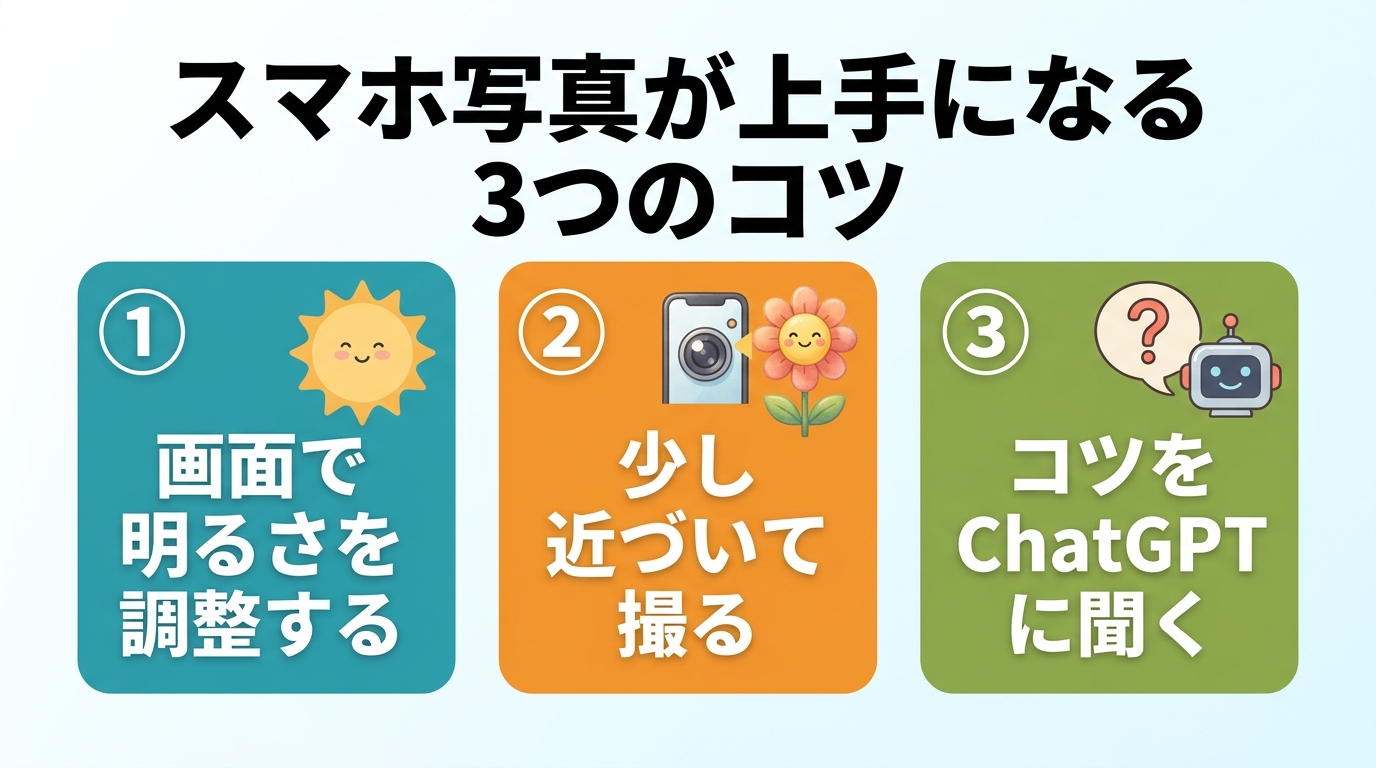
むずかしいことは覚えなくて大丈夫です。スマホ写真は、次の3つを意識するだけで、ぐんと見ちがえます。
- ① 明るさを合わせる — 画面を指でトントンと触れて、明るさを調整する
- ② ピントを合わせる — 撮りたいものを画面の上で軽くタッチしてから撮る
- ③ 少し近づいて撮る — 一歩前に出るだけで、主役がはっきり大きく写る
この3つを、ChatGPTに聞きながらひとつずつ身につけていきましょう。それぞれ、そのまま打てるプロンプトと一緒にご紹介します。
ChatGPTにスマホ写真の撮り方を教わる5ステップ
ChatGPTに質問しながら写真を上達させる流れを、5つのステップにまとめました。順番にやってみましょう。
- 撮りたいものを伝える。「スマホで料理をきれいに撮るコツを、やさしく教えてください」のように、何を撮りたいかをChatGPTに伝えます。
- 明るさの合わせ方を聞く。「写真が暗くなってしまいます。スマホで明るさを変える方法を教えてください」と入力します。
- ピントの合わせ方を聞く。「写真がぼやけてしまいます。ピントをはっきり合わせる方法を教えてください」と入力します。
- 実際に何枚か撮ってみる。教わったコツを思い出しながら、同じものを明るさや角度を変えて何枚か撮ります。連写(れんしゃ=続けて何枚も撮る)も便利です。
- 撮った写真を家族に送る。「撮った写真をLINEで家族に送る方法を教えてください」と聞いて、お孫さんやご家族と楽しみましょう。
ボタンの位置はスマホの種類によって違います。ChatGPTの説明とちがうときは、無理に探さず「私のスマホはiPhoneです」「Androidです」と伝えると、より合った答えに直してくれます。
① 明るさを合わせて「暗い写真」をなくす
スマホ写真でいちばん多いお悩みが「暗くなってしまう」ことです。実は、画面を指で触れるだけで明るさを変えられます。やり方をChatGPTに聞いてみましょう。
コピーして使えるプロンプト①
スマホで写真を撮ると暗くなってしまいます。明るさを変えて、ちょうどいい明るさで撮る方法を、シニアにもわかるやさしい言葉で教えてください。私のスマホの種類はわからないので、一般的なやり方で説明してください。
ChatGPTの答えの例:「画面の中の明るくしたい場所を一度タッチすると、太陽マークが出ます。その太陽マークを指で上にずらすと明るく、下にずらすと暗くなります」といった形で教えてくれます。
ポイント:窓を背にして人を撮ると、顔が暗くなりがちです(これを「逆光」といいます)。そんなときは、撮りたい人の顔を画面でタッチしてから、明るさを少し上げてみましょう。
コピーして使えるプロンプト②(逆光のとき)
逆光で、人の顔が暗く写ってしまいます。スマホで逆光のときにきれいに撮るコツを、やさしく教えてください。むずかしい用語があれば、かんたんな言葉に言いかえてください。
ChatGPTは「撮る場所を少しずらして、太陽が横や後ろに来るようにする」「顔をタッチして明るさを上げる」など、すぐ試せる方法を教えてくれます。
② ピントを合わせて「ぼやけた写真」をなくす
「お孫さんを撮ったのにぼやけていた」——これもよくあります。多くの場合、ピント(写真のくっきり度)が合っていないことが原因です。スマホは、撮りたいものを画面でタッチするとそこにピントを合わせてくれます。
コピーして使えるプロンプト③
スマホの写真がぼやけてしまいます。ピントをはっきり合わせる方法を、シニアにもわかるように、ひとつずつ順番に教えてください。あわせて、ブレ(写真が二重にゆれること)を防ぐコツも教えてください。
ChatGPTの答えの例:「撮りたいものを画面で軽くタッチして、四角い枠が出たらピントが合ったサインです」「スマホを両手で持って、撮るときに息を止めると手ブレが減ります」などを教えてくれます。
ポイント:暗い場所では写真がぶれやすくなります。フラッシュに頼りすぎると不自然な明るさになりがちなので、まずは部屋の電気をつけたり、窓のそばに移動したりして、明るい場所で撮るのがコツです。
③ 近づいて撮る・グリッドを使ってバランスよく
もうひとつのコツが「少し近づいて撮る」ことです。一歩前に出るだけで、主役のお花やお料理が大きくはっきり写ります。さらに、画面に薄い線(グリッド)を表示すると、まっすぐきれいに撮れます。
コピーして使えるプロンプト④
スマホで料理や花を、もっとおいしそう・きれいに撮るコツを教えてください。「近づいて撮る」「画面のグリッド(マス目の線)を使う」など、シニアにもわかるやさしい言葉で、3つくらいに絞って教えてください。
ChatGPTの答えの例:「料理は真上から撮ると並びがきれいに見えます」「花は近づいて、背景をぼかすと主役が引き立ちます」「画面にマス目の線を出すと、傾かずに撮れます」などを提案してくれます。グリッド(マス目の線)の出し方が知りたいときは、続けて「グリッドの出し方も教えてください」と聞きましょう。
コピーして使えるプロンプト⑤(お孫さん・人物)
動き回るお孫さんの写真がうまく撮れません。子どもや動く人をきれいに撮るコツを、やさしく教えてください。スマホで何枚も続けて撮る「連写」のやり方も、一般的な方法で教えてください。
お子さんやお孫さんは動きが速いので、シャッターボタンを長く押して何枚も撮る「連写」が便利です。あとからいちばん良い1枚を選べます。ChatGPTに連写のやり方を聞いて、ぜひ試してみてください。
④ 撮ったあと:明るさ直し・切り取り・家族に送る
写真は撮ったあとに、スマホの中で少し手を加えるだけで、もっと良くなります。多くのスマホには、もともと明るくしたり、いらない部分を切り取ったりする機能が入っています。新しいアプリを入れなくても大丈夫です。
コピーして使えるプロンプト⑥
スマホで撮った写真を、あとから明るくしたり、いらない部分を切り取ったりする方法を、やさしく教えてください。新しいアプリを入れずに、もともとの機能でできる方法を中心に教えてください。
無料アプリについて:「もっといろいろやってみたい」というときは、写真をきれいにする無料アプリもあります。ただし、安全のため、入れる前にChatGPTで「スマホで写真を明るくできる、無料で安全なアプリを教えてください」と聞き、お使いのスマホのApp Store(iPhone)やGoogle Play(Android)で説明をよく読んでから入れましょう。
きれいに撮れたら、ぜひお孫さんやご家族に送ってみてください。「撮った写真をLINEで送る方法を教えてください」とChatGPTに聞けば、手順を案内してくれます。「上手に撮れたね」と言ってもらえると、写真を続ける楽しみがふくらみます。撮った写真の整理に困ったときは、写真アルバムの整理をChatGPTで進める記事も参考になります。
【要注意】よくある失敗パターンと気をつけること
スマホ写真をChatGPTで学ぶうえで、気をつけていただきたいことがあります。実際にシニアの方々と一緒にスマホを触ってきた中で、よく見かけるパターンをまとめました。
失敗① ChatGPTの操作説明を、自分のスマホで確かめずにそのまま探してしまう
❌ よくある間違い:ChatGPTが「設定の中のカメラを開いて…」と言ったので、同じ名前のボタンを延々と探し続けてしまう
⭕ 正しいやり方:同じボタンが見つからないときは、「私のスマホはiPhoneです。別の言い方で教えてください」と伝えるか、お使いのスマホの画面を見ながら、似た場所を確かめる
なぜ大切か:ChatGPTのスマホ操作の説明は、古かったり、機種によってボタンの名前や場所が違ったりすることがあります。説明どおりに見つからなくても、あなたの操作が悪いわけではありません。最後はお使いのスマホで確認するのが確実です。
失敗② 暗い場所でフラッシュに頼ってしまう
❌ よくある間違い:暗いからとフラッシュを強く光らせて、料理がテカテカ・人の顔が真っ白になる
⭕ 正しいやり方:まず部屋の電気をつける、窓のそばに移動する、明るい場所に料理や花を置く。それでも暗ければ、画面をタッチして明るさを少し上げる
なぜ大切か:フラッシュの強い光は、近くのものを不自然に明るくし、色も変えてしまいがちです。自然な明るさで撮るほうが、実物に近いきれいな写真になります。
失敗③ 近づきすぎてピントが合わなくなる
❌ よくある間違い:お花を大きく撮りたくて近づきすぎ、かえってぼやけてしまう
⭕ 正しいやり方:ぼやけたら、少しだけ後ろに下がる。撮りたいものを画面でタッチして、ピントの枠が出てから撮る
なぜ大切か:スマホのカメラには「これ以上は近づけない距離」があります。近づきすぎるとピントが合いません。「近づいて撮る」と「近づきすぎ」は別物です。ぼやけたら一歩下がってみましょう。
失敗④ 個人情報や場所がわかる写真を、よく考えずに送ってしまう
❌ よくある間違い:家の表札・郵便物・カレンダーの予定などが写った写真を、そのまま送る・公開する
⭕ 正しいやり方:送る前に、住所・氏名・電話番号などが写り込んでいないか確認する。気になる部分は切り取ってから送る
なぜ大切か:写真には、自分でも気づかないうちに個人情報が写り込むことがあります。ご家族に送るだけなら問題ありませんが、SNSなどで広く公開するときは特に注意しましょう。インターネットを安全に使うコツは、総務省のサイトでも紹介されています(出典は記事末尾)。
ChatGPTを開く・使い始める方法(スマホ操作)
「ChatGPTって、どうやって使うの?」という方のために、基本的な始め方をご紹介します。ボタンの名前は機種によって少し違うことがあるので、わからないときはお使いのスマホで確認してください。
- スマホのブラウザ(インターネットを見るアプリ)を開く。iPhoneなら「Safari」、Androidなら「Chrome」などです。
- 検索らんに「ChatGPT」と入力して検索する。
- 公式サイト(chatgpt.com)を開く。英語が出てきても、日本語でお願いすれば日本語で答えてくれます。
- アカウントを作る(最初の1回だけ)。メールアドレスとパスワードを登録します。ここはお子さん・お孫さんに手伝ってもらうのがスムーズです。
- 入力らんにプロンプトを貼り付けて、送信ボタンを押す。この記事のプロンプトをコピーして貼り付けるだけでOKです。
アプリで使いたいときは、App Store(iPhone)またはGoogle Play(Android)で「ChatGPT」と検索して入れられます。操作はブラウザ版とほぼ同じです。(参考:OpenAI公式 openai.com )
撮りたいもの別・ChatGPTへの聞き方早見表
「何を撮るとき、どう聞けばいいの?」がひと目でわかるように、まとめました。印刷してお使いください。
| 撮りたいもの | ChatGPTへの聞き方の例 | 覚えておくコツ |
|---|---|---|
| 料理 | 料理をおいしそうに撮るコツを教えて | 真上から・明るい窓のそばで |
| 花・植物 | 花をきれいに撮るコツを教えて | 少し近づく・背景をぼかす |
| お孫さん・人物 | 動く子どもを撮るコツを教えて | 連写・顔をタッチしてピント |
| 風景 | 風景を広くきれいに撮るコツを教えて | グリッドでまっすぐ・明るさ調整 |
| 逆光のとき | 逆光で顔が暗いときのコツを教えて | 場所をずらす・顔をタッチして明るく |
よくある質問(FAQ)
- Q. ChatGPTにスマホ写真の撮り方を教えてもらえるのですか?
- はい。「スマホで花をきれいに撮るコツを教えて」「逆光のときはどうすればいい?」のように、いつもの言葉で質問すると、わかりやすく答えてくれます。ただし、ボタンの位置などスマホの細かい操作は機種によって違うので、最後はお使いのスマホで確認してください。
- Q. スマホ操作が苦手なシニアでも使えますか?
- 大丈夫です。ChatGPTはLINEのように文字を打つだけで使えます。この記事のプロンプトをそのままコピーして貼り付けるだけでもOKです。最初の設定だけ、お子さん・お孫さんに手伝ってもらうとよりスムーズです。
- Q. 写真をきれいにする無料のアプリはありますか?
- 多くのスマホには、もともと明るさ調整や切り取りの機能が入っているので、まずはそれで十分です。別のアプリを入れたいときは、ChatGPTに安全なものを聞いたうえで、App StoreやGoogle Playで説明を読んでから入れましょう。
- Q. ChatGPTの説明どおりに操作できないときは?
- ChatGPTのスマホ操作の説明は、古かったり機種に合わなかったりすることがあります。同じボタンが見つからないときは、「私のスマホはiPhoneです。別の言い方で教えてください」と伝えるか、お使いのスマホの画面を見ながら確認してください。
- Q. 無料で使えますか?
- はい。ChatGPTには無料プランがあり、写真の撮り方を聞く程度なら費用なしで使えます。OpenAI社公式(openai.com)から始められます。有料プランはこの記事の使い方には必要ありません。(2026年6月時点・openai.com)
- Q. お孫さんや家族と一緒に楽しめますか?
- とてもおすすめです。撮った写真をLINEで送ったり、ビデオ通話で見せ合ったりすると会話が広がります。「上手に撮れたね」と言ってもらえるのも、続ける楽しみになります。
参考・出典
- インターネットを安全に使うために(国民のためのサイバーセキュリティサイト) — 総務省(参照日:2026-06-02)
- デジタル活用の推進(デジタル庁) — デジタル庁(参照日:2026-06-02)
- 総務省 公式サイト — 総務省(参照日:2026-06-02)
- ChatGPT公式サイト — OpenAI(参照日:2026-06-02)
まとめ:今日から始める3つのアクション
- 今日やること:プロンプト①(明るさ)をChatGPTに貼り付けて、明るさの合わせ方を聞いてみましょう。そのまま身近なお花や料理を1枚撮ってみてください。明るさが変わるだけで、写真の印象がぐっと良くなります。
- 今週中:プロンプト③(ピント)とプロンプト④(近づく・グリッド)も試して、同じものを何枚か撮り比べてみましょう。いちばん良い1枚を選ぶのも楽しい時間です。
- 今月中:お気に入りの1枚を、プロンプト⑥を参考にお孫さんやご家族にLINEで送ってみましょう。返ってくる「いいね」「上手だね」が、次の写真への力になります。
スマホ写真は、コツを少し知るだけで本当に見ちがえます。ChatGPTは、その「コツ」をあなたのペースで、何度でもやさしく教えてくれる先生のような道具です。ボタンの位置などはお使いのスマホで確認しながら、気軽に試してみてください。お子さん・お孫さんに頼ってもOKですよ。
著者プロフィール
佐藤傑(さとう・すぐる)
株式会社Uravation代表取締役。X(@SuguruKun_ai)フォロワー約10万人。100社以上の企業向けAI研修・導入支援を展開。著書『AIエージェント仕事術』(SBクリエイティブ)。SoftBank IT連載7回執筆。シニアの方やそのご家族へのAI活用サポートにも取り組んでいます。
ご質問・ご相談は お問い合わせフォーム からお気軽にどうぞ。