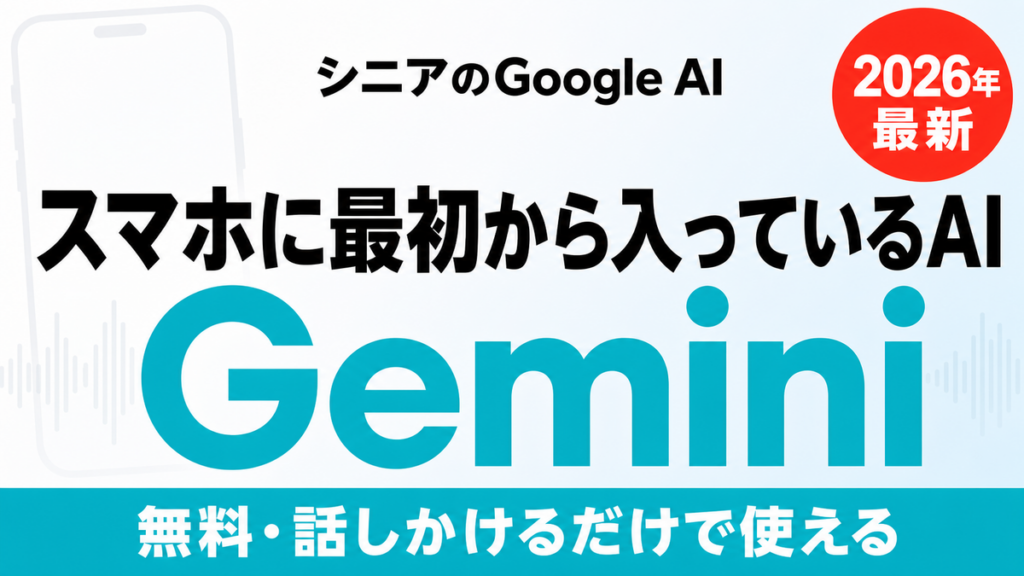
結論:Gemini(ジェミニ)は、Googleが作ったAI(人工知能)です。多くのAndroid(アンドロイド)スマホでは、これまでの「Googleアシスタント」に代わって、すでにスマホの中に入っています。新しく覚え直す必要はなく、いつもどおり話しかけるだけで使えます。
- 要点1:Googleは2025年3月14日に「GoogleアシスタントをGeminiに切り替えていく」と公式に発表しました。その取り組みは2026年も続いています(Google公式ブログ・Google公式コミュニティ 2026年6月時点)
- 要点2:Geminiは無料で使い始められます。電源ボタンの長押しや「OK Google(オーケー グーグル)」のひと言で呼び出せて、文字を打たなくても声だけで会話できます
- 要点3:名前・住所・電話番号などの個人情報を話さない、答えをうのみにしない、という約束を守れば、シニアの方でも安心して毎日の相談相手にできます
対象読者:「スマホのアシスタントが勝手に変わった」「Geminiって何?」と戸惑っているシニアご本人(60代〜80代)と、親御さんに教えたい子・孫世代(30代〜50代)
今日やること:スマホの電源ボタンを1〜2秒長押しして、「今日の天気を教えて」と話しかけてみてください。それだけでGeminiデビューです
事例区分:想定シナリオ
本記事に登場するシニアの方のエピソードは、当サイト運営元がシニア向けAI個別講座でよくいただくご相談をもとにした典型例です。特定の個人を示すものではありません。
「スマホに話しかけたら、いつもと違う画面が出てきたの。壊れちゃったのかしら」
この春ごろから、シニア向けのAI講座でこうしたご相談が急に増えました。画面をよく見ると、そこに表示されていたのは「Gemini」という見慣れない文字。ご本人は何も操作していないのに、スマホの「アシスタント」が新しいものに変わっていたのです。
結論から言うと、これは故障でも、あやしいアプリでもありません。Googleが進めている正式な切り替えで、むしろ前よりずっと賢い相談相手がスマホに入った、ということなんです。
この記事では、「Geminiって何?」というところから、話しかけ方、無料でできること、ChatGPT(チャットジーピーティー)との違い、気をつけたいことまで、画面の手順どおりにやさしく解説します。読み終わるころには、「変わって良かったかも」と思っていただけるはずです。
Gemini(ジェミニ)とは?スマホに入っているGoogleのAI
Geminiは、検索やマップでおなじみのGoogleが作った、会話のできるAI(人工知能)です。読み方は「ジェミニ」。ふたご座という意味の英語です。
「AIと会話」と聞くとむずかしそうですが、やることは簡単です。スマホに向かって、人に話すのと同じように話しかけるだけ。すると、Geminiが言葉で答えてくれます。
- 「今日の天気は?」と聞けば、天気と気温を教えてくれる
- 「なすで作れる簡単なおかずを教えて」と言えば、レシピを提案してくれる
- 「孫への誕生日メッセージを考えて」と頼めば、文章を作ってくれる
これまでのGoogleアシスタントは、「アラームをかけて」「電話をかけて」のような短い指示が得意でした。Geminiはそれに加えて、長い相談や、続けてのやりとりができます。「もう少しやさしい言い方にして」「別の案も出して」と、会話を重ねられるのが大きな違いです。
当サイトでは、これまで高齢者のためのChatGPT入門などでAIの始め方をご紹介してきましたが、Geminiの良いところは「多くのAndroidスマホなら、もう入っている」こと。新しいアプリ探しから始めなくてよいので、シニアの方の最初の一歩にぴったりなんです。
なぜ急に「アシスタントがGeminiに変わった」の?
「自分は何もしていないのに、勝手に変わった」——ここが一番不安なところですよね。これにはちゃんとした理由があります。
Googleは2025年3月14日、公式ブログで「スマホなどのGoogleアシスタントを、順次Geminiにアップグレード(切り替え)していく」と発表しました(出典:Google公式ブログ、参照日2026-06-11)。つまり、Google自身が全世界で進めている正式な切り替えです。
当初は2025年中に多くのスマホで切り替えを終える予定でしたが、その後Googleの公式コミュニティで「スムーズな移行のため、2026年もアップグレードの取り組みを続ける」と案内されています(2026年6月時点)。だからこそ今、「ある日突然、うちのスマホも変わった」という方が次々に出ているわけです。
不安にならなくて大丈夫なポイントを3つにまとめます。
- 故障や乗っ取りではありません。Googleによる正式な更新です
- 今までの使い方は、ほぼそのまま通じます。「アラームをかけて」「○○に電話して」といった、Googleアシスタントで使えた言葉はGeminiでも使えるように作られています
- お金は取られません。切り替わったからといって、料金が発生することはありません。Geminiは無料で使い始められます
⚠ ひとつだけ注意があります。この切り替えに便乗して、「アシスタント更新のために暗証番号を入力してください」といったニセの案内(詐欺メールや偽画面)が出回る可能性はゼロではありません。Googleがこの切り替えで暗証番号や銀行口座を聞くことはありません。少しでも変だと感じたら、入力せずにご家族に相談してください。
お使いのスマホでGeminiが使えるか確かめる方法
Geminiのアプリが動く目安は、Googleの公式ヘルプによると次のとおりです(2026年6月時点)。
- Android 9以降のスマホまたはタブレット(メモリ2GB以上)
- Googleアカウント(Gmailなどで使っているアカウント)を持っていること
- 13歳以上であること(日本語に対応しています)
「Android 9以降」と言われてもピンと来ないですよね。ここ5〜6年のあいだに買ったAndroidスマホなら、対応していることがほとんどです。らくらくスマートフォンなどのシニア向けスマホも、最近の機種の多くはAndroidなので対象になります。心配な方は、次の手順で確かめられます。
- スマホの「設定」(歯車のマーク)を開く
- 一番下のほうにある「デバイス情報」または「端末情報」を押す
- 「Androidバージョン」の数字を見る——9以上なら大丈夫
もっと簡単な確かめ方もあります。電源ボタンを1〜2秒長押しするか、スマホに「OK Google」と話しかけてみてください。キラッと光るような星のマーク(✦)と入力欄が出てきたら、それがGeminiです。すでにあなたのスマホで使える状態になっています。
もし出てこなくても、あわてなくて大丈夫。Google Play(グーグルプレイ)ストアで「Gemini」と検索すれば、無料でアプリを入れられます(出典:Google公式ヘルプ「Gemini モバイルアプリを使ってみる」、参照日2026-06-11)。iPhoneの方も、App Store(アップストア)から同じく無料で入れられます。
Geminiの始め方3ステップ|話しかけるだけでOK
講座で文字入力が苦手だとおっしゃっていた70代の方も、「話しかけるだけでいい」と分かった途端、その日のうちに使い始められました(想定シナリオ:講座でよくある典型例です)。手順は本当にこれだけです。
ステップ1:Geminiを呼び出す
呼び出し方は、お好きなものをひとつ覚えれば十分です(出典:Google公式ヘルプ、2026年6月時点)。
- 電源ボタンを1〜2秒長押しする(いちばん簡単。機種によっては設定が必要です)
- スマホに「OK Google」と話しかける
- ホーム画面のGeminiアプリ(✦のマーク)を押す
ステップ2:マイクのマークを押して、話しかける
画面にマイクのマークが出たら、それを押して、ふだんの言葉で話しかけます。かしこまった言い方は要りません。「えーっと、今日の夕飯なんだけど」のような話し方でも、ちゃんと意味をくみ取ってくれます。
ステップ3:答えを読む(聞く)。続けて質問してOK
Geminiの答えが画面に出ます。分かりにくければ、「もっとやさしい言葉で説明して」と続けて頼めます。一度で完璧に聞こうとしなくていいのが、AIとの付き合い方のコツです。
まず話しかけてみよう|シニアにおすすめの話しかけ方6選
「何を話しかけたらいいか分からない」という方のために、講座で人気の高い話しかけ方を6つご用意しました。そのまま声に出して読むだけで使えます(文字で打ち込んでも同じです)。
その1:天気と服装をまとめて聞く
今日の天気と気温を教えてください。
出かけるときの服装の目安も、70代向けにわかりやすくお願いします。

※わからない点があれば、先に私に質問してください。
天気だけでなく「上着がいるかどうか」まで教えてくれるので、朝の支度がぐっと楽になります。
その2:冷蔵庫の余り物でレシピ相談
冷蔵庫に、なすとちくわと卵があります。
この材料で作れる簡単なおかずを1つ教えてください。
材料と手順を箇条書きで、わかりやすくお願いします。

※不足している情報があれば、最初に質問してから答えてください。
その3:孫へのメッセージづくり
孫の小学校入学のお祝いメッセージを考えてください。
やさしくて温かい言葉で、100文字くらいでお願いします。
3つの案を出してください。

※仮定した点は「仮定です」と明記してください。
3案出してもらい、いちばん「自分らしい」ものを選んで少し手直しする。この使い方なら、文章がそのまま機械的になりません。
その4:ニュースをやさしく解説してもらう
最近話題のニュースを3つ、やさしい言葉で教えてください。
むずかしい言葉には、かんたんな説明を添えてください。

※数字や固有名詞には、出どころ(出典)を添えてください。
⚠ AIの答えは最新でなかったり、間違っていたりすることがあります。大事なニュースは、テレビや新聞、公式サイトでも確かめてください。
その5:写真を見せて「これ何?」と聞く
(カメラのマークを押して、散歩中に見つけた花を撮ってから)
この写真の花の名前を教えてください。
自信がない場合は、「自信がない」と正直に教えてください。
Geminiは写真を見て答えることもできます。散歩が小さな発見の時間に変わる、講座でも特に喜ばれる使い方です。
その6:旅行の相談
夫婦2人で、1泊2日の温泉旅行を考えています。
東京から電車で2時間以内で行けて、歩く距離が少なめの温泉地を3つ提案してください。
それぞれの良いところも教えてください。

※施設の営業状況や料金は変わっている可能性があるため、「公式サイトで要確認」と添えてください。
提案をもとに、最後はご自身や旅行会社・公式サイトで確認する。この流れなら失敗がありません。
声だけでゆっくり会話できる「Gemini Live(ジェミニ ライブ)」
Geminiには、Gemini Liveという「声だけでの会話モード」があります。マイクのマークを押すたびに話す通常の使い方と違い、Liveでは電話のように、交互に自然な会話を続けられます(出典:Google公式ヘルプ「Gemini Live で自然に会話する」、参照日2026-06-11)。
- 始め方:Geminiアプリ下部のGemini Liveのマーク(音波のようなマーク)を押す。「OK Google、話そう」と話しかけて始められる場合もあります
- 話の途中でこちらが言葉に詰まっても、待ってくれます
- 終わるときは、終了ボタンを押すだけ。あとから会話の内容を文字で読み返せます
- 個人のGoogleアカウントでのご利用は18歳以上が対象です(2026年6月時点)
台所で手がふさがっているときに献立を相談したり、散歩のお供に使ったり。「画面の操作がいらない」のは、シニアの方にとって何よりの安心です。声でのAI活用についてはChatGPT向けの記事ですが、シニアの音声AI活用5選の考え方がGeminiでもそのまま役立ちます。
GeminiとChatGPTはどう違う?シニア向けにくらべました
「ChatGPTという名前も聞くけれど、どっちを使えばいいの?」——講座でも必ず出る質問です。結論は、どちらも無料で使えるので、両方ためして好きなほうを使えばOK。そのうえで、違いを表にまとめます。
| くらべる点 | Gemini(ジェミニ) | ChatGPT(チャットジーピーティー) |
|---|---|---|
| 作っている会社 | Google(グーグル) | OpenAI(オープンエーアイ) |
| 始めるまでの手間 | 多くのAndroidスマホには最初から入っている。なければ無料で追加できる | アプリを自分で入れて、登録の手続きが必要 |
| 呼び出し方 | 電源ボタン長押し・「OK Google」・アプリ | アプリを開いて使う |
| 得意なこと | スマホの操作(アラーム・電話など)と会話の両方。Googleのサービスとの相性がよい | 長い文章づくりや、じっくりした相談 |
| 料金 | 無料で使い始められる(有料プランもあり) | 無料で使い始められる(有料プランもあり) |
Androidスマホをお使いなら、まずは「もう入っている」Geminiから始めるのが近道です。ChatGPTも気になる方は、高齢者のためのChatGPT入門で始め方を解説しています。ほかのAIも含めた選び方はシニア向けAIツール比較5選をどうぞ。
無料でどこまでできる?有料プランは必要?
この記事でご紹介した使い方——天気、レシピ、メッセージづくり、ニュース解説、写真の質問、Gemini Liveでの会話——は、すべて無料の範囲でできます(2026年6月時点)。
Geminiには、もっと高度な機能が使える有料プランもあります。ただ、それは仕事で本格的に使う人や、たくさんの文書・動画を扱う人向けのもの。毎日の暮らしの相談相手として使うなら、無料で十分です。
大事なことなので繰り返します。
- アシスタントがGeminiに切り替わっても、お金はかかりません
- 自分で有料プランに申し込まない限り、勝手に課金されることはありません
- 最新の料金やプラン内容は、Google公式サイトでご確認ください
【要注意】よくある失敗パターンと回避策
講座でシニアの方々と一緒にGeminiを触ってきて、つまずきやすいポイントには共通点があると感じています。先に知っておけば避けられるものばかりです。
失敗1:一度にたくさん聞きすぎる
❌「旅行の計画と、持ち物と、予算と、あと孫へのお土産も考えて」
⭕「まず、旅行の行き先から相談させてください」
なぜ大事か:一度に欲張ると、答えが長くなりすぎて読むのが大変になります。ひとつずつ聞いて、会話を重ねるほうが、結局早くて確実です。
失敗2:答えをうのみにする(特に健康・お金のこと)
❌ AIが言ったとおりに薬の飲み方を変える
⭕ AIの答えは「参考」。薬や症状のことは、必ず主治医や薬剤師に相談する
なぜ大事か:Geminiはとても賢いですが、事実と違う答えをもっともらしく言ってしまうことがあります。講座でも、病院で処方された薬についてAIに聞き、答えを信じて自己判断しかけた方がいらっしゃいました(想定シナリオ:講座でよくある典型例です)。健康・お金・法律のことは、AIで「下調べ」をして、最後は専門家に確認。この順番だけは守ってください。
失敗3:個人情報を話してしまう
❌「私の名前は○○、住所は△△です。この内容で書類を作って」
⭕ 名前・住所・電話番号・口座番号・暗証番号はAIに話さない。書類の名前欄は「(ここに名前)」と空けておいて、あとで自分で書き込む
なぜ大事か:会話の内容はGoogleのサーバー(インターネット上のコンピューター)に送られます。個人情報を入れない習慣をつけておけば、何かあっても被害が出ません。
失敗4:一度うまくいかなくて、やめてしまう
❌「変な答えが返ってきた。私には無理だわ」
⭕「言い方を変えて、もう一度聞いてみよう」
なぜ大事か:AIは聞き方を少し変えるだけで、答えがぐっと良くなります。「70代向けに」「やさしい言葉で」「箇条書きで」——この3つの言葉を足すだけで、見違えるほど読みやすくなりますよ。
安心して使うための3つの約束
正直にお伝えすると、Geminiも万能ではありません。間違えることもあれば、古い情報を答えることもあります。だからこそ、次の3つの約束だけ覚えておいてください。
- 個人情報は話さない。名前・住所・電話番号・口座や暗証番号は、どんなに便利でもAIに伝えない
- 健康・お金・契約の判断はAIに任せない。AIは「調べる手伝い」役。最終判断は主治医・薬剤師・ご家族・専門家と
- 困ったら、ひとりで悩まない。変な画面が出た、お金を要求された、操作が分からなくなった——そんなときはご家族やお店、当サイトのような相談先に聞いてください
AIは補助ツールであり、最終判断者ではありません。この距離感さえつかめば、Geminiは毎日の暮らしを支えてくれる心強い相棒になります。
よくある質問
Q1. Geminiは本当に無料ですか?
はい。Geminiのアプリは無料で入れられて、無料で使い始められます。より高度な機能向けの有料プランもありますが、自分で申し込まない限り課金されません。この記事で紹介した使い方は、すべて無料の範囲でできます(2026年6月時点)。
Q2. Googleアシスタントに戻すことはできますか?
機種や時期によっては、Geminiアプリの設定から従来のGoogleアシスタントに切り替えられる場合があります。ただしGoogleは今後Geminiへの移行を進めると公式に発表しているため、少しずつGeminiに慣れていくことをおすすめします。今までの「アラームをかけて」などの言葉はGeminiでもほぼそのまま使えます。
Q3. GeminiとChatGPTは、どちらを使えばいいですか?
どちらも無料で使えるので、両方ためして好きなほうで構いません。Androidスマホをお使いなら、最初から入っていることが多いGeminiが手軽です。長い文章をじっくり作りたいときはChatGPTも人気があります。
Q4. iPhoneでもGeminiは使えますか?
はい。iPhoneでもApp Storeから無料のGeminiアプリを入れて使えます。ただしAndroidのように「電源ボタン長押しで呼び出す」ことはできないため、アプリを開いて使う形になります。
Q5. 話した内容は誰かに見られますか?
会話の内容はGoogleのサーバーに送信され、サービス改善に使われる場合があります。名前・住所・電話番号・口座番号などの個人情報は話さないでください。設定からアクティビティ(履歴)の保存方法を変えることもできます。詳しくはGoogle公式ヘルプをご確認ください。
Q6. Geminiが間違った答えを言うことはありますか?
あります。AIは「もっともらしい文章を作る」仕組みのため、事実と異なる答え(ハルシネーション)をすることがあります。特に最新ニュース・料金・健康・制度のことは、公式サイトや専門家に必ず確認してください。
Q7. らくらくスマホや古いスマホでも使えますか?
Googleの公式ヘルプでは、Android 9以降・メモリ2GB以上のスマホが目安とされています(2026年6月時点)。最近のらくらくスマートフォンを含め、ここ5〜6年の機種なら使えることが多いです。「設定」→「デバイス情報」→「Androidバージョン」で確かめられます。分からなければ、お子さんや携帯ショップに見てもらうのが確実です。
参考・出典
- Gemini is replacing Google Assistant — Google公式ブログ(2025年3月14日発表、参照日: 2026-06-11)
- モバイル デバイスでの Google アシスタントから Gemini へのアップグレードに関する最新情報 — Google公式 Geminiアプリコミュニティ(参照日: 2026-06-11)
- Gemini モバイルアプリの利用要件 — Google公式ヘルプ(参照日: 2026-06-11)
- Gemini モバイルアプリを使ってみる — Google公式ヘルプ(参照日: 2026-06-11)
- Gemini Live で自然に会話する — Google公式ヘルプ(参照日: 2026-06-11)
まとめ:今日から始める3つのアクション
- 今日やること:電源ボタンを1〜2秒長押し(または「OK Google」)して、「今日の天気を教えて」と話しかけてみてください。1分で終わります
- 今週中:この記事の話しかけ方6選から1つ選んで試してみてください。おすすめは「冷蔵庫の余り物レシピ」です
- 今月中:ご家族に「スマホのAI、Geminiを使い始めたよ」と話してみてください。「うちの親がGemini使ってる」と、お子さんやお孫さんのほうが驚くかもしれません
次回予告:次の記事では「Geminiで毎日の健康メモをつける方法」をテーマに、散歩の記録や血圧メモのやさしい活用法をお届けする予定です。
著者プロフィールと運営方針
ご質問・ご相談は お問い合わせフォーム からお気軽にどうぞ。「アシスタントが変わって戸惑っている」「うちの親に教えたい」など、どんな小さなことでもお答えします。
あわせて読みたい:
- シニア向けAIアプリ5選|60代から使えるおすすめ比較 — Gemini以外のAIアプリも知りたい方へ
- シニアのChatGPT音声入力|文字を打たずにAIと話す方法 — 声だけでAIを使うコツ
- シニア向けAIアプリ5選|70代の始め方 — 70代からのAIデビューに