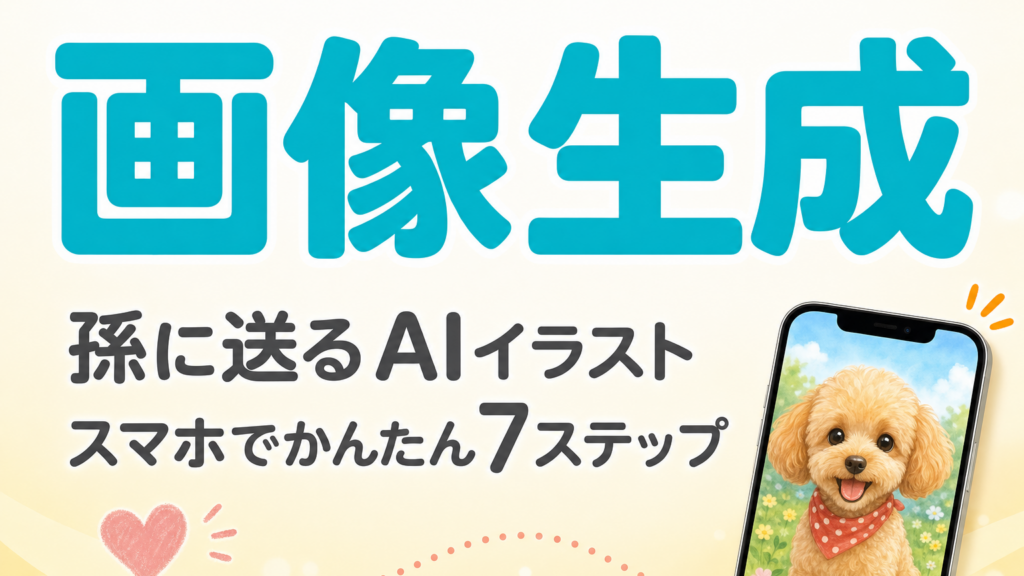
「孫に何か送りたいけど、手紙だけじゃ味気ない」「誕生日カードに、ちょっとしたイラストを添えたい」——そう思ったことはありませんか?実は、ChatGPT(チャットジーピーティー)を使えば、スマホひとつで誰でも簡単にオリジナルのイラスト(絵)を作れるんです。絵が苦手でも大丈夫。文章で「こんな絵がほしい」と伝えるだけで、AIがあなたのイメージを形にしてくれます。
この記事では、シニアの方でも安心して使えるChatGPTの画像生成(がぞうせいせい)機能の使い方を、7つのステップでわかりやすく解説します。お孫さんへのプレゼントや、日々のちょっとした楽しみに、ぜひ活用してみてください。
ChatGPTはインターネット上の対話AIです。住所、氏名、電話番号、銀行口座などの個人情報は絶対に入力しないでください。
まず知っておきたい|ChatGPT画像生成の3つのポイント
「AIが絵を描くなんて難しそう」と思うかもしれませんが、実はとてもシンプルです。スマホのChatGPTアプリを開いて、「〇〇のイラストを描いて」と話しかけるだけ。文字を打つのが苦手な方でも、音声入力ボタン(マイクのマーク)を押せば声だけでお願いできます。
対象読者:60〜80代のシニアの方、およびお孫さんへのプレゼントを作りたいご家族
今日からできること:ChatGPTを開いて「かわいい猫のイラストを描いて」と声で話しかけてみましょう。
① 言葉で伝えるだけで絵ができる—— 絵を描く技術は不要です。「柴犬が花畑で遊んでいるイラスト」のように、思いついたことを文章で伝えるだけで、AIがイラストを作ってくれます。
② 無料版でも十分使える—— ChatGPTの無料版でも1日に数枚の画像を生成できます。お孫さんへのちょっとしたプレゼントなら十分な回数です。
③ 何度でもやり直せる—— 思った通りの絵にならなくても、「もっと色を明るく」「背景を変えて」と追加でお願いすれば、どんどん理想の絵に近づけられます。
ステップ1:ChatGPTアプリを準備しよう|画像生成を始める前の3つの確認
ChatGPTの画像生成は、パソコンでもスマホでも使えますが、音声入力ができるスマホアプリが最も簡単です。すでにChatGPTアプリをお持ちの方は、最新版に更新されているか確認しましょう。
アプリの準備
まだChatGPTアプリを入れていない方は、スマホの「App Store」(iPhoneの場合)または「Google Play ストア」(Androidの場合)で「ChatGPT」と検索して、無料でダウンロードできます。アイコンは緑色の丸いマークです。
- iPhoneの方:App Store → 「ChatGPT」で検索 → 「入手」をタップ
- Androidの方:Google Play → 「ChatGPT」で検索 → 「インストール」をタップ
ダウンロードが終わったら、画面の指示に沿ってアカウントを作成してください。メールアドレスだけで登録でき、無料で使い始められます。設定が難しい場合は、お子さんやお孫さんに最初だけ手伝ってもらうとスムーズです。
画像生成に必要なモデルを確認
ChatGPTで画像を生成するには、モデル(AIの種類)が「GPT-4o」または「GPT-4」になっている必要があります。アプリ上部のモデル名が表示されている部分をタップして、確認してみましょう。もし別のモデルが選ばれていたら、「GPT-4o」に切り替えてください。
ChatGPT画像生成のしくみ(かんたん解説)
むずかしい話は抜きにして、かんたんに言うと「言葉を絵に変えるAI」です。たとえば「赤い屋根の家の前に、ひまわりが咲いている絵」とお願いすると、AIがインターネット上の何億枚もの画像から学んだパターンをもとに、新しい絵をその場で作り出します。コピーではなく、世界にひとつだけのオリジナル作品です。
OpenAI社の公式サイト(openai.com)では、ChatGPTの最新機能や安全な使い方のガイドが公開されています。気になる方は、お子さんやお孫さんと一緒に見てみるのもおすすめです。
また、ChatGPTはスマホアプリの他に、パソコンのブラウザ(インターネットを見るソフト)からも使えます。普段パソコンをお使いの方は、chatgpt.com にアクセスしてログインするだけで、同じように画像生成ができます。パソコンのほうが画面が大きくて見やすいという方には、こちらも便利です。
2025年以降、ChatGPTの画像生成は「GPT-4o」に直接組み込まれ、会話のなかで自然に画像を生成できるようになりました。Microsoft社もCopilot(コパイロット)というAIサービスで同様の画像生成機能を提供しており、無料で利用できます。
操作が不安な方は、以下のプロンプト(指示文)をChatGPTにそのまま入力してみましょう。音声入力なら、マイクボタンを押して読み上げてください。
私はシニアです。ChatGPTで画像(イラスト)を作りたいのですが、最初に何をすればいいですか?スマホでの操作方法を、やさしく教えてください。ステップ2:最初の1枚を作ってみよう|シンプルなプロンプトで試す
準備ができたら、さっそく最初の1枚を作ってみましょう。最初はシンプルなものから始めるのがコツです。難しく考えず、「見たいもの」をそのまま言葉にしてください。
基本のプロンプト(指示文)
プロンプトとは、AIに「何をしてほしいか」を伝える文章のことです。特別な言い回しは必要ありません。普段の会話のように、見たい絵の内容を伝えれば大丈夫です。
たとえば、こんなふうに話しかけてみましょう。
かわいい柴犬が、公園でボール遊びをしているイラストを描いてください。これだけで、ChatGPTが数秒〜数十秒でイラストを生成してくれます。もし真っ黒な画面やエラーが出たら、アプリを一度閉じて開き直してみてください。
うまくいかないときのコツ
初めてでうまくいかなくても大丈夫です。多くの方が最初は試行錯誤します。以下のポイントを試してみてください。
- 具体的に伝える:「犬」だけより「茶色い柴犬が座っている」のように詳しく
- 短く区切る:長い文章より、2〜3文の短いお願いのほうが伝わりやすい
- お手本を見せる:「こんな感じで」と好きな絵のイメージを言葉で説明する
実際に筆者の知り合いの70代女性は、最初「犬」とだけ入力して思ったのと違う犬が出てきました。そこで「白いトイプードルがピンクのリボンをつけているイラスト」と詳しく伝えたところ、かわいいイラストができて大喜びされていました。
ステップ3:お孫さんに送るイラストを作ろう|シーン別プロンプト集
画像生成の基本がわかったら、実際にお孫さんに送るイラストを作ってみましょう。誕生日カードや季節のあいさつ、ちょっとした応援メッセージに添えるイラストまで、アイデア次第でいろいろな使い方ができます。
誕生日カード用のイラスト
お孫さんの誕生日には、世界にひとつだけのオリジナルイラストを添えてみませんか。お孫さんの好きなキャラクターや動物をモチーフにすると、より喜ばれます。
5歳の女の子の誕生日カード用のイラストを描いて。うさぎがケーキを持っていて、カラフルな風船が飛んでいる、やさしい雰囲気で。季節のあいさつに添えるイラスト
暑中見舞いや年賀状にも、AIイラストは大活躍します。季節感のあるイラストを添えれば、一言メッセージでも気持ちが伝わります。
夏の暑中見舞い用のかわいいイラスト。ひまわり畑でスイカを食べている子犬。背景は青空と入道雲。温かみのある水彩画風で。応援・励ましのイラスト
試験前や部活の試合前のお孫さんに、「がんばって」の気持ちを込めたイラストを送るのも素敵です。
がんばれのメッセージカード用イラスト。体操着を着た小学生が、ピースサインをしているかわいいイラスト。明るく元気な雰囲気で。ステップ4:もっと思い通りに|プロンプトを工夫する5つのテクニック
慣れてきたら、プロンプト(指示文)を少し工夫するだけで、イラストの質がぐっと上がります。以下の5つのコツを覚えておくと、思い通りの絵が作りやすくなります。
① 画風(スタイル)を指定する
「水彩画風」「絵本風」「ほっこりするイラスト」「写真のようにリアル」など、どんな雰囲気の絵にしたいかを伝えましょう。同じ題材でも、スタイルを変えるだけでまったく違う仕上がりになります。
柴犬が散歩しているイラスト。ほんわかした絵本風のタッチで、パステルカラーでやさしく描いて。② 色を指定する
「明るい色合いで」「パステルカラーで」「落ち着いた色調で」など、色の雰囲気を伝えるとイメージに近づきます。
③ 構図(配置)を伝える
「真ん中に」「背景はシンプルに」「画面いっぱいに」など、どんな配置かを伝えましょう。
④ 季節や時間帯を入れる
「春の桜の下で」「夕焼けの空を背景に」など、季節や時間を入れると絵に深みが出ます。
⑤ 修正(やり直し)を頼む
できあがった絵を見て、「もっとこうしてほしい」と思ったら、遠慮なく追加のお願いをしましょう。ChatGPTは会話の流れを覚えているので、続けて修正をお願いできます。
さっきのイラスト、犬をもう少し大きくして、背景に桜の花びらを散らしてください。ステップ5:画像を保存して送る方法|スマホ操作のやさしい手順
せっかく作ったイラスト、お孫さんや家族に送らなければもったいないですよね。スマホでの保存と送信の手順を、画面を見ながらゆっくり進めましょう。
画像をスマホに保存する
- ChatGPTが生成した画像を指で長押し(ロングタップ)します
- 「画像を保存」または「Save Image」というメニューが表示されるのでタップ
- 保存された画像は、スマホの「写真」アプリ(iPhone)または「ギャラリー」アプリ(Android)で見られます
LINEでお孫さんに送る
- LINEアプリを開き、お孫さんとのトーク画面を開く
- 画面左下の「+」ボタン(またはクリップマーク)をタップ
- 「写真」または「アルバム」を選ぶ
- 保存したイラストをタップして選び、「送信」をタップ
操作に自信がない方は、以下のプロンプトでChatGPTに手順を聞いてみてください。あなたのスマホの種類(iPhoneかAndroidか)を伝えると、より具体的な手順を教えてくれます。
私はiPhone(Android)を使っています。ChatGPTで作った画像を、LINEで孫に送る方法を、画面のボタンを押す順番からやさしく教えてください。ステップ6:よくある失敗と対策|つまずきポイントを先に知っておこう
どんなに便利な機能でも、最初はうまくいかないことがあります。ここでは、特によくある失敗とその対策をご紹介します。事前に知っておけば、安心して使い続けられます。
❌ 失敗1:「画像が生成できません」と表示された
⭕ 対策:無料版では1日に生成できる画像の枚数に上限があります。時間をおいて(数時間後や翌日)もう一度試してみてください。また、アプリのモデルが「GPT-4o」になっているか確認しましょう。
❌ 失敗2:思っていたのと全然違う絵が出てきた
⭕ 対策:プロンプトが短すぎるか、抽象的すぎる可能性があります。「かわいい犬」ではなく「茶色いトイプードルがピンクのリボンをつけて座っている」のように、できるだけ具体的に伝えましょう。また、「もっとシンプルに描いて」「色を少なくして」と修正を頼むのも効果的です。
❌ 失敗3:文字が変になったり、読めない字が入った
⭕ 対策:ChatGPTの画像生成は、文字をきれいに描くのが少し苦手です。「Happy Birthday」などの文字入りよりも、文字なしのイラストだけを作って、あとからスマホの文字入れ機能(写真アプリの「編集」→「テキスト追加」)で文字を入れるほうが確実です。
❌ 失敗4:画像がぼやけている、画質が悪い
⭕ 対策:ChatGPTが生成する画像はウェブ用の画質です。写真プリントには向きませんが、スマホ画面やLINEで見る分には十分きれいです。「高画質で」とお願いすると、できる範囲で対応してくれます。
❌ 失敗5:プロンプトをどう書けばいいか思いつかない
⭕ 対策:無理に一人で考えようとせず、ChatGPT自身にアイデアを聞いてみましょう。「孫に送るイラストのアイデアを5つ考えて」と頼めば、具体的なプロンプト案まで提案してくれます。
小学生の孫に送る、季節のイラストのアイデアを5つ考えてください。それぞれ、画像生成用のプロンプトも書いてください。ステップ7:もっと楽しむために|次のステップと注意点
画像生成に慣れてきたら、もっといろいろな使い方にチャレンジしてみましょう。そして、楽しく安全に使い続けるための注意点も、ここでおさえておきましょう。
次のステップ:こんなこともできます
ステップ7:もっと楽しむために|次のステップと安全のポイント
画像生成に慣れてきたら、もっといろいろな使い方にチャレンジしてみましょう。そして、楽しく安全に使い続けるための注意点も、ここでおさえておきましょう。
こんなこともできます
- 自分史の挿絵に—— 書いている自分史(じぶんし)や日記に、思い出の風景のイラストを添えると、より豊かな作品になります。
- 年賀状や季節のあいさつ状に—— 来年の干支や季節の花のイラストをAIに描いてもらえば、毎年違うデザインのオリジナル年賀状が作れます。
- 趣味のサークルで披露—— 作ったイラストをスマホで見せれば、仲間との会話のきっかけにもなります。
安全に使うための3つの注意点
① 個人情報をプロンプトに入れない—— 画像を作るときの指示文に、住所、電話番号、本名、家族の名前などの個人情報は絶対に入れないでください。
② 有料プランへの切り替えは家族と相談—— 無料版で画像生成の回数が足りなくなったときは、有料プラン(ChatGPT Plus、月額約3,000円)もあります。契約は必ず家族と相談してからにしましょう。
③ 不適切な画像を生成しない—— ChatGPTには安全フィルターがかかっています。節度ある使い方を心がけましょう。
節度ある使い方を心がけましょう。
ChatGPT画像生成のよくある質問(FAQ)
Q1. 無料版で何枚まで画像を作れますか?
A. 時期によって変わりますが、無料版では1日に2〜3枚程度の画像生成が可能です。枚数制限に達すると「本日の制限に達しました」と表示されます。翌日になればまた使えるようになります。有料版(ChatGPT Plus)ならより多くの画像を生成できます。Q2. 作った画像は自由に使っていいですか?
A. はい、個人で楽しむ範囲(お孫さんへのカード、年賀状、自分史の挿絵など)なら自由にお使いいただけます。ただし、商品として販売したり、商用利用する場合は別途確認が必要です。OpenAI社の利用規約も参考にしてください。Q3. 写真のようなリアルな画像も作れますか?
A. はい、「写真のようにリアルに」「実写風で」とプロンプトに指定すれば、写真のような画像も生成できます。ただし、実在の人物や有名人の画像を作ることは制限されています。Q4. 漢字や日本語の文字を入れたイラストは作れますか?
A. 2026年7月現在、ChatGPTの画像生成は日本語文字の描写がまだ不完全です。「お誕生日おめでとう」などの文字入れは、イラスト生成後にスマホの写真アプリで文字を追加する方法がおすすめです。Q5. 家族にAIの使い方を教えてもらうとき、何から始めれば?
A. 「一緒にうちの猫のイラストを作ってほしい」のように、具体的で楽しいテーマから始めるのがコツです。操作説明から入るより、「どんな絵ができるかな?」とワクワクしながら試すほうが、シニアの方も自然に使い方を覚えられます。Q6. ChatGPT以外の画像生成AIもありますか?
A. はい、Microsoft Copilot(マイクロソフト コパイロット)や、GoogleのGemini(ジェミニ)など、他にも画像を生成できるAIサービスがあります。どのサービスも基本的な使い方は似ています。ChatGPTが最も普及していて、日本語の情報も多いため、最初の一歩としておすすめです。画像生成をもっと楽しむコツ|実践者の声から
実際にChatGPT画像生成を楽しんでいるシニアの方々から、こんな声が寄せられています。
70代女性・Aさんの場合:「最初は何を描いてもらえばいいかわからなかったので、ChatGPTに『70代の女性が楽しめるイラストのテーマを提案して』と聞いてみました。『季節の花』『思い出の風景』『ペットの肖像画風』といったアイデアが出てきて、そこから色々試せるようになりました。今では毎朝、その日の気分に合った花のイラストを作るのが日課です」
60代男性・Bさんの場合:「趣味の鉄道写真をもとに、『昭和30年代の東京駅のイラストを描いて』と頼んだら、とても懐かしい雰囲気のイラストができて感動しました。同窓会で見せたら大盛り上がりで、『次は学校の校舎を描いて』とリクエストが殺到しました(笑)」
50代女性・Cさんの場合:「離れて暮らす母(78歳)に教えたところ、最初は『私には無理』と尻込みしていました。でも、『お父さんの似顔絵を描いてもらおう』と誘ったら興味を持ってくれて。亡き父の思い出話をしながら、一緒にイラストを作った時間は、かけがえのない宝物になりました」
私は70代です。孫の誕生日に送る、心が温まるイラストを作りたいです。かわいい動物のイラストのプロンプト例を、3つ考えてください。「やってみたいけど難しそう」と感じたら、まずはお子さんやお孫さんと一緒にやってみるのが一番の近道です。スマホをのぞき込みながら、ふたりで「ああでもない、こうでもない」と試行錯誤する時間そのものが、何よりの宝物になります。
まとめ|ChatGPT画像生成で、お孫さんとのつながりをあたためよう
ChatGPTの画像生成で作ったイラストは、スマホの壁紙(待ち受け画面)に設定するのもおすすめです。毎日見る画面が、自分で作ったお気に入りのイラストだと、ちょっとした幸せを感じられます。設定方法がわからないときは、ChatGPTに「iPhoneで壁紙を変える方法を教えて」のように聞けば、手順を教えてくれます。
また、毎月1枚ずつ季節のイラストを作って、1年分のカレンダーを手作りするのも楽しいプロジェクトです。無料のカレンダー作成アプリにイラストを貼り付けるだけで、世界にひとつだけのオリジナルカレンダーが完成します。
おまけ:すぐに使える!シーン別プロンプト集(全7パターン)
ここまで読んで「自分でもできそう」と思えた方のために、コピーしてそのまま使えるプロンプト集をご用意しました。お孫さんに送るイラストから、日常のちょっとした楽しみまで、7つのパターンをご紹介します。
1. お孫さんの好きなものをイラストに
お孫さんの好きな動物やキャラクターをモチーフに。年齢や性別に合わせてアレンジしてみてください。
小学校低学年の男の子が喜ぶ、恐竜のトリケラトプスが草原を歩いているかわいいイラスト。絵本風のタッチで、色は明るく。2. 一緒に過ごした思い出を絵に
「去年の夏、一緒に海に行ったね」という思い出を、イラストにしてみましょう。
おじいちゃんと孫が、夏の海辺で貝殻を拾っている、心が温まるイラスト。水彩画風で、夕日がオレンジ色に輝いている。3. 季節の行事やイベントに
ひな祭り、こどもの日、七夕、お月見、クリスマス——日本の行事はイラストの宝庫です。
七夕の夜、織姫と彦星が天の川で出会う、幻想的で美しいイラスト。星空がきらめいていて、和風のやさしいタッチで。4. お孫さんの将来の夢を応援
「しょうらい、パイロットになりたい!」そんな夢をイラストで応援しましょう。
小さな男の子が、紙飛行機を大空に向かって投げているイラスト。背景には本物の飛行機が飛んでいて、未来への希望を感じる明るい雰囲気。5. 家族みんなの似顔絵風イラスト
家族の特徴を言葉で伝えれば、似顔絵風のイラストも作れます。集合写真の代わりにどうぞ。
3世代家族の温かいイラスト。おじいちゃん、おばあちゃん、お父さん、お母さん、5歳の女の子と3歳の男の子。みんな笑顔で手をつないでいる。やさしい色合いの絵本風。6. ペットをモデルに
飼っている犬や猫をモデルにしたイラストも人気です。写真を見せられない分、言葉で詳しく伝えましょう。
白いトイプードル(メス、8歳)が、ピンクのリボンをつけて、花畑で座っているかわいいイラスト。ふわふわの毛並みが伝わる、パステル調のやさしいタッチで。7. 季節の花や風景で癒やしの1枚
イラストをもらう相手がいなくても、自分のために美しい絵を作るのも素敵な楽しみ方です。
日本の田舎の春の風景。桜が満開の川沿いを、着物姿の女性がゆったりと歩いている。ふんわりとした水彩画風で、ピンクと若草色が美しい。画像生成をもっと快適に|スマホの便利設定3つ
画像生成を楽しむうえで、スマホの基本設定を整えておくと、より快適に使えます。以下の3つは、特におすすめの設定です。
① 文字サイズを大きくする
ChatGPTからの返事を読みやすくするために、スマホ全体の文字サイズを「大きめ」に設定しましょう。
- iPhone:「設定」→「画面表示と明るさ」→「文字サイズ」→ スライダーを右に
- Android:「設定」→「ディスプレイ」→「文字サイズ」→ 好みの大きさに
文字が大きくなるだけで、ChatGPTとのやり取りがぐっと楽になります。
② 音声入力を常に使えるようにする
キーボードのマイクボタンが表示されていない場合は、設定で有効にしましょう。
- iPhone:「設定」→「一般」→「キーボード」→「音声入力」をオン
- Android:キーボード上部の歯車アイコン →「音声入力」をオン
③ スクリーンショットの撮り方を覚える
作ったイラストは、スクリーンショット(画面を写真に撮る機能)でも保存できます。画像の長押し保存がうまくいかないときの予備手段として覚えておくと便利です。
- iPhone:サイドボタンと音量アップボタンを同時に押す
- Android:電源ボタンと音量ダウンボタンを同時に押す
知っておくと便利|画像生成がもっと楽しくなる小ワザ集
基本の使い方に慣れてきたら、ちょっとした小ワザを覚えるだけで、画像生成がもっと便利に、もっと楽しくなります。ここでは、実際にシニアの方から「使ってみて良かった」と好評だったテクニックをご紹介します。
小ワザ1:「〇〇風」で画風を指定する
「和風」「洋風」「アニメ風」「水墨画風」「絵本風」「ポップアート風」など、「〜風」とひと言添えるだけで、ガラッと雰囲気が変わります。同じ「猫のイラスト」でも、水墨画風にすれば落ち着いた大人の雰囲気に、ポップアート風にすれば明るく元気な印象になります。いろいろ試して、自分の好みのスタイルを見つけてみてください。
小ワザ2:ChatGPTに「プロンプトを考えて」と頼む
「どんなプロンプトを書けばいいか思いつかない」というときは、ChatGPT自身にアイデアを出してもらいましょう。「80代の祖母が楽しめる、心が和むイラストのプロンプトを3つ考えて」とお願いすれば、具体的な案を提案してくれます。AIにAIの使い方を聞く——ちょっと不思議ですが、これが一番確実な方法だったりします。
小ワザ3:「前のイラストの〇〇を変えて」で修正
ChatGPTは会話の流れを記憶しています。「さっきの柴犬のイラスト、背景を海に変えて」「同じイラストで、柴犬をもう少し子犬っぽくして」のように、前の画像を指定して修正を頼めます。一度作ったイラストをもとに、バリエーション違いをいくつも作れるので、とても効率的です。
小ワザ4:画像の説明を逆に聞いてみる
これはちょっと高度ですが面白い使い方です。スマホで撮った写真をChatGPTに見せて(画像添付機能を使います)、「この写真をもとに、同じ構図のイラストを描くためのプロンプトを作って」と頼んでみましょう。すると、ChatGPTが写真の内容を分析して、イラスト用のプロンプトを提案してくれます。旅行先の風景写真や、お気に入りの庭の写真などで試してみてください。
小ワザ5:同じテーマで「連作」を作る
「季節の花シリーズ」や「日本の四季シリーズ」のように、テーマを決めて連作を作るのもおすすめです。春は桜、夏はひまわり、秋は紅葉、冬は雪景色——1年かけて12枚そろえれば、世界にひとつだけのオリジナルカレンダーが完成します。お孫さんへのお年玉に添えるのも素敵ですね。
なお、ChatGPTの画像生成機能は日々進化しています。2026年に入ってからも、より細かい指示が通るようになったり、人物の表情がより自然になったりと、着実に改善が続いています。定期的に使ってみることで、新しい表現の可能性を楽しめるのも、AI画像生成の魅力のひとつです。
また、ChatGPTで作った画像は、アプリ内の「履歴」からいつでも見返せます。過去に作ったイラストをもう一度見て、「このときはこんなのを作ったなあ」と振り返るのも楽しいものです。写真アルバムとはまた違った、自分だけのデジタル作品集ができあがっていく感覚は、新しい趣味としてもおすすめです。
最後にひとつ。最初から完璧なイラストを作ろうとしなくて大丈夫です。むしろ、思い通りにならない意外なイラストが出てきて、それが思わぬ笑いを生むこともあります。肩の力を抜いて、遊び感覚で楽しんでいただけたらと思います。
何より、あなたが作った世界にひとつだけのイラストは、きっとお孫さんやご家族の心に残る贈り物になりますよ。
ChatGPTの画像生成で一番大切なのは技術ではなく「やってみよう」という好奇心です。最初はうまくいかなくても気にしないでください。何度か試すうちに、自分なりのコツがつかめてきます。周りのシニアの方にも「こんなの作ったよ」と見せてあげれば、きっと喜ばれますし、あなたが先生役になって教えてあげることもできますよ。
ChatGPT画像生成をもっと学びたい方へ|無料相談のご案内
「記事を読んだけど、やっぱり一人では不安」「家族に教えてもらう前に、基本を知っておきたい」——そんな方のために、Uravation(ユーラベーション)ではシニア向けのAI個別レッスンを提供しています。
対面またはオンラインで、あなたのペースに合わせたマンツーマンのレッスンです。スマホの基本操作から、ChatGPTの具体的な使い方まで、優しく丁寧にサポートします。
- スマホ操作に不慣れな方も安心
- ご家族と一緒の受講も可能
- あなたの「やってみたい」を中心にカスタマイズ
まずはお気軽にお問い合わせください。お電話またはウェブサイトからどうぞ。
まとめ|ChatGPT画像生成で、お孫さんとのつながりをあたためよう
ChatGPTの画像生成は、絵が苦手な方でも、スマホをお持ちの方なら誰でも今日から始められます。最初はうまくいかなくても、少しずつコツをつかんでいけば、あなただけのオリジナルイラストが作れるようになります。
なにより、あなたが心を込めて作ったイラストは、お孫さんにとって「おじいちゃん・おばあちゃんが自分のために作ってくれた」世界にひとつだけの宝物です。たとえ絵がちょっと変でも、その気持ちは必ず伝わります。
まずは「かわいい猫のイラスト」から。気軽に、楽しみながら始めてみてください。
\ 次にやってみよう /
- 今すぐChatGPTを開いて、「かわいい犬のイラスト」と話しかけてみる
- できたイラストをスマホに保存して、お孫さんにLINEで送ってみる
- もっと知りたい方は、こちらの記事もどうぞ:【2026年最新】ChatGPTに話しかけるだけ|シニアの音声AI活用5選
次回は「シニアのためのChatGPT活用術・作文編」をお届けします。お楽しみに!
著者プロフィール
佐藤傑(さとう・すぐる)。株式会社Uravation代表取締役。X(@SuguruKun_ai)フォロワー約10万人。100社以上の企業向けAI研修・導入支援。著書『AIエージェント仕事術』(SBクリエイティブ)。SoftBank IT連載7回執筆。シニア向けAI活用の普及にも力を入れている。
関連記事
※本記事の内容は2026年7月時点の情報です。ChatGPTの仕様は予告なく変更されることがあります。